

Чтобы подтвердить право собственности на сайт, браузеры: Google и Yandex просят провести маленькую поправку в кодах html
По МЕТА-тегу, по HTML-файлу и DNS-запись
1. Сайт Яндекс вебмастер По МЕТА-тегу просит:
Добавьте в код главной страницы вашего сайта (в раздел head) мета-тег:
<meta name=»yandex-verification» content=»9933ab362d5a10db» />
Я, перехожу на САЙТ — ДИЗАЙН и стою перед выбором папок для внесения данного тега — (head.html и index.html). Какую же выбрать то?
<h3 class=»notification-message__title» style=»font-size: 17px; font-weight: 400; margin-bottom: 5px; color: rgb(255, 255, 255); font-family: Arial, Helvetica, sans-serif; letter-spacing: 1px; background-color: rgb(227, 73, 25);»>Права не подтверждены</h3>
Мы не смогли загрузить страницу, потому что код ответа сервера не 200. Возможно, сервер настроен неправильно.
<h3 class=»notification-message__title» style=»font-size: 17px; font-weight: 400; margin-bottom: 5px; color: rgb(255, 255, 255); font-family: Arial, Helvetica, sans-serif; letter-spacing: 1px; background-color: rgb(227, 73, 25);»>Права не подтверждены</h3>
Мы не смогли загрузить страницу, потому что код ответа сервера не 200. Возможно, сервер настроен неправильно.
По HTML-файлу на Yandex вебмастер.
<html>
<head>
<meta http-equiv=»Content-Type» content=»text/html; charset=UTF-8″>
</head>
<body>Verification: 9933ab362d5a10db</body>
</html>
Убедитесь, что файл по адресу http://www.bodyguard.kiev.ua/yandex_9933ab362d5a10db.html открывается
Создал папку, скачал yandex_9933ab362d5a10db.html и перенес все содержимое, вставил.
Файл по вышеуказанному адрессу не открывается.
Подскажите. В чем ошибки?
Очень хочется все же понять такие часто используемые фразы и выражения как:
Код и корень главной страницы вашего сайта.
Просмотр 14 ответов — с 1 по 14 (всего 14)
Заходите через панель управления хостинга в файловый менеджер и создаете файл.
Через админку ВП вы этого сделать не сможете
Для Яндекса нужно подтверждение прав на домен
Помещение файла в корень сайта — это не единственный вариант для этого. Яндекс предлагает и другое — вставить проверочный код для этого в шаблоны сайта. Но лучше всего это сделать с помощью плагинов типа этого https://ru.wordpress.org/plugins/insert-headers-and-footers/ Кстати плагин понадобится не только для этого. Но и для решения множества других задач по внедрению дополнительных кодов в шаблоны вашего сайта.
и советы из youtube
Не надо никогда ходить туда за «советами». Во всяком случае, касательно WP, Вас там никогда и ничему умному там не научат.
Большое спасибо! Проблему удалось решить!
Извините за беспокойство. А что означает «файл для яндекса» ? Что должно находится в этом файле, зачем он нужен?
Извините за беспокойство. А что означает «файл для яндекса» ? Что должно находится в этом файле, зачем он нужен?
проверка владения сайтом
например нужно создать файл deadbeef.html
с содержимым baaaaaad в корне сайта
Это не единственный вариант, можно использовать и метатеги, либо CNAME запись в DNS
проверка владения сайтом
А что проверять? В чем Яндекс хочет быть уверенным
Вы никогда не проверяли владение сайтом?
Чтобы добавить свой сайт в аккаунт Яндекса, для использования консоли вебмастера, метрики и прочих дел (почта для домена например)
В Google все то же самое
Это очень просто для тех, кто разбирается в теме, но для тех, кто «чайник» типа меня — сложно. Я специалист в другой сфере.
Оказалось, что гугл очень хорошо индексирует сайт, а яндекс нет и вот наконец дошли руки разобраться почему.
zoltsmaster, Спасибо за информацию, я живу достаточно далеко от России, и Яндексом практически не пользуюсь. Так как-то «исторически» сложилось
Я тоже больше пользуюсь гуглом, но в яндексе много читателей, которым может быть интересно то, что на сайте находится, потому решила исправить ситуацию.
Это очень просто для тех, кто разбирается в теме
Как говорил профессор Слизнорт профессору Дамблдору «Все до смешного просто, если знаешь как».
живу достаточно далеко от России, и Яндексом практически не пользуюсь
Так в Гугле та же самая процедура присутствует
Просмотр 14 ответов — с 1 по 14 (всего 14)
Просмотр 12 ответов — с 1 по 12 (всего 12)
404 у вас от вордпресса по вашей ссылке
вам нужно создать файл в файловом менеджере хостинга с таким именем
или создать его у себя и загрузить на хостинг по ФТП
впрочем, вы можете использовать авторизацию по мета тегам
и настройки в SEO плагине
или использовать например https://ru.wordpress.org/plugins/dco-insert-analytics-code/ для вставки метатега перед </body>
пытаюсь получить права доступа на вебмастере
Как именно? Их можно подтвердить несколькими способами. Почитайте внимательней инструкции Яндекса.
Вот кстати похожее обсуждение https://ru.wordpress.org/support/topic/как-создать-файл-для-яндекс-в-корне-сай/
Спасибо, почитаю, может пойму чего)
Почитал, там другая тема, не могут файл создать. Я до создания файла не дошел еще, застопорился на странице «Подтверждение прав» там перед созданием файла просят убедиться (Убедитесь, что файл по адресу http://www.evokuator24.ru/yandex_6417246ca1b3b1d7.html открывается) нажимаю на проверить, отвечают: Результаты последней проверки
Права не подтверждены Мы не смогли загрузить страницу, потому что код ответа сервера не 200. Возможно, сервер настроен неправильно. Ребят пишу на доступном языке, не понимаю проф.языка программистов))) Подскажите куда там тыкнуть, без проф слов!))))))))
Чуть не забыл, в подтверждение выбираю (HTML файл) только с ним в ютубе настройку нашел.
не понимаю проф.языка программистов
Издеваетесь? Тут и близко нет ни сленга, ни программирования. Если что, пылесосы тоже не программисты чинят.
Так делать то чего?
Я до создания файла не дошел еще, застопорился на странице «Подтверждение прав»
Это файл, точнее его наличие в корневой папке Вашего сайта и есть подтверждение прав!
И потом проверить его наличие по указанному адресу http://www.evokuator24.ru/yandex_6417246ca1b3b1d7.html
только с ним в ютубе настройку нашел
И то же этот «урок» вам не помог?
Это что же за привычка у людей пошла!? На каждый вопрос искать ответ на этой помойке «добрых советов»?!
Ну так то вроде все просто, но вот смотри пошагово делаю. вставил скопированный адрес в строку адрес сайта — добавить- выбираю HTML-файл -создать файл -сохранил на рабочий стол-зашел на хостинг- файловый менеджер — wordpress — public_html-файл-загрузить на сервер-прикрепить файл-загрузить. (файл появился). Возвращаюсь в вебмастер, нажимаю проверить, опять ошибка (Права не подтверждены
Мы не смогли загрузить страницу, потому что код ответа сервера не 200. Возможно, сервер настроен неправильно.) С файлом с которым «проще простого» чего не так делаю?
вставил скопированный адрес
Какой именно адрес? Нужен адрес сайта: http://www.evokuator24.ru/ А потом уже под него генерируется файл и загружается в корень сайта.
Можете сами потом проверить его наличие по адресу http://www.evokuator24.ru/yandex_имя файла.html
Какой имя имеет скачанный вами файл от Яндекса?
В службу поддержки написал, скинул им TXT-запись в DNS они чего то там сделали, сейчас жду проверяется. А файл такое имя имел yandex_6417246ca1b3b1d7
Просмотр 12 ответов — с 1 по 12 (всего 12)
| <!— —> <!— —> <!— —> <!— —> <!— —> <!— —> <!— —> <!— —> <!— —> <!— —> | <!— —> Как загрузить файл в корневой каталог сайта?
<!— —> | <!— —> <!— —> <!— —> <!— —> <!— —> <!— —> <!— —> <!— —> <!— —>
<!— —> <!— —> <!— —> | ||||||||||||||||


- Подтверждение прав на Yandex webmaster Есть решение
- Права не подтверждены
- Права не подтверждены
- 7 ответов
- Как сделать файл Sitemap доступным для Google?
- Шаг 1. Подтвердить владение доменом для подключения Яндекс. Почта для домена
- Создание файла в корне сайта для подтверждения прав на домен для Яндекс. Почта для домена
- Шаг 1. Подтвердить владение доменом
- Подтвердить владение доменом на странице Яндекс Почта для домена.
- Владение доменом подтверждено. Что же дальше?
- Официальная инструкция Яндекса о том, как подтвердить владение доменом с помощью HTML-файла
- Загрузка файла в каталог сайта
- Корень сайта и правильный путь к файлам
- Корень сайта — где это и что это.
- Путь к файлам корневого каталога.
- Как правильно указать путь к файлам на других уровнях.
- Немного практики.
- Как в корне сайта создать файл с именем
- Подтверждение прав на Yandex webmaster Есть решение
- Права не подтверждены
- Права не подтверждены
- 7 ответов
- Как сделать файл Sitemap доступным для Google?
- Шаг 1. Подтвердить владение доменом для подключения Яндекс. Почта для домена
- Создание файла в корне сайта для подтверждения прав на домен для Яндекс. Почта для домена
- Шаг 1. Подтвердить владение доменом
- Подтвердить владение доменом на странице Яндекс Почта для домена.
- Владение доменом подтверждено. Что же дальше?
- Официальная инструкция Яндекса о том, как подтвердить владение доменом с помощью HTML-файла
- Загрузка файла в каталог сайта
- Как создать файл или папку на сервере в корне сайта WordPress
- Цель создания папок и файлов в корневом каталоге
- Как создать папку на сервере в корневом каталоге
- Как создать файл в корне сайта
- Корневой каталог сайта или как загрузить файл, чтобы подтвердить свои права на сайт
- Создание HTML — файла и загрузка его в корневой каталог сайта.
- Как я подтвердила право на сайт в Яндексе
- Как подтвердить право на сайт?
- Что такое корень сайта, как его найти?
- Как загрузить в корневой каталог сайта файл html
- Как вставить метатег в HTML код главной страницы
- Заключение
- Создание файла в корне сайта для подтверждения прав на домен для Яндекс. Почта для домена
- Шаг 1. Подтвердить владение доменом
- Подтвердить владение доменом на странице Яндекс Почта для домена.
- Владение доменом подтверждено. Что же дальше?
- Официальная инструкция Яндекса о том, как подтвердить владение доменом с помощью HTML-файла
- Загрузка файла в каталог сайта
- В какой каталог нужно загружать файлы сайта
- Как узнать путь корневой папки сайта
- Как загрузить файл в корневую папку сайта?
- Как изменить корневую папку сайта?
Подтверждение прав на Yandex webmaster Есть решение
Добавьте в код главной страницы вашего сайта (в раздел head) мета-тег:
Я, перехожу на САЙТ — ДИЗАЙН и стою перед выбором папок для внесения данного тега — (head.html и index.html). Какую же выбрать то?
Выбрал — head.html. Вставил тег. Перепроверил.
Права не подтверждены
Мы не смогли загрузить страницу, потому что код ответа сервера не 200. Возможно, сервер настроен неправильно.
2. Выбрал папку — index.html. Вставил тег. Перепроверил.
Права не подтверждены
Мы не смогли загрузить страницу, потому что код ответа сервера не 200. Возможно, сервер настроен неправильно.
Добавить файл HTML в корень сайта
По HTML-файлу на Yandex вебмастер.
Создал папку, скачал yandex_9933ab362d5a10db.html и перенес все содержимое, вставил.
Файл по вышеуказанному адрессу не открывается.
Подскажите. В чем ошибки?
Очень хочется все же понять такие часто используемые фразы и выражения как:
Код и корень главной страницы вашего сайта.
7 ответов
Максим Webasyst 27 марта 2018 23:07 # Решение
Вижу ты пытаешся мне помочь в моих вопросах, но как то запаздало что ли. Хотя спасибо. Ответы коротки, строги и аля для садика. Ну да ладно.
Я решение нахожу в нете у ребят, хотя они удивлены что Webasyst тех потдержка не помогает. Ну да ладно. Я и не надеялся. Благо есть ребята толковые в нете.
Как сделать файл Sitemap доступным для Google?
Общая ошибка HTTP: 404 Не найдено
Ошибка HTTP: 404
Предоставить Google доступ к файлу Sitemap можно двумя способами:
- l
- ИЛИ
- Вставить в любом месте файла robots.txt строку, указывающую на местоположение файла Sitemap:
Sitemap: http://example.com/adres_sitemap.xml.
Вопрос: Фаил robots.txt, где он находится?
Перерыл весь сайт свой. Нету такого файла.
Поэтапно все страницы отструктуировал как Google советует. И? Ничего.
Genasyst Партнер-эксперт Партнер-разработчик 29 марта 2018 18:54 #
Уважаемый! за вас никто делать не будет, подключение метрик это простая операция, инструкции есть везде!
Шаг 1. Подтвердить владение доменом для подключения Яндекс. Почта для домена
После того, как домен добавлен на странице Яндекс.Почта для домена и получено письмо от Яндекса с вопросом: «И чего тормозим? Почту для домена будетм подключать или как?», можно озадачится следующим шагом — подтвердить права владения доменом. Так как у меня все домены куплены не только для почты, но и для того, чтобы на них работали сайты, то я всегда подтверждаю владение доменом, размещая контрольный файл от внешних серверов в корневую директорию сайта — это самый простой способ удостоверить всех в том, что у меня есть достаточно прав на то, чтобы делать с сайтом то, что нужно и/или захочется (и с доменом в том числе).
Загрузите html файл в корневой каталог сайта
Создание файла в корне сайта для подтверждения прав на домен для Яндекс. Почта для домена
Для того, чтобы создать файл, о котором пишется в инструкции Яндекса, проще всего воспользоваться ISP-менеджером или же просто создать его локально, залить по ftp, а может быть связаться с сервером по SSH и прямо на нём создать нужный файл.
Инструкция от Яндекс.Почта для домена выглядит так:
Шаг 1. Подтвердить владение доменом
Загрузите в корневой каталог вашего сайта файл с именем aa29d8ae5ebe .html и содержащий текст a9879fac60e0
Ясно-понятно, что для каждого домена Яндекс генерирует собственное название и содержимое для файла подтверждения и брать его нужно из инструкции Почты для домена.
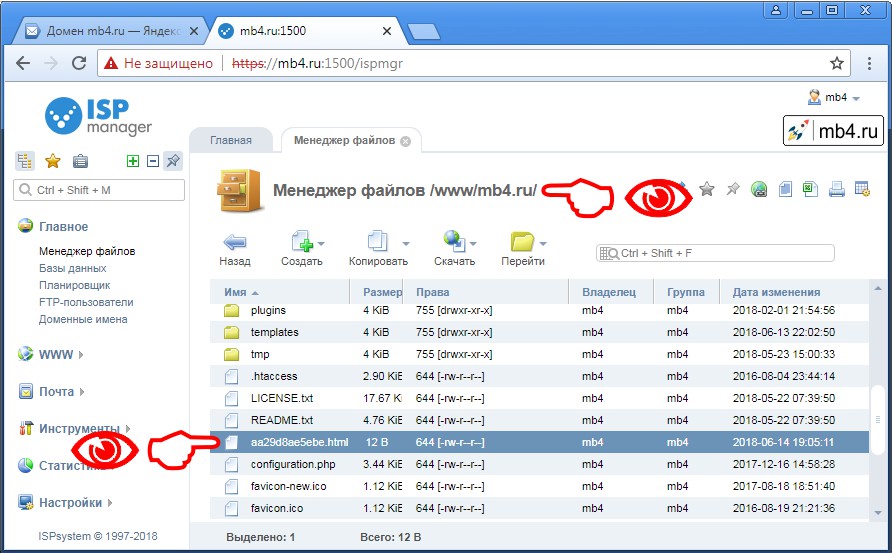
Подтвердить владение доменом на странице Яндекс Почта для домена.
После того, как нужны файл создан, в него прописано требуемое содержимое, можно нажать на кнопку «Проверить владение доменом» так, как показано на рисунке ниже:
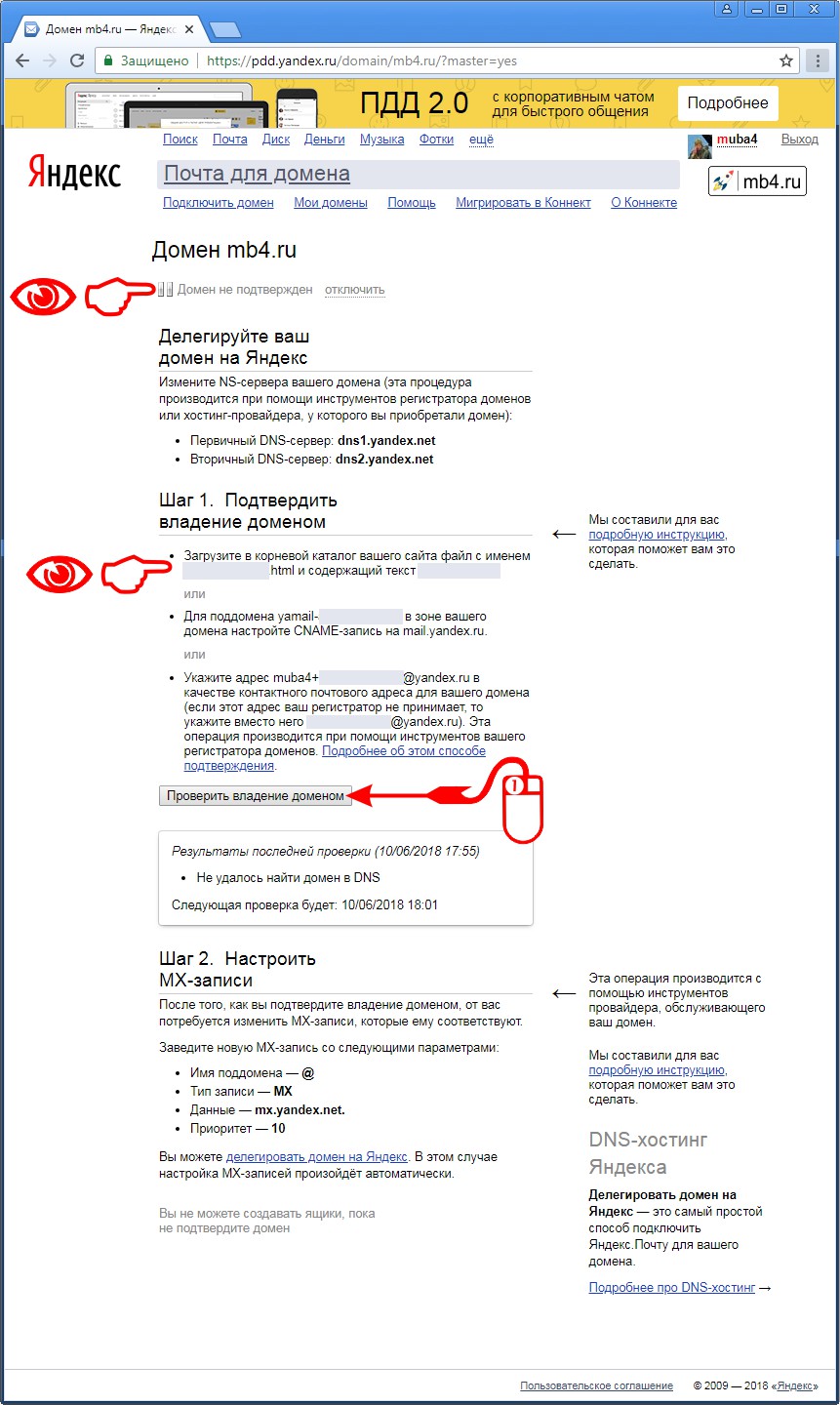
Владение доменом подтверждено. Что же дальше?
После того, как Яндекс проверит наличие файла и то, что его содержимое правильное, останется только сделать правильные установки MX-записей домена:
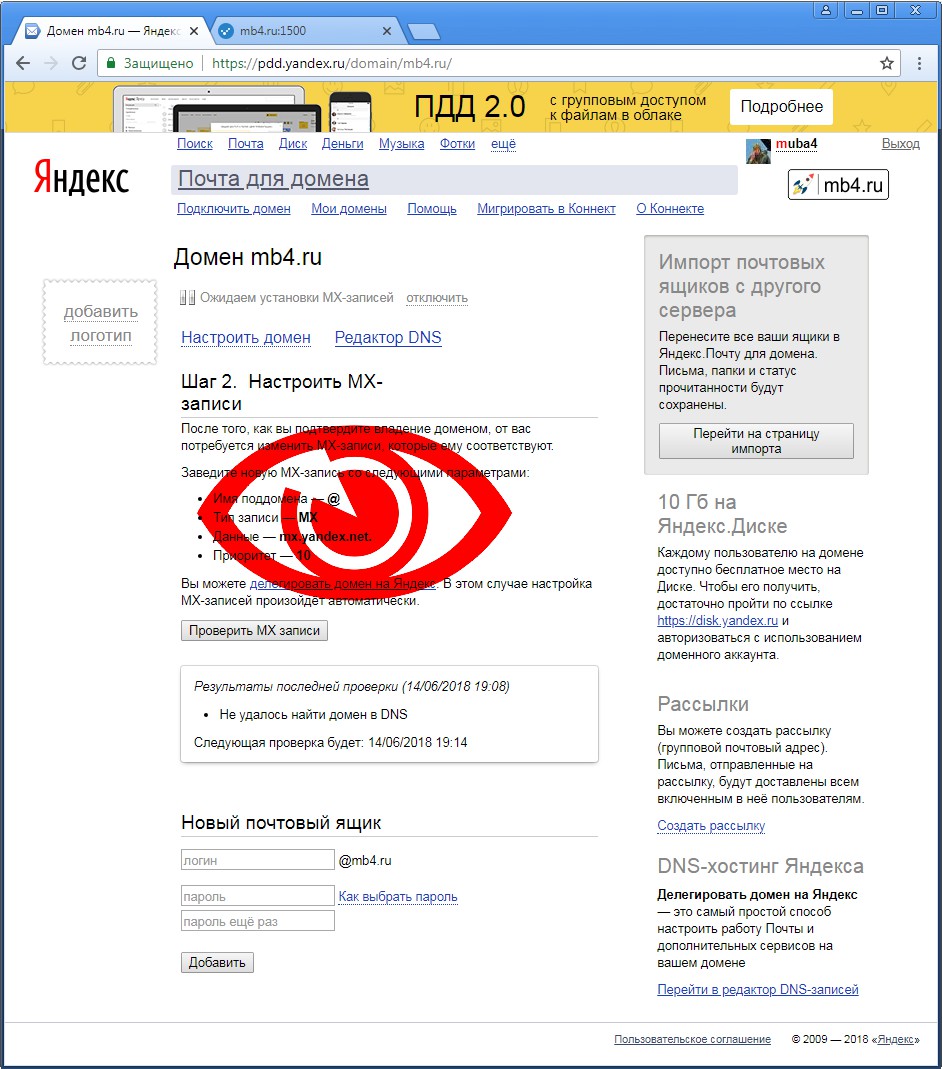
Как это сделать, рассмотрим в следующей статье про Яндекс Почту для домена.
Официальная инструкция Яндекса о том, как подтвердить владение доменом с помощью HTML-файла
Загрузка файла в каталог сайта
Для этого выполните следующие действия:
- Создайте новый файл с именем, указанным на странице подтверждения, локально (например, 123456abcdef.html).
- Откройте файл в любом текстовом редакторе и вставьте текст, указанный на странице подтверждения (например, «654321abcdef»).
- Перейдите в корневую папку вашего сайта на сервере хостинговой компании и переместите подготовленный файл в нее.
- Откройте страницу подтверждения в Почте для домена и нажмите кнопку Проверить владение доменом.
- Если появится сообщение о том, что владение доменом не подтверждено, повторите попытку позже.
Факт подтверждения домена вы можете проверить также на странице Мои домены.
Заберите ссылку на статью к себе, чтобы потом легко её найти: выберите, то, чем пользуетесь чаще всего:
Корень сайта и правильный путь к файлам
При работе на хостинге одни файлы необходимо загружать в корневой каталог сайта, другие в папки разной вложенности, и зачастую к ним требуется указать правильный путь. Начинающие вебмастеры здесь испытывают сложности — где корень сайта, что такое путь и как его прописывать?
На самом деле все элементарно, и прочитав статью до конца, Вы будете ориентироваться в вопросе так же легко — я постараюсь объяснить все простыми словами.
И так, продолжаем цикл статей, посвященных работе на хостинге. Прошлые записи касались выбора провайдера, регистрации аккаунта и домена, сейчас поговорим о структуре файловой системы, корневом каталоге и путях к файлам.
Корень сайта — где это и что это.
Прежде чем объяснять, где и что находится, необходимо уяснить с понятие уровней вложенности.
Допустим, Вы на компьютере создали папку под названием «Семья», закинули в нее свои фотографии, и в нее же поместили папку «Мы на природе» с видеороликами. Корневой в данном случае является «Семья», и все содержимое лежит в ее корне. А вот файлы из «Мы на природе» находятся на следующем от корневого уровне вложенности. И так далее.
Та же картина на хостинге — корень сайта находится на первом уровне. Сама корневая папка на хостингах открывается первой по умолчанию и называется по-разному у разных провайдеров (например, www., html).
На хостинге Макхост, которым пользуюсь я и на примере которого пишу эту серию статей, она называется httpdocs.
Наличие корневого каталога по умолчанию означает следующее: если у Вас на компьютере приготовлена папка со своим лендингом для загрузки на хостинг, Вам нужно закачивать ее не целиком, а только то, что внутри, чтобы все содержимое легло в корень сайта, а не было на втором уровне вложенности. Надеюсь, понятно.
Для наглядности я нарисовал картинку

А вот так выглядит корень одного из моих сайтов в аккаунте хостинга

Путь к файлам корневого каталога.
Путь к корню сайта — это адрес Вашего основного сайта (домена), например, http://example.ru.
По умолчанию, при указании пути до любой папки роботы поисковиков открывают файл под названием index (расширением html или php), поэтому дописывать его не нужно — сработает такая ссылка.
А вот чтобы указать путь к другим файлам в корне сайта, необходимо их название добавить к адресу через слэш (косую черту), например, http://example.ru/kartinka.png.
Как правильно указать путь к файлам на других уровнях.
Допустим, в корне сайта лежит папка XXX, в ней следующая YYY, а уже в ней изображение kartinka.png. Тогда путь к ней прописывается как http://example.ru/xxx/yyy/kartinka.png.
То есть, указывается адрес корневого каталога, затем через слэш имя первой вложенной папки, опять же через слэш следующей и так далее до нужной (если они вложены одна в другую), а затем уже пишется название нужного файла.
Такой путь называется абсолютным или полным — с указанием протокола (http или https) и всеми последующими уровнями. Есть еще относительный путь, но про него как-нибудь в другой раз — не будем все собирать в кучу.
На одном домене, кроме основного сайта, можно держать множество других одностраничных лендингов или многостраничников. Для этого, к примеру, можно разместить в корне (или на другом уровне) отдельные папки с лендингами и в ссылке указывать к ним путь — роботы автоматически откроют в них индексный файл index.html или index.php. Если же он назван по-другому, необходимо просто дописать его в адресе, как я уже говорил выше.
Думаю, что объяснил подробно и понятно. Если нет — спрашивайте в комментариях, отвечу.
Немного практики.
Чтобы на Макхост открыть какой-либо корневой каталог, необходимо:
- В левом меню нажать ссылку «Сайты».
- Выбрать из появившегося списка нужный и кликнуть по нему.
- В открывшемся меню управления выбрать «Файловый менеджер».

Все, каталог открыт.

Есть два варианта — создать его на компьютере и закачать в корневую папку или сделать это прямо на хостинге. Начнем с второго способа — спускаемся вниз содержимого каталога и жмем соответствующую ссылку (замечу, что таким же способом можно создать и новую папку)

В открывшемся окне пишем название нового файла и нужное расширение — html, php, txt или другое. Я на примере создаю html.

Вот он разместился в корне сайта, но пустой — внутри нет ничего.

Чтобы вставить необходимый текст или код (или отредактировать существующий), нужно в этой же строке нажать на карандашик справа. Откроется окно, вписываете необходимое и сохраняете. Все.
Далее все как обычно — всплывает окно с выбором объекта загрузки, находите нужное на компьютере и закачиваете. Теперь можно указать путь к файлу, если потребуется.
На этом заканчиваю. Остались вопросы — читайте подробнее о том, как заливать на хостинг.

Автор блога. Хорошо разбираюсь в маркетинге, интернет продвижении и личной эффективности. Обучаю, настраиваю рекламу, создаю сайты, пишу статьи и книги.
Как в корне сайта создать файл с именем
Многие начинающие разработчики сайтов задаются эти вопросом: «как же загрузить файл в корневой каталог сайта. Я в этой статье постараюсь понятным языком описать этот процесс. У многих этот вопрос возникает, когда нужно подтвердить свои права на сайт. Для примера возьмем поисковую систему Яндекс, но в принципе все поисковики одинаковы.
Яндекс пишет такое:
Подтвердите права на сайт, и вы сможете просматривать подробные данные и управлять индексированием сайта. Чтобы подтвердить свои права, разместите на сайте файл или метатег. Яндекс проверит наличие необходимых изменений и, если все в порядке, статус прав на управление сайтом изменится на «Подтверждены».
Разместить файл:
1. Создайте пустой файл с именем
yandex_. txt
2. Загрузите его в корневой каталог вашего сайта
3. Убедитесь, что загруженный файл открывается по адресу мой сайт.ru/yandex_. txt.
4. Нажмите на кнопку «Проверить».
Добавить файл HTML в корень сайта
Нажав на нее получаем: Права не подтверждены — Не удалось загрузить файл.
Как же его загрузить? «Полазил» по просторам Интернета так и не нашел точного ответа на мой вопрос. Везде пишется для продвинутых пользователей, а мы с вами не очень. Разобрался сам, хочу помочь и Вам, мои друзья. Файл можно загрузить с помощью FTP – клиентов таких как: Total Commander, FileZilla и т.д. Но опять же там куча своих заморочек, нужно читать и разбираться.
Я нашел более простой метод загрузки файла. Я загружаю файл проверки принадлежности мне моего сайта в корневой каталог сайта, не используя FTP – клиента.
Как заливать на ucoz.ru
1. Заходим в аккаунт хостинга
2. На верху будет строчка: Общие, Настройка, Дизайн, Инструменты и т.д.
3. Заходим в «Инструменты», там открываем «Файловый менеджер»
4. Нажимаем «Обзор», выбираем нужный нам файл, добавляем и нажимаем « Загрузить файл » .
Практически так же делается и на WordPress.
1. Заходим в аккаунт хостинга
2. В разделе «Дополнительно» переходим по ссылке «Файловый менеджер»
3. Захожу в папку «public.html»
4. Выбираю нужный сайт
5. «Загружаем файл в текущую директорию»
6. На открывшейся странице в обзоре, выбираем нужный файл, нажимаем «Открыть»
7. Нажимаем» Загрузить файл»
Если я помог кому – то этой статьей, я очень рад. Эта моя первая статья, не судите строго.
Подтверждение прав на Yandex webmaster Есть решение
Добавьте в код главной страницы вашего сайта (в раздел head) мета-тег:
Я, перехожу на САЙТ — ДИЗАЙН и стою перед выбором папок для внесения данного тега — (head.html и index.html). Какую же выбрать то?
Выбрал — head.html. Вставил тег. Перепроверил.
Загрузите html файл в корневой каталог сайта
Права не подтверждены
Мы не смогли загрузить страницу, потому что код ответа сервера не 200. Возможно, сервер настроен неправильно.
2. Выбрал папку — index.html. Вставил тег. Перепроверил.
Права не подтверждены
Мы не смогли загрузить страницу, потому что код ответа сервера не 200. Возможно, сервер настроен неправильно.
По HTML-файлу на Yandex вебмастер.
Создал папку, скачал yandex_9933ab362d5a10db.html и перенес все содержимое, вставил.
Файл по вышеуказанному адрессу не открывается.
Подскажите. В чем ошибки?
Очень хочется все же понять такие часто используемые фразы и выражения как:
Код и корень главной страницы вашего сайта.
7 ответов
Максим Webasyst 27 марта 2018 23:07 # Решение
Вижу ты пытаешся мне помочь в моих вопросах, но как то запаздало что ли. Хотя спасибо. Ответы коротки, строги и аля для садика. Ну да ладно.
Я решение нахожу в нете у ребят, хотя они удивлены что Webasyst тех потдержка не помогает. Ну да ладно. Я и не надеялся. Благо есть ребята толковые в нете.
Как сделать файл Sitemap доступным для Google?
Общая ошибка HTTP: 404 Не найдено
Ошибка HTTP: 404
Предоставить Google доступ к файлу Sitemap можно двумя способами:
- l
- ИЛИ
- Вставить в любом месте файла robots.txt строку, указывающую на местоположение файла Sitemap:
Sitemap: http://example.com/adres_sitemap.xml.
Вопрос: Фаил robots.txt, где он находится?
Перерыл весь сайт свой. Нету такого файла.
Поэтапно все страницы отструктуировал как Google советует. И? Ничего.
Genasyst Партнер-эксперт Партнер-разработчик 29 марта 2018 18:54 #
Уважаемый! за вас никто делать не будет, подключение метрик это простая операция, инструкции есть везде!
Шаг 1. Подтвердить владение доменом для подключения Яндекс. Почта для домена
После того, как домен добавлен на странице Яндекс.Почта для домена и получено письмо от Яндекса с вопросом: «И чего тормозим? Почту для домена будетм подключать или как?», можно озадачится следующим шагом — подтвердить права владения доменом. Так как у меня все домены куплены не только для почты, но и для того, чтобы на них работали сайты, то я всегда подтверждаю владение доменом, размещая контрольный файл от внешних серверов в корневую директорию сайта — это самый простой способ удостоверить всех в том, что у меня есть достаточно прав на то, чтобы делать с сайтом то, что нужно и/или захочется (и с доменом в том числе).
Создание файла в корне сайта для подтверждения прав на домен для Яндекс. Почта для домена
Для того, чтобы создать файл, о котором пишется в инструкции Яндекса, проще всего воспользоваться ISP-менеджером или же просто создать его локально, залить по ftp, а может быть связаться с сервером по SSH и прямо на нём создать нужный файл.
Инструкция от Яндекс.Почта для домена выглядит так:
Шаг 1. Подтвердить владение доменом
Загрузите в корневой каталог вашего сайта файл с именем aa29d8ae5ebe .html и содержащий текст a9879fac60e0
Ясно-понятно, что для каждого домена Яндекс генерирует собственное название и содержимое для файла подтверждения и брать его нужно из инструкции Почты для домена.
Подтвердить владение доменом на странице Яндекс Почта для домена.
После того, как нужны файл создан, в него прописано требуемое содержимое, можно нажать на кнопку «Проверить владение доменом» так, как показано на рисунке ниже:
Владение доменом подтверждено. Что же дальше?
После того, как Яндекс проверит наличие файла и то, что его содержимое правильное, останется только сделать правильные установки MX-записей домена:
Как это сделать, рассмотрим в следующей статье про Яндекс Почту для домена.
Официальная инструкция Яндекса о том, как подтвердить владение доменом с помощью HTML-файла
Загрузка файла в каталог сайта
Для этого выполните следующие действия:
- Создайте новый файл с именем, указанным на странице подтверждения, локально (например, 123456abcdef.html).
- Откройте файл в любом текстовом редакторе и вставьте текст, указанный на странице подтверждения (например, «654321abcdef»).
- Перейдите в корневую папку вашего сайта на сервере хостинговой компании и переместите подготовленный файл в нее.
- Откройте страницу подтверждения в Почте для домена и нажмите кнопку Проверить владение доменом.
- Если появится сообщение о том, что владение доменом не подтверждено, повторите попытку позже.
Факт подтверждения домена вы можете проверить также на странице Мои домены.
Заберите ссылку на статью к себе, чтобы потом легко её найти: выберите, то, чем пользуетесь чаще всего:
Как создать файл или папку на сервере в корне сайта WordPress
Привет всем! Не знаете, как создать папку или файл на сервере? В сегодняшнем уроке мы создадим папку в корне сайта WordPress. А также сформируем файл и назначим расширение.
Цель создания папок и файлов в корневом каталоге
Для какой цели это может понадобиться? Предположим, вы решили создать дочернюю тему без плагина. Тут никак не обойтись без создания папки и как минимум двух файлов, один из которых будет functions.php и style.css. А возможно, ещё и header.php, footer.php и другие.
Кроме того, при использовании услуг сторонних сервисов, например, рекламных, может потребоваться создание файла с определённым именем и содержимым. Что производится для подтверждения прав на сайт.
Как создать папку на сервере в корневом каталоге
Итак, переходим к инструкции. Я буду показывать на примере своего хостинга Timeweb. Заходим в панель управления и открываем раздел «Файловый менеджер». Если ваш хостинг иной, интерфейс будет отличаться, поэтому ищите схожие по смыслу разделы.
Как залить файл в корень сайта
Далее нам нужно перейти в корневую папку сайта. И если в нашем случае сайт установлен на конструктор WordPress, то заходим в одноимённую папку и следом в папку public_html. Теперь мы находимся в корне сайта.
А далее всё зависит от целей формирования новой папки. Что обусловливает её местоположение в каталоге. И если наша задача создать папку для дочерней темы, то переходим в «themes» по такому пути:
Здесь разворачиваем вкладку «Файл» и выбираем пункт «Новая папка».
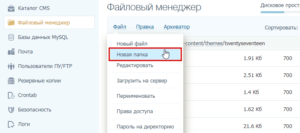
Появится новое окно. В нём прописываем название новой директории. И нажимаем кнопку «Создать папку».
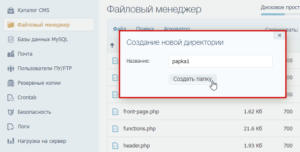
Надо полагать, папка будет не пустая. Поэтому посмотрим, как сформировать новый файл и выбрать расширение.
Как создать файл в корне сайта
Дальнейшие действия могут производиться в различных папках. Если вам просто необходимо добавить новый файл в корень, то проходим по тому же пути, как и для создания папки (wordpress/public_html).
А если вам нужно создать документы в новой папке, то открываем её. И далее так же разворачиваем вкладку «Файл». А затем выбираем опцию «Новый файл».
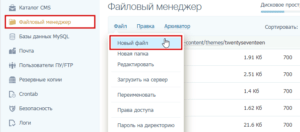
Теперь в открывшемся окне задаём имя новому файлу. Например, functions. Не обращайте внимание на замечание на моём скриншоте, что имя уже используется. Я лишь показываю пример.
Итак, название готово. А далее необходимо присвоить расширение. В моём случае это будет php. Но у вас может быть иное, если вы формируете другой файл. Список содержит также расширения html, css, js, json, txt и многие другие.
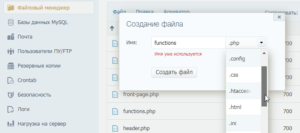
Когда имя и расширение заданы, жмём кнопку «Создать файл». Но это ещё не всё. Далее следует обратить внимание на один нюанс. Разумеется, свои файлы вы будете наполнять неким содержимым. Так вот, в зависимости от типа файла и его расширения соответственно, содержимое может оборачиваться в теги.
Либо в этом не будет необходимости.
Давайте посмотрим пару примеров:
- Допустим, вы создали файл style.css. Тогда вы просто наполняете его различными свойствами и необходимыми данными по мере надобности, внося изменения в стиль.
- И второй пример — это functions.php. Если вы откроете аналогичный файл, то увидите теги .
Здесь же хочу заметить, что некоторые хостинги, например Timeweb, при формировании файла самостоятельно создают внутри него необходимые теги. Смотрим скриншот:
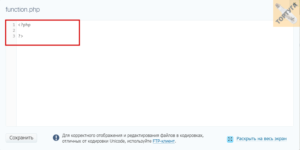
Поэтому обязательно проверьте перед вставкой какой-либо функции, иначе она не будет работать. А возможно, что ваша функция уже обёрнута в данные теги. Так что, если возникнут сомнения, ориентируйтесь по аналогичным файлам других установленных тем WordPress.
Корневой каталог сайта или как загрузить файл, чтобы подтвердить свои права на сайт

Многие пользователи часто заморачиваются вопросом подтверждения прав на свой сайт, а в частности — что такое корневой каталог сайта и как в него загрузить файл. Когда я сама столкнулась с этой проблемой — стало ясно, что необходимо написать статью на эту тему, чтобы помочь новичкам решить этот вопрос быстро и без особых усилий.
Давайте все разберем по-порядку.
Для того, чтобы ваш сайт успешно продвигался в интернете и вы могли отслеживать эту статистику, необходимо его добавить в Вебмастер Яндекса.
После этого необходимо подтвердить права на сайт. Яндекс дает подробную пошаговую инструкцию и предлагает несколько вариантов подтверждения. Опытным пользователям все предельно ясно, какой вариант лучше выбрать, чтобы не затрачивать много времени на процесс подтверждения. А что делать начинающим пользователям, для которых определение «корневой каталог сайта»сразу вызывает ступор? Так было и со мной.

Затратив много времени и усилий на поиски оптимального решения, я убедилась, что самым простым вариантом является следующий способ
Создание HTML — файла и загрузка его в корневой каталог сайта.
Создаем HTML- файл в любом Вордовском документе ( я открыла Блокнот), скопировала туда предложенный Яндексом текст, и сохранила этот файл с именем, указанным на сайте.
Затем заходим на хостинг Джино в раздел «Файловый менеджер» и находим там папку со своими доменами.


В правом верхнем углу Файлового менеджера нажимаем копку «Закачать» и в открывшемся окне компьютера, выбираем уже созданный HTML — файл и загружаем его в корневой каталог. Загруженный файл будет выглядеть так:


Затем возвращаемся в Вебмастер и открываем это файл, кликнув по указанной там ссылке.
После этого нажимаем на кнопку «Проверить».
Если все действия сделали правильно — Яндекс подтвердит это, и вы можете отслеживать всю информацию о своем сайте.
Как видите, подтвердить свои права на сайт можно легко и просто, не вдаваясь в подробности работы с Total Commander и FileZilla. Я буду рада, если эта статья помогла вам в работе.
Как я подтвердила право на сайт в Яндексе

Как подтвердить право на сайт? В корне сайта создайте файл с именем yandex. Как это сделать? Эта статья будет полезна всем, кто создает и продвигает свой проект самостоятельно, но не слишком разбирается в технических понятиях.
Бесплатного курса от школы блоггеров было вполне достаточно, чтобы приобрести домен и оплатить хостинг, установить и настроить движок WordPress, начать размещать первые публикации.
Но ведь посты кто-то должен читать! Как организовать, чтобы веб-ресурс появлялся в поиске?
Оказалось, что для успешного продвижения проекта и получения возможности пользоваться многими сервисами Яндекса (Метрикой, Вебмастером), необходимо вначале зарегистрировать свой веб-ресурс и подтвердить право на сайт.
Мне первые несколько попыток не удались. Но я — дама упрямая, пришлось идти по различным веб-ресурсам и форумам и искать информацию по ключевому запросу: как подтвердить право на сайт.
Я даже скачала парочку видеоуроков по этой теме, но ничего не поняла. Так как не знала, что означает словосочетание корневая папка сайта, где корневой каталог сайта?
Как подтвердить право на сайт?

Пользователю предлагается выбрать один из нескольких способов: использовать специальный мета-тег, HTML-файл либо DNS-запись.
Продвинутым пользователям, я думаю, инструкции предельно ясны.
Другое дело, технически «зеленым» новичкам, плохо разбирающимся с терминами. К примеру, что такое корень сайта, как загрузить в корневой каталог?
Что такое корень сайта, как его найти?
Корень сайта (папка public_html) находится на сервере на хостинге.
Что такое корень сайта – это папка, которая содержит все-все файлы сайта. В ней расположен файл robots.txt, содержащий инструкции для поисковых роботов.

Туда же попадают загружаемые изображения, плагины, посты. Добраться до нее можно с помощью ftp клиента или через панель управления хостинга.
Как загрузить в корневой каталог сайта файл html
Как оказалось потом, все достаточно просто, а где корневой каталог сайта, вы скоро узнаете:
ЗАЙДИТЕ в Вебмастер Яндекс http : //webmaster.yandex.ru

Чтобы найти корневой сайта, ЗАЙДИТЕ в Панель управления своего хостинга.
ВСПОМНИТЕ, когда вы покупали домен, вам пришло ПИСЬМО о подтверждении покупки.
В письме есть ссылка входа в панель управления вашим аккаунтом и пароль.
ЗАЙДИТЕ в панель управления аккаунтом, а затем выполните действия по нижеприведенной инструкции. Написано все отлично, даже добавить нечего.

Как вставить метатег в HTML код главной страницы
В Вебмастере выберите Мета тег, скопируйте предложенный код.
Страничку оставьте открытой.
» width=»480″ height=»390″ />
В этом файле (шапка сайта) добавьте полученный код после тега . СОХРАНИТЕ страницу.
ПЕРЕЙДИТЕ на главную, НАЖМИТЕ правую кнопку мыши, ПРОСМОТР КОДА СТРАНИЦЫ.
Если нашли, вернитесь в Вебмастер, нажмите кнопку ПРОВЕРИТЬ.

Если не получилось, повторите либо попробуйте подтвердить право на сайт другим способом.
Использовать DNS я даже не пробовала, это для профессионалов.
Заключение
А мой веб-проект пока успешно добавлен в очередь индексирования. Как подтвердить право на сайт получилось у вас?
Кстати, опытные веб-мастера не рекомендуют торопиться с проведением данной процедуры. Если проект еще не доработан, не надо отдавать поисковикам полуфабрикат.
Не совершайте самой большой ошибки блоггеров-новичков — еще раз подумайте, с какой целью вы создали свой проект, какой способ заработка будете использовать.
Затем напишите несколько статей, оптимизируйте их, правильно перелинкуйте страницы.
Если статья оказалась для вас полезной напишите в комментариях. Нажмите на кнопки социальных сетей, помогите своим друзьям решить подобную проблему.
ВоркЗилла – удаленная работа для всех (промокод fp164100) МираЛинкс – платят за размещение статей Etxt – платят за написание текстов Кьюкоммент – биржа комментариев МоеМнение – бонусы за прохождение опросов ВкТаргет – заработок в соцсетях (ВК, ОК, FB и др.)

Ольга, спасибо огромное. Загружаю не первый раз, а запомнить не могу. Сейчас стучалась в Гугл, все получилось. Еще раз спасибо!
Татьяна, очень рада, что все получилось.
Ольга, вы даже не представляете, как мне помогла ваша статья) Спасибо вам огромное) — я ведь тоже создала свой сайт с помощью твоего старта, моему сайту всего 2 недели, я его самостоятельно продвину дальше, благо с сео знакома, но информация на вашем сайте для меня оказалась просто бесценной.
Марина, хорошо, что у Вас все получилось, продвигайтесь дальше. Успехов Вам.

После того, как домен добавлен на странице Яндекс.Почта для домена и получено письмо от Яндекса с вопросом: «И чего тормозим? Почту для домена будетм подключать или как?», можно озадачится следующим шагом — подтвердить права владения доменом. Так как у меня все домены куплены не только для почты, но и для того, чтобы на них работали сайты, то я всегда подтверждаю владение доменом, размещая контрольный файл от внешних серверов в корневую директорию сайта — это самый простой способ удостоверить всех в том, что у меня есть достаточно прав на то, чтобы делать с сайтом то, что нужно и/или захочется (и с доменом в том числе).
Создание файла в корне сайта для подтверждения прав на домен для Яндекс. Почта для домена
Для того, чтобы создать файл, о котором пишется в инструкции Яндекса, проще всего воспользоваться ISP-менеджером или же просто создать его локально, залить по ftp, а может быть связаться с сервером по SSH и прямо на нём создать нужный файл.
Инструкция от Яндекс.Почта для домена выглядит так:
Шаг 1. Подтвердить владение доменом
Загрузите в корневой каталог вашего сайта файл с именем .html и содержащий текст
Ясно-понятно, что для каждого домена Яндекс генерирует собственное название и содержимое для файла подтверждения и брать его нужно из инструкции Почты для домена.
Подтвердить владение доменом на странице Яндекс Почта для домена.
После того, как нужны файл создан, в него прописано требуемое содержимое, можно нажать на кнопку «Проверить владение доменом» так, как показано на рисунке ниже:
Владение доменом подтверждено. Что же дальше?
После того, как Яндекс проверит наличие файла и то, что его содержимое правильное, останется только сделать правильные установки MX-записей домена:
Как это сделать, рассмотрим в следующей статье про Яндекс Почту для домена.
Официальная инструкция Яндекса о том, как подтвердить владение доменом с помощью HTML-файла
Загрузка файла в каталог сайта
Загрузите HTML-файл с именем и содержанием, указанным на странице подтверждения, в корневой каталог вашего сайта на сервере хостинговой компании.
Для этого выполните следующие действия:
- Создайте новый файл с именем, указанным на странице подтверждения, локально (например, 123456abcdef.html).
- Откройте файл в любом текстовом редакторе и вставьте текст, указанный на странице подтверждения (например, «654321abcdef»).
- Перейдите в корневую папку вашего сайта на сервере хостинговой компании и переместите подготовленный файл в нее.
- Откройте страницу подтверждения в Почте для домена и нажмите кнопку Проверить владение доменом.
- Если появится сообщение о том, что владение доменом не подтверждено, повторите попытку позже.
Факт подтверждения домена вы можете проверить также на странице Мои домены.
Заберите ссылку на статью к себе, чтобы потом легко её найти!
Выберите, то, чем пользуетесь чаще всего:
В какой каталог нужно загружать файлы сайта
В статье мы расскажем, что такое корневая папка сайта, как найти её расположение и как загрузить файлы в эту папку.
Корневая папка (корневая директория/корневой каталог/корень документа) — это основная папка, в которой хранятся все каталоги и файлы сайта. Именно в эту папку загружается архив с файлами сайта и базы данных.
Если разместить файлы сайта не в ту папку, то вместо сайта отобразится ошибка 403. Правильно определить расположение корневой папки поможет инструкция ниже.
Как узнать путь корневой папки сайта
Путь корневой папки сайта может быть относительным или абсолютным. Путь до папки сайта через панель управления является относительным.
Чтобы узнать относительный путь корневой папки:
Откройте панель управления веб-хостингом и следуйте нужной инструкции ниже.
Перейдите в раздел Сайты. В столбце «Корневая директория» отобразится путь корневой папки сайта:
Обратите внимание: если вид вашей панели управления отличается от представленного в статье, в разделе «Основная информация» переключите тему с paper_lantern на jupiter.
В блоке «Домены» нажмите Домены. В этом подразделе можно увидеть путь корневой папки для доменов, поддоменов и псевдонимов.
Путь до корневой папки отображается в столбце «Корень документа». В примере /test.ru — корень документа для домена test.ru, а /domain.ru — корень для домена domain.ru.
Обратите внимание! Если внешний вид вашей панели управления отличается от представленного в инструкции, перейдите в раздел «Сайты и домены» и в правом верхнем углу измените вид на «Активный».
В разделе «Сайты и домены» найдите домен, по которому должен открываться сайт (в нашем примере faq-reg.ru). Путь до корневой папки отмечен на скриншоте (faq-reg.ru/ — папка сайта для домена faq-reg.ru):
Как узнать абсолютный путь до корневой папки?
Путь до папки сайта через панель управления является относительным. Если вам нужен абсолютный (полный) путь до корневой папки сайта, перед путем до корневой папки сайта вставьте путь до корня хостинга.
Путь до корня зависит от операционной системы и хостинг-панели управления.
Путь до корня хостинга на Linux:
- ISPmanager: /var/www/u1234567/data/;
- Plesk: /var/www/vhosts/u1234567.plsk.regruhosting.ru/;
- cPanel: /var/www/u1234567/.
Путь до корня хостинга на Windows:
- Plesk: C:\inetpub\vhosts\u1234567.plsk.regruhosting.ru\, где «u1234567» — ваш логин услуги хостинга.
Абсолютный путь до папки на примере сайта «faq-reg.ru» будет выглядеть так:
- для ISPmanager: /var/www/u1234567/data/www/faq-reg.ru/;
- для Plesk: /var/www/vhosts/u1234567.plsk.regruhosting.ru/faq-reg.ru/;
- для cPanel: /var/www/u1234567/faq-reg.ru/;
- для Plesk: C:\inetpub\vhosts\u1234567.plsk.regruhosting.ru\httpdocs\faq-reg.ru.
С размещением файлов сайта на хостинге вам поможет инструкция ниже.
Как загрузить файл в корневую папку сайта?
Эта инструкция подойдёт для загрузки отдельных файлов в корневую папку сайта. Если вы хотите узнать подробнее о размещении сайта на хостинге: что это и как свой сайт залить на хостинг, вам помогут соответствующие инструкции для ISPmanager, cPanel и Plesk.
Перед тем как залить файлы на хостинг, убедитесь, что домен, по которому будет открываться сайт, привязан к хостингу: Как привязать домен к хостингу?
Чтобы загрузить файл на хостинг, откройте панель управления хостингом и следуйте инструкции:
Перейдите в раздел Сайты. Кликните по домену и нажмите Файлы сайта:
Как загрузить файлы на хостинг
Выберите Файл с локального компьютера, прикрепите файл с компьютера и нажмите Ok:
Загрузка файлов на хостинг
Готово, вы загрузили файл в корневую папку сайта.
Обратите внимание: если вид вашей панели управления отличается от представленного в статье, в разделе «Основная информация» переключите тему с paper_lantern на jupiter.
В блоке «Домены» нажмите Домены:
Перейдите в каталог вашего сайта:
На верхней панели инструментов нажмите Загрузить:
Выберите файл с локального ПК, и он сразу загрузится.
Готово, вы загрузили файл в корневую папку вашего сайта. Подробная инструкция, как залить шаблон сайта на хостинг: Как разместить сайт в cPanel?
На вкладке «Сайты и домены» в блоке вашего домена нажмите Развернуть и перейдите в Менеджер файлов.
Обратите внимание! Если внешний вид вашей панели управления отличается от представленного в инструкции, перейдите в раздел «Сайты и домены» и в правом верхнем углу измените вид на «Активный».
Нажмите Загрузить. Затем выберите необходимый файл с локального ПК — он будет загружен в корневую папку сайта.
Готово. вы загрузили файл с локального компьютера в корневую папку сайта. Подробнее о том, как загрузить html-сайт на хостинг, читайте в статье: Как разместить сайт в Plesk?
Как изменить корневую папку сайта?
Откройте панель управления хостингом и следуйте нужной инструкции:
В ISPmanager изменить корневую папку сайта для уже созданного домена можно только через пересоздание домена. Для этого:
Перейдите в раздел Менеджер файлов и откройте директорию www. Кликните по строке с именем корневой папки, наведите курсор на Редактировать и нажмите Атрибуты:
Укажите новое имя папки и кликните Оk:
Перейдите в раздел Сайты и кликните по строке с нужным доменом. Нажмите на три точки и выберите Удалить:
Подтвердите удаление. Для этого кликните :
- Имя — укажите домен, для которого изменяете корневую папку,
- Корневая директория — укажите путь к папке, которую вы переименовали ранее.
Затем кликните Ok:
Готово, вы изменили корневую папку сайта:
Обратите внимание: если вид вашей панели управления отличается от представленного в статье, в разделе «Основная информация» переключите тему с paper_lantern на jupiter.
В блоке «Домены» выберите Дополнительные домены:
Рядом с именем домена нажмите значок Карандаш:
Пропишите новый путь до корневой папки и нажмите Изменить:
Готово, корневая папка изменена.
На вкладке «Сайты и домены» рядом с именем домена выберите Настройки хостинга.
Обратите внимание! Если внешний вид вашей панели управления отличается от представленного в инструкции, перейдите в раздел «Сайты и домены» и в правом верхнем углу измените вид на «Активный».
Пропишите новый путь до корневой папки сайта и внизу страницы нажмите Oк.
Готово, корневая папка изменена.
