

- RMS Удаленный доступ — полная версия
- RMS Агент
- Mini Internet-ID сервер
- Портативный Клиент
- Хост — MSI пакет
- Хост без Internet-ID
- RDS Shadow – теневое подключение к RDP сессиям пользователей в Windows Server 2016 9 / 2012 R2 Windows 8, 10
- Правила сообщества
- Рэкет из 90-х возвращается в Екатеринбурге
- Протертые джинсы
- Врач — лицо неприкосновенное
- Вот я и дожил до современного возраста выхода на пенсию 😉
- Цена за 100 грамм
- Продолжение поста «Украденная у меня иллюстрация попала на маркетплейсы, а потом в сериал «Король и Шут»»
- Спит и не знает
- Московский таксист кинул мошенников на деньги, которые они собирались отобрать у доверчивой пенсионерки
- Ответ на пост «Мам, мне завтра в школу надо чучело бобра и макет Саратова в натуральную величину…»
- Настройка компьютера под управлением Windows 7 и 8 в качестве удаленного рабочего стола
- Как найти и изменить порт RDP в Windows
- Настройка удаленного рабочего стола в Windows 10
- Зарубежные сервисы
- AeroAdminFREE and EASY TO USE remote desktop software! Set up a remote desktop connection over Internet within a few seconds!
- AeroAdmin is all-in-one remote desktop software that allows full remote computer control including unattended access, simultaneous remote connections from and to a single computer, file transfer and the ability to connect to an unlimited number of endpoints (remote computers).
- Remote computer control / Remote support
- On-line meetings / Webinars / Distance education
- Why AeroAdmin?
- Save your time and money
- Get fully featured multi-task remote access software
- Be safe and secure
- Key AeroAdmin features and advantages
- AeroAdmin provides user-friendly interface
- Understandable and easy-to-use for professionals and non tech-savvy users
- How remote desktop software works?
RMS Удаленный доступ — полная версия
Полная версия продукта для удаленного администрирования компьютеров
«RMS Удаленный доступ». Содержит установочные дистрибутивы
Клиента и Хоста. Бесплатный ключ на 10 компьютеров для физических и юридических лиц можно получить
здесь.
Версия: 7.1.7.0. Дата выпуска: 02.09.2022.
Размер файла: 42.3 Мб. Файл: rms-7.1.7.0.zip
Microsoft Windows 11/10/8/7/Vista/XP/2003/2008/2012/2016/2019/2022
RMS Агент
Специальная облегченная версия RMS, не требующая установки
и прав администратора для запуска.
Версия: 7.1.7.0. Дата выпуска: 02.09.2022.
Размер файла: 15 Мб. Файл: agent.zip
Microsoft Windows 11/10/8/7/Vista/XP/2003/2008/2012/2016/2019/2022
Mini Internet-ID сервер
Бесплатный продукт, предназначенный, в первую очередь, для специалистов
в области системного администрирования, позволяющий развернуть независимый
«Internet-ID» сервер.
Версия: 3.3.4.0. Дата выпуска: 16.11.2022.
Размер файла: 11 Мб. Файл: rms-server-3.3.4.0.exe
Microsoft Windows x64 — 11/10/8/7/Vista/2008/2012/2016/2019/2022
Портативный Клиент
Портативный модуль «Клиент» с возможностью работы без предварительной установки.
Версия: 7.1.7.0. Дата выпуска: 02.09.2022.
Размер файла: 24 Мб. Файл: rms-viewer-portable.zip
Microsoft Windows 11/10/8/7/Vista/XP/2003/2008/2012/2016/2019/2022
Хост — MSI пакет
MSI дистрибутив Хоста для настройки через MSI-конфигуратор на Клиенте и распространение через групповую политику безопасности.
Версия: 7.1.7.0. Дата выпуска: 02.09.2022.
Размер файла: 21 Мб. Файл: rms-host-7.1.7.0.msi
Microsoft Windows 11/10/8/7/Vista/XP/2003/2008/2012/2016/2019/2022
<!—
Хост без Internet-ID
Урезанный модуль «Хост» без возможности работы через «Internet-ID»
и «Обратное соединение».
Версия: 7.1.1.0. Дата выпуска: 25.12.2021.
Размер файла: 21 Мб. Файл: rms.host.7.1.1.0.no-id.msi
Microsoft Windows 11/10/8/7/Vista/XP/2003/2008/2012/2016/2019/2022
Скачать
—>
Как обеспечить удаленное управление в RDP сессиях на терминальном сервере Windows Server 2012R2 /2016/2019 в доменной сети
1)В консоли ADUC и выберем пользователя, которому будет разрешено подключение к сессиям. Создаём группу TS-RDP-RemoteAssistance

2)На терминальном сервер RDP RDS устанавливаем Features — Remote Assistance (Возможности — Удаленный помощник)

3)После успешной установки, нам нужно настроить несколько локальных политик на сервере.
Очевидно, что если количество терминальных серверов достаточно большое, настройку политик лучше производить в консоли Group Policy Object Editor GPO.
Если один терминальный сервер, как в моем примере, то достаточно редактора локальных групповых политик.
Нажимаем сочетание клавиш «Windows»+»X» -> Run -> gpedit.msc ,либо на котроллере домена если серверов несколько.

Конфигурация компьютера \ Административные шаблоны \ Компоненты Windows \ Службы удаленных рабочих столов \ Узел сеансов удаленных рабочих столов \ Соединения
Разрешить пользователям удаленно подключаться с помощью служб удаленных рабочих столов
Конфигурация компьютера \ Административные шаблоны \ Компоненты Windows \ Службы удаленных рабочих столов \ Узел сеансов удаленных рабочих столов \ Соединения — Установить правила для дистанционного управления сеансами пользователей Remote Desktop Services

6)Включаем политику, разрешаем удаленное управление.
Нажимаем кнопку «Show«, здесь мы добавляем пользователей или группы домена, которым будет разрешено подключаться без приглашения.
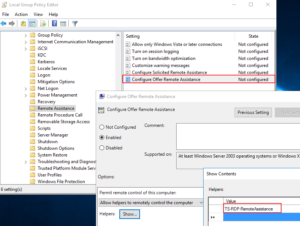
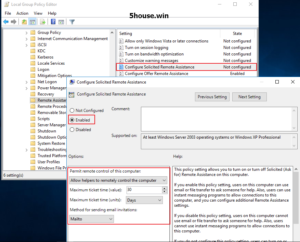
Этой политикой включается возможность отправки приглашений пользователями.
Так же включаем политику, разрешаем удаленное управление, выбираем способ доставки и время действия.
На этом настройка завершена. После настройки политик необходимо выполнить gpupdate /force или перезагрузить сервер.
8)Исполняемый файл Remote Assistance называется msra.exe. Достаточно выполнить Start -> Run -> msra.exe
Подключение выглядит следующим образом.
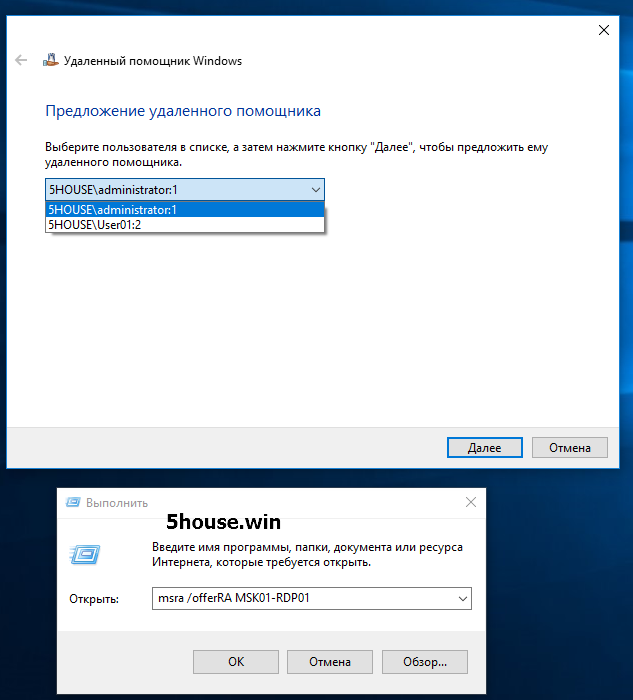
msra /offerRA MSK01-RDP01.5house.win
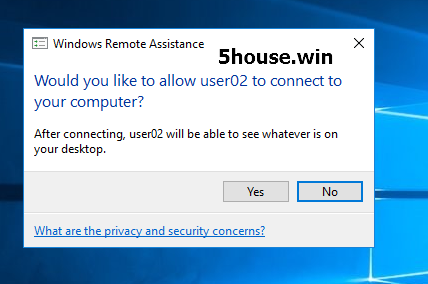
9)После того, как пользователь дает разрешение на подключение к сессии и управление, все в Ваших руках!
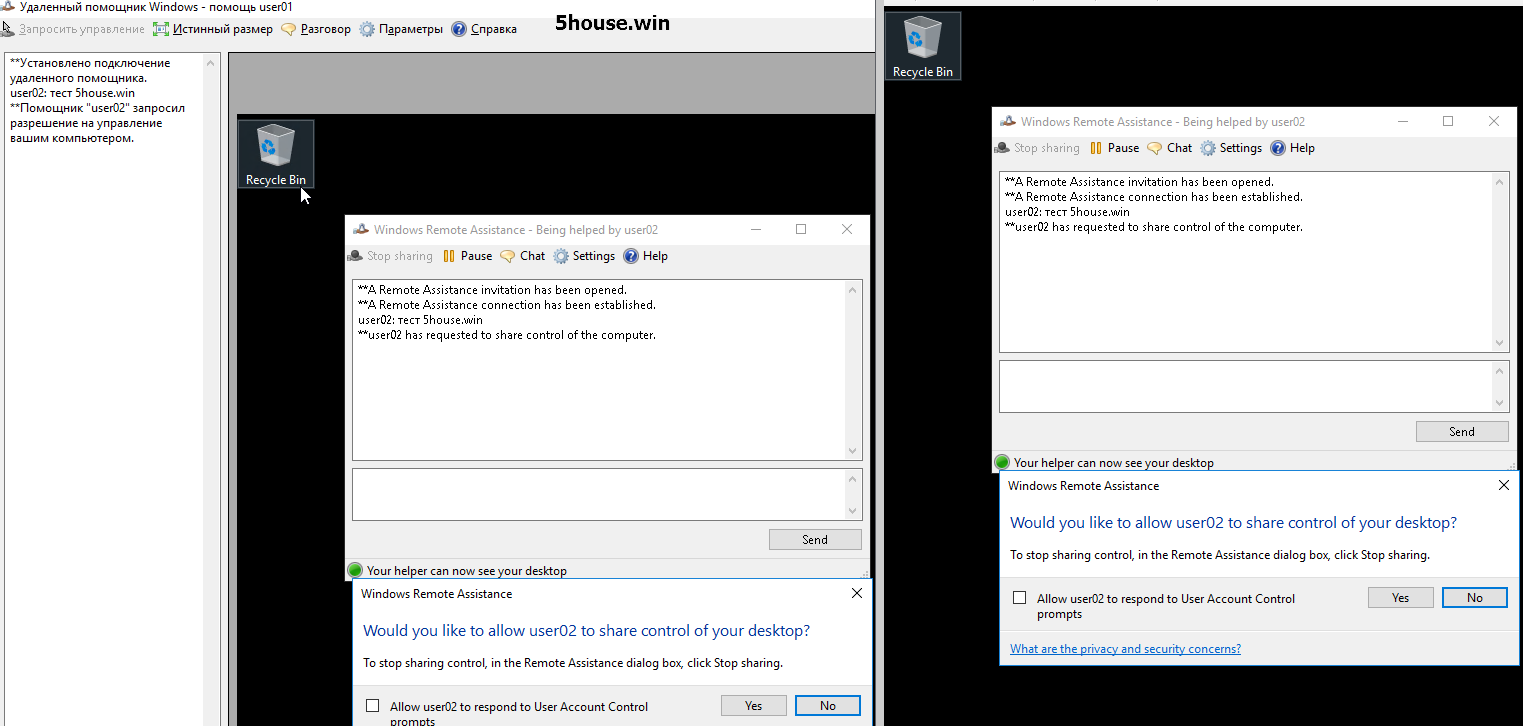

RDS Shadow – теневое подключение к RDP сессиям пользователей в Windows Server 2016 9 / 2012 R2
Windows 8, 10
Для отключения от сессии пользователя и выхода из shadow-режима нужно нажать ALT+* на рабочей станции или Ctrl+* на терминальном сервере (если не заданы альтернативные комбинации).
Как настроить приложение “Быстрая помощь” (Quick Assist) доступное в Windows 10 версии 1607 (Anniversary Update) и выше ,работает через интернет (аналог TeamViewer тим вивер anydesk эни деск)
Если вы оказываете помощь
Щелкните правой кнопкой мыши по значку меню “Пуск”.
Выберите пункт меню “Найти”.
Введите фразу Быстрая помощь и нажмите Enter.
Выберите ссылку “Оказать помощь”.
Введите имя учетной записи Microsoft.
Нажмите кнопку “Далее”.
Введите пароль.
Нажмите кнопку “Вход”.

Затем отобразится шестизначный код безопасности, который надо сообщить пользователю, который получает помощь. В окне предлагается отправить код по электронной почте, но на самом деле вы можете использовать любой удобный способ, чтобы передать код.
Если вы получаете помощь
Для получения помощи не нужно регистрировать учетную запись Microsoft
Щелкните правой кнопкой мыши по значку меню “Пуск”.
Выберите пункт меню “Найти”.
Введите фразу “Быстрая помощь” и нажмите Enter.
Выберите ссылку “Получить помощь”.
Введите шестизначный код, полученный от лица, оказывающего помощь.
Нажмите кнопку “Отправить”.
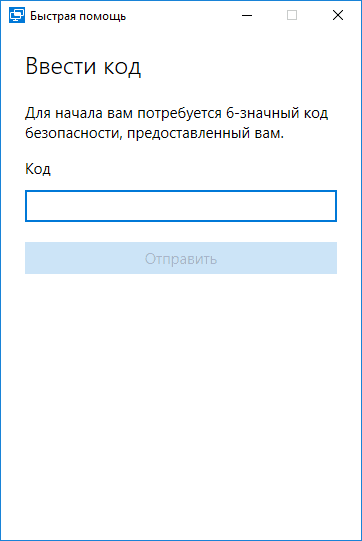
Нажмите кнопку “Разрешить”, если имя учетной записи соответствует лицу, оказывающему помощь.
Со своей стороны, пользователь к которому подключились, может либо поставить сеанс «помощи» на паузу, либо закрыть приложение, если вдруг потребовалось резко прервать сеанс удаленного управления компьютером.
Среди незаметных возможностей — передача файлов на удаленный компьютер и с него: для этого просто скопируйте файл в одном расположении, например, на своём компьютере (Ctrl+C) и вставьте (Ctrl+V) в другом, например, на удаленном компьютере.
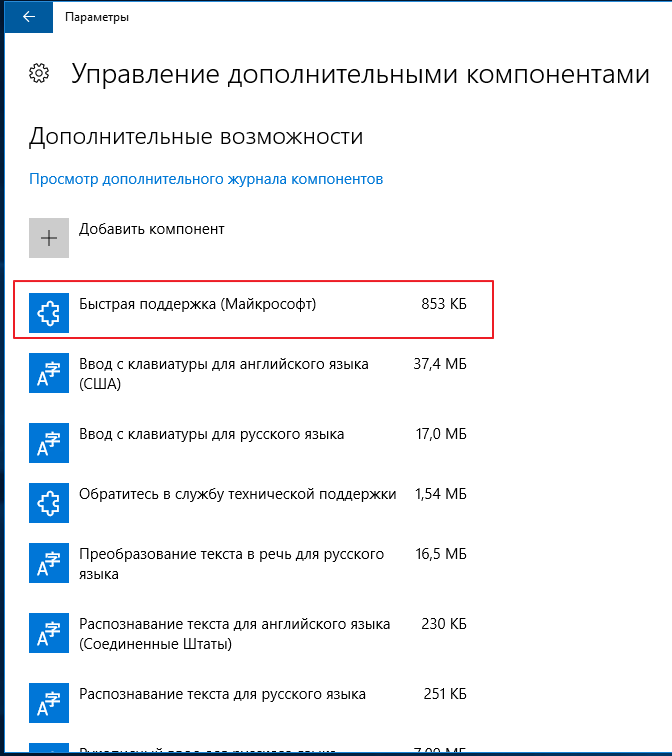
windows 10 1607 и выше Управление дополнительными компонентами — Быстрая поддержка , quickassist.exe
В этой заметке я расскажу об инструменте, который поможет управлять серверами и рабочими станциями удаленно.
Для управления поддерживаются следующие операционные системы:
Windows 10 старше 1709
Windows Server 2012-2019
Ограниченная поддерживается Windows Server 2008 R2
Для управления подойдет любой современный браузер. LOL: Internet Explorer не поддерживается чуть более, чем полностью.
Важным моментом является аодготовка среды:
Для Windows Server 2008R2 требуется установить:
.NET Framework 4.5.2 или более поздней версии
WMF версии 5.1 или более поздней версии
В консоли Powershell выполните команду для включения удаленного доступа:
Необходимо включить функцию «Удаленный рабочий стол»
Для Windows Server 2012 и 2012 R2:
WMF версии 5.1 или более поздней версии
Более подробно написано тут.
Перейдем к возможностям. На снимке приведен главный экран программы. Имена серверов закрасил, уж не обессудьте. В консоль добавлены как сервера, так и компьютеры домашней сети.
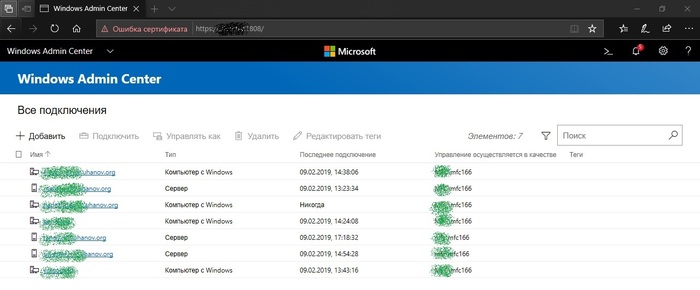
Откроем управление вторым по счету сервером.
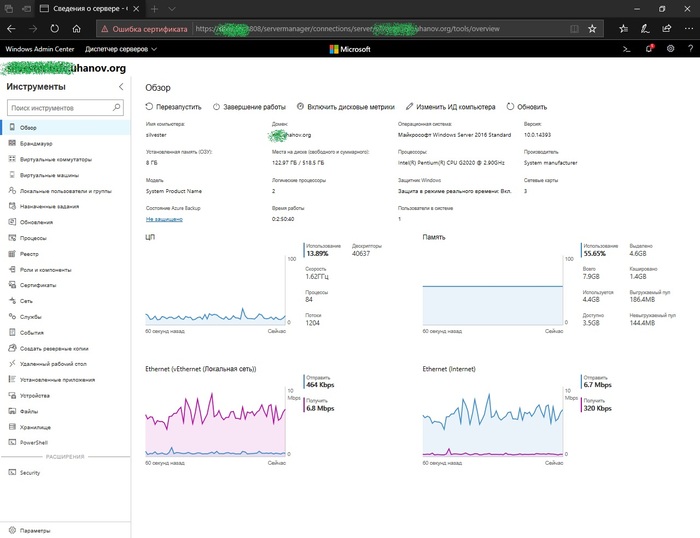
Я специально уменьшил масштаб в браузере, что-бы всё поместилось в снимок. Выберем, например, управление Hyper-V.
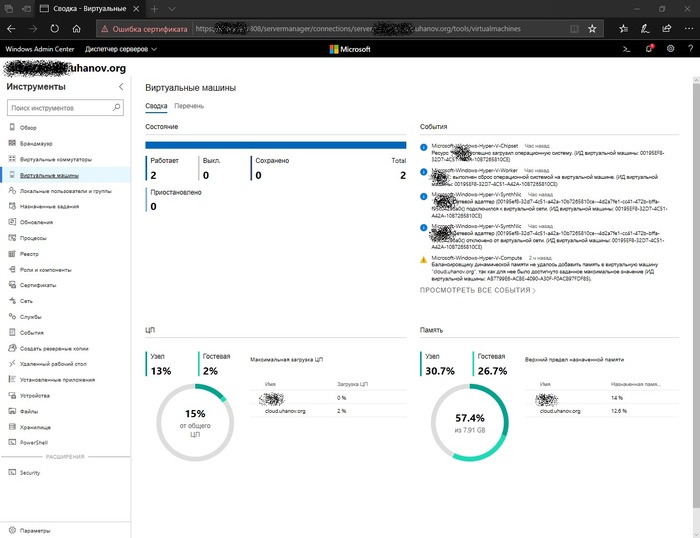
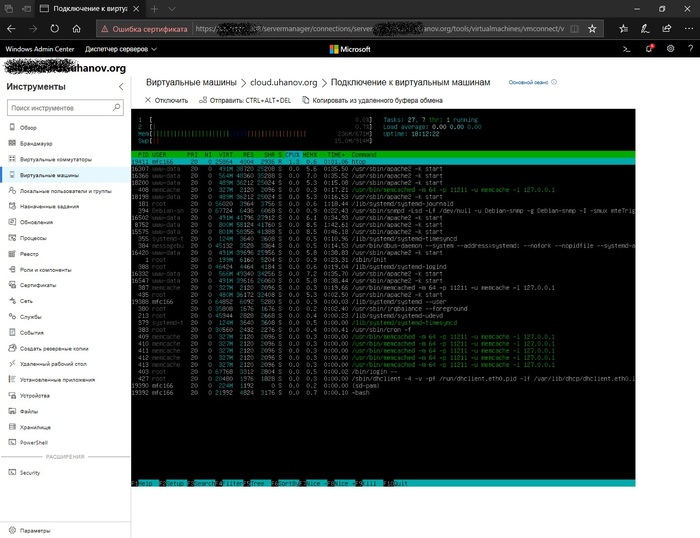
Мы видим работу машин и их нагруку на хост. Подключимся к консоли виртуальной машины на Hyper-V. Подключился для примера — по капотом ОС Debian.
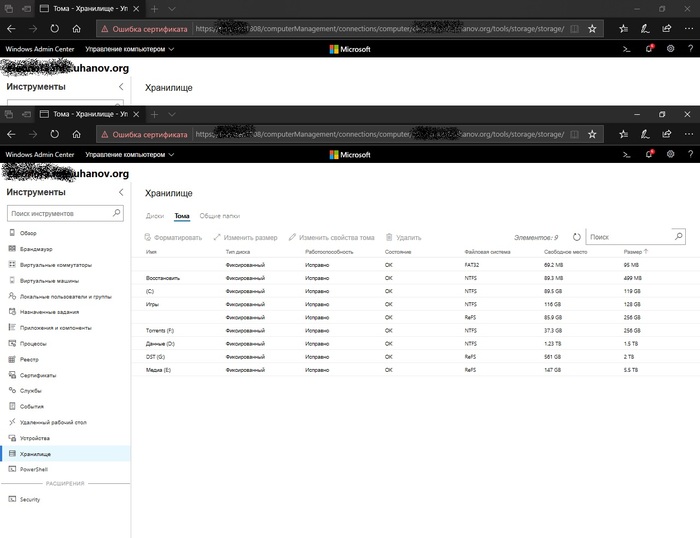
Управление томами реализовано тоже весьма удобно. Часть томов создается при установке Windows на UEFI, так что не удивляйтесь малым томам.
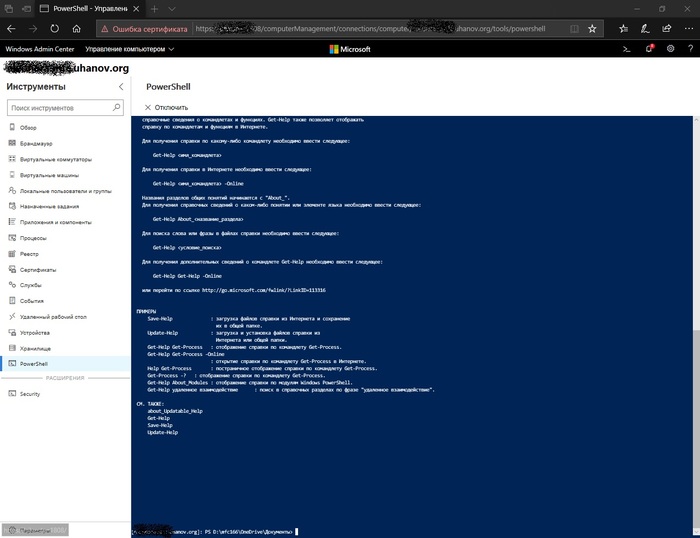
Сеанс PowerShell реализован тоже весьма удобно.
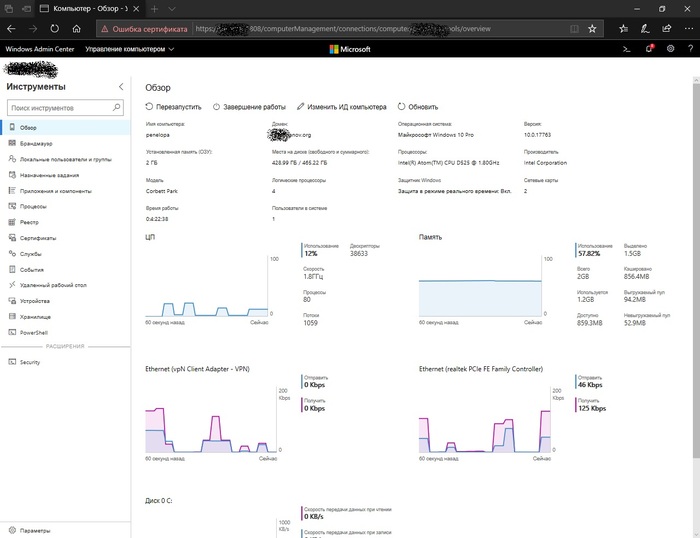
Система нетребовательна к ресурсам ПК и сети. На снимке удаленный компьютер с медленным интернетом.
Лично я очень рекомендую данный инструмент к использованию. Понятно, что он слабее System Center — но он и не претендует на его место, являясь бесплатным. Для молодых специалистов, думаю, будет незаменим. Конечно, если они осилят включение Remote Powershell средствами GPO.
Молодым специалистам: изучайте удаленное управление. Забудьте про RDP при управлении серверами. Используйте консоли, используйте Powershell,на худой конец — используйте WEB — интерфейс. Используйте Windows Server Core, Windows Server Nano — откажитесь от интерфейса пользователя. Учитесь работать по-настоящему удаленно.
Правила сообщества
— # mount /dev/good_story /sysodmins_league
— # mount /dev/photo_it /sysodmins_league
— # mount /dev/best_practice /sysodmins_league
— # mount /dev/tutorial /sysodmins_league
Лучшие посты за сегодня
19 часов назад
Рэкет из 90-х возвращается в Екатеринбурге
Екатеринбургский предприниматель предоставил в полицию видеозапись вымогательства у него рэкетирами денег. Но в полиции оснований для возбуждения дела не нашли
Протертые джинсы
Тот парень, который написал пост про то, как сохранять джинсы, которые быстро трутся на ляшках. Нобелевскую премию нужно дать. Спасибо. Джинсы как новые уже год.
На всякий случай:
шов и места, где обычно трутся натираем обычной восковой свечой. Сразу, после покупки и после каждой стирки. Всё.
16 часов назад
Врач — лицо неприкосновенное
Читаю ленту и снова новость — гости избили врача. Я хотел бы, чтобы наши законотворцы поняли одну вещь. Чтобы подготовить врача, нужно взять достаточно толкового и целеустремлённого молодого человека, учить его 5 лет, но и потом его образование не заканчивается. Примерно 10 лет нужно, чтобы врач стал именно врачом. Ни одна профессия не требует столько времени для подготовки, ни один полицейский, ни военный, ни депутат вас не вылечит и не вытащит с того света. Теперь даже словесная дискредитация уголовно приследуется. Так почему же медицинский работник не защищен законодательно? Ударил медика, значит поднял себе срок по полной
Вот я и дожил до современного возраста выхода на пенсию 😉
Четыре года назад был пост Привет лига! Мне сегодня 61 стукнуло 😉, а теперь уже 65.
Родился я значит, жил потихоньку, в возрасте 2-х лет решил первый раз закурить. Мужики во дворе курили самокрутки и я тоже решил попробовать, взял листок от календаря, свернул в трубочку, достал из буфета спички, ушел в дальнюю комнату и поджег эту трубочку. Одного не учёл, мужики в листок заворачивали махорку, а у меня её не было. Короче, спалил я себе морду лица, помню было фото где я на кровати с черными щеками, но не нашел его. Обещали все щёки в шрамах, но мне повезло — шрам остался только на верхней губе слева.
В четыре года родился младший брат и меня сослали в деревню к бабушке, где я прожил практически до Нового года и на паровозе вернулся домой.
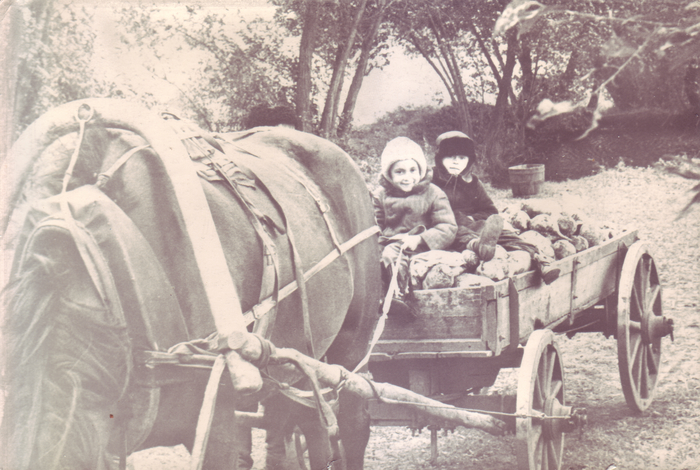
На фото я, рулю лошадью и мой двоюродный дядя Коля, мы с ним одногодки 😉
В 10 лет меня приняли в пионеры.
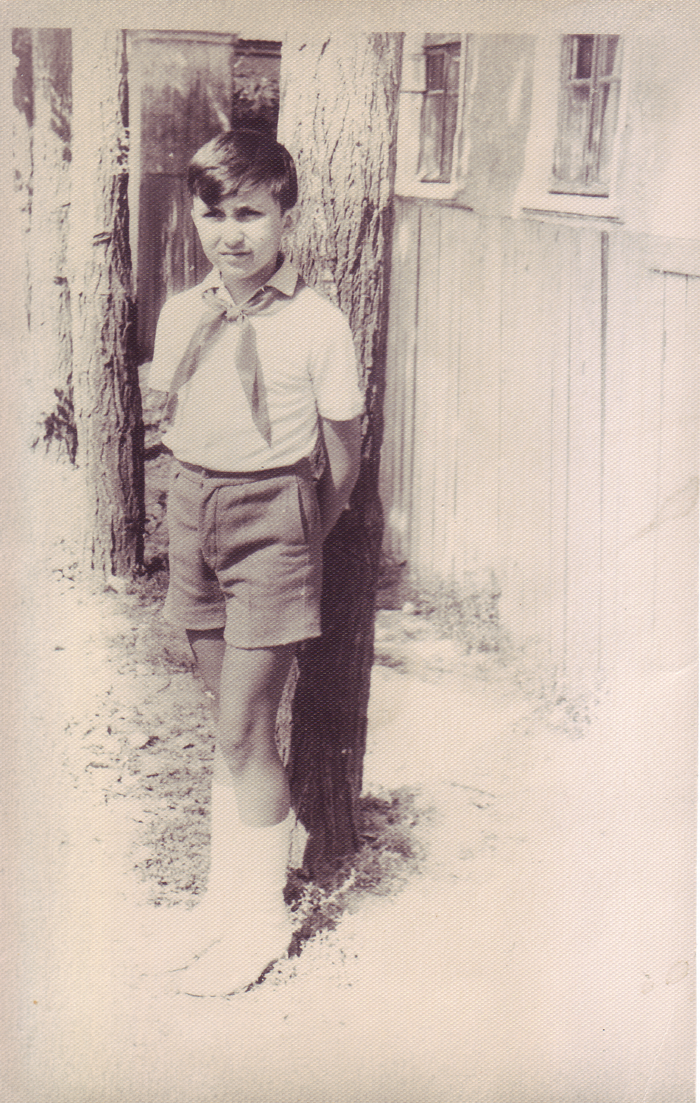
В этом же году мы переехали в Симферополь, где я прожил до 17.
Там я влюбился в автомобили, занялся картингом, доездился до I разряда.
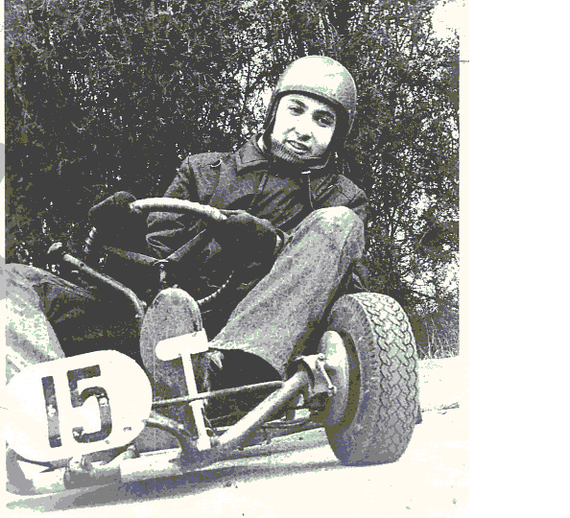
Соответственно поступил в МАДИ и уехал Москву
Моя первая любовь
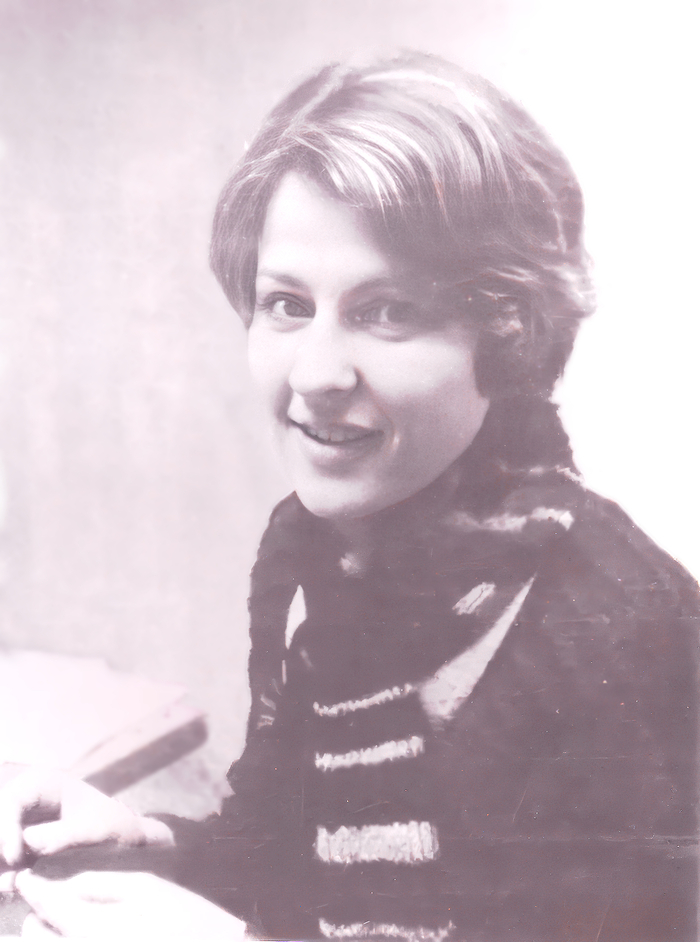
Я в Кисловодске,19 лет. Был в «академическом» отпуске.
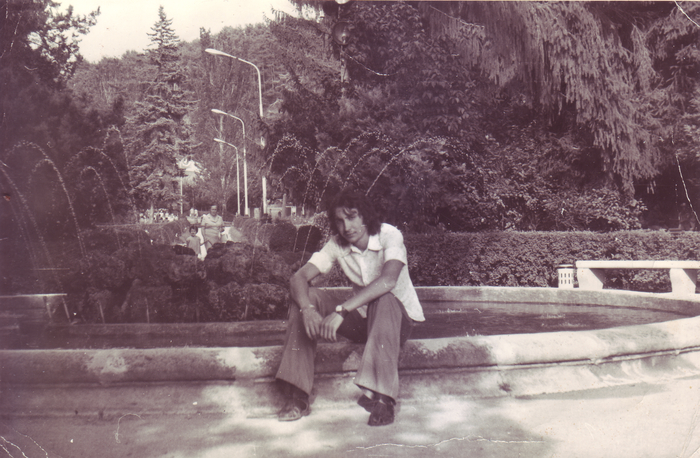
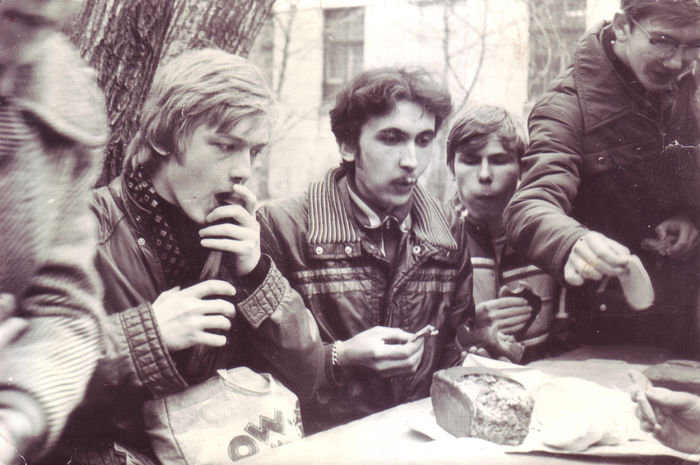
Повторение 2 курса. Воскресник в МАДИ, апрель 1978.
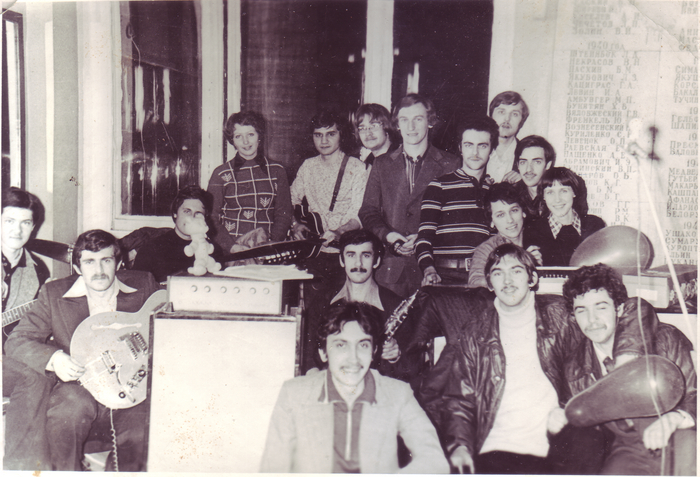
Два года 80 и 81 я выезжал на базу отдыха «Голубая даль» на косе «Пересыпь» совместную МАДИ и ЦНИИОС. Днём делал объявления, а вечером крутил дискотеки, классное время было, в институте 70 руб. платили, на базе отдыха ещё 70 + бесплатная еда и проживание👍
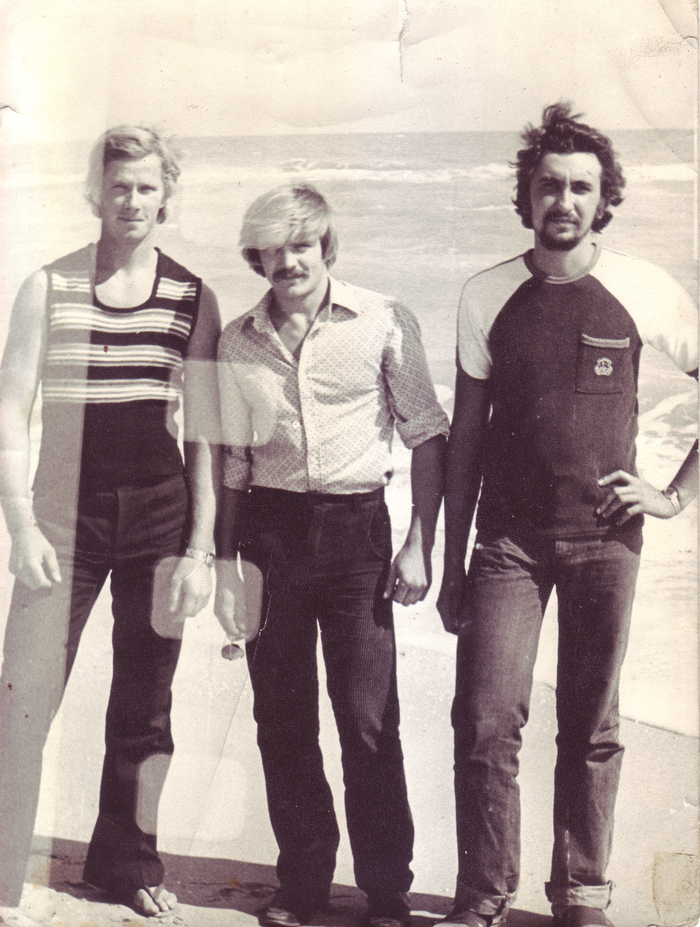
В общем закончил институт в 1983 году, можно было выдать значок «8 лет в МАДИ» :))
Распределили на АДМБ-11, стал инженером по БД, зарплата 140 руб. и служебный автомобиль 😉
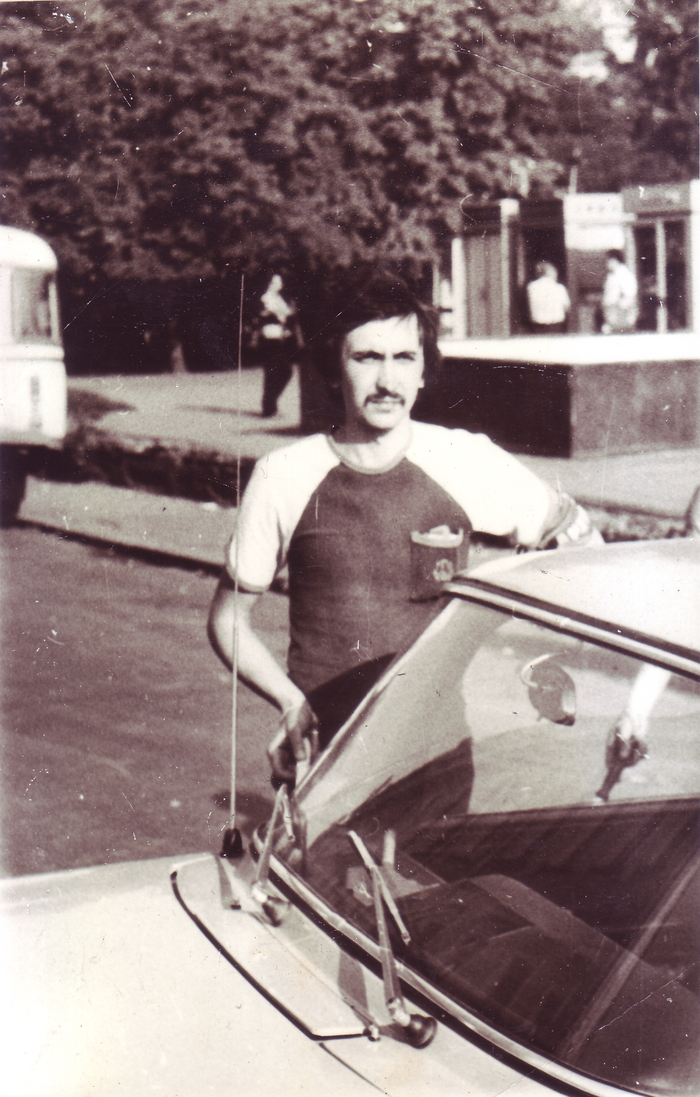
В 1985 у меня родилась младшая дочка к двум пацанам. Жена переходила срок и думала, что опять будет мальчик. Когда ей сказали — «Поздравляем, у вас девочка», у неё было такое лицо, что акушерка раздвинула младенцу ножки и повторила — «Девочка, Вы видите, подтвердите!»
Вот жена и трое детей

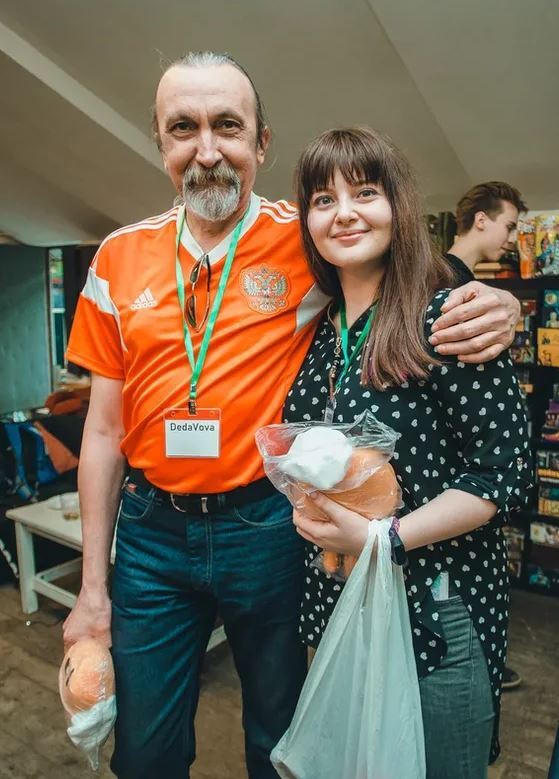
Из последнего радостного, через день после моего 61-летия, а именно 27.04.19, меня пригласили на сходку адмодеров Пикабу в антикафе. Классное мероприятие было! Помню многих — Максима, который админ, главного по гифкам, предыдущую СапТег, главного модератора и ещё 666, любителя котиков с сильной аллергией на них и красивую блондинку в белом платье.

Жаль, что у мня осталось только фото с Альфой
и с надписью на «сенгазете»
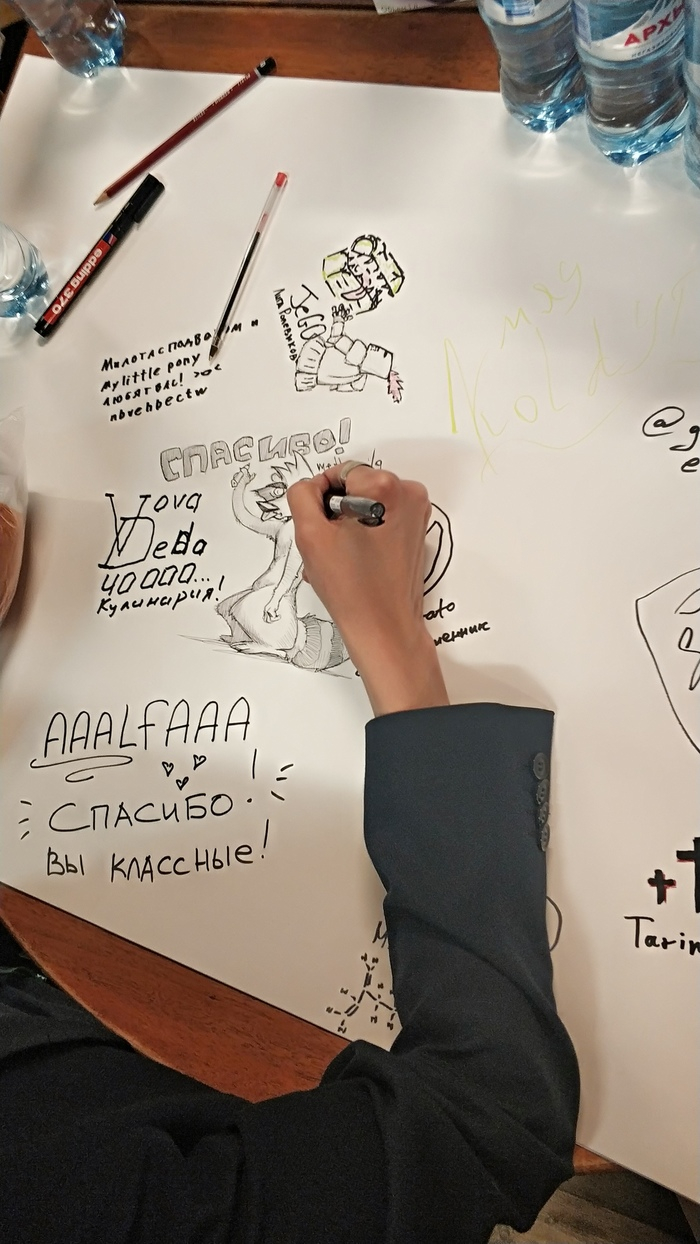
Не так много времени прошло, тогда было только два сообщества, а теперь много.
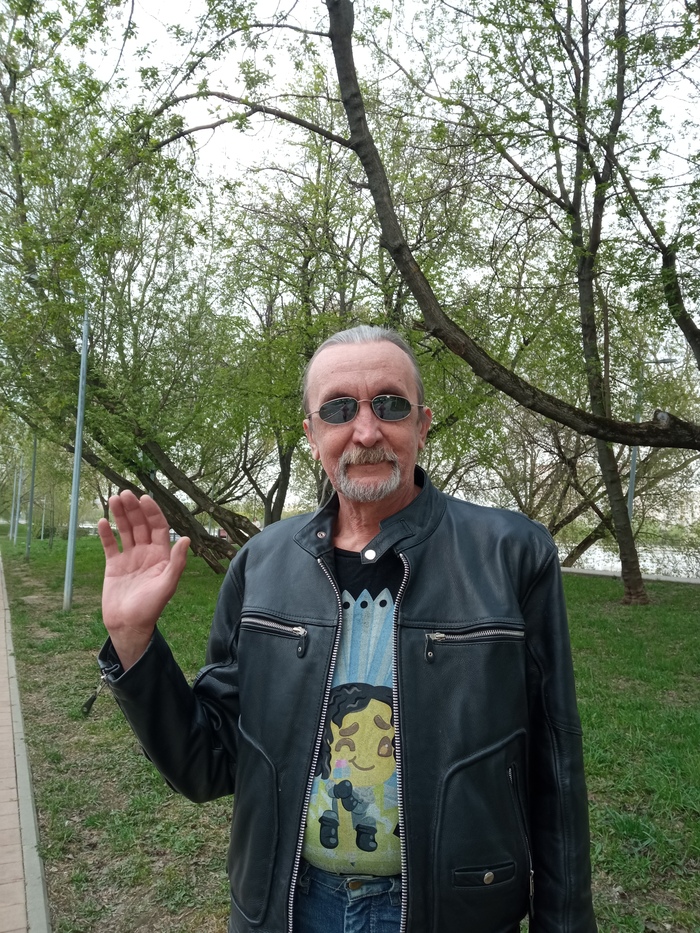
Ну и сегодня, всем привет!
19 часов назад
Цена за 100 грамм
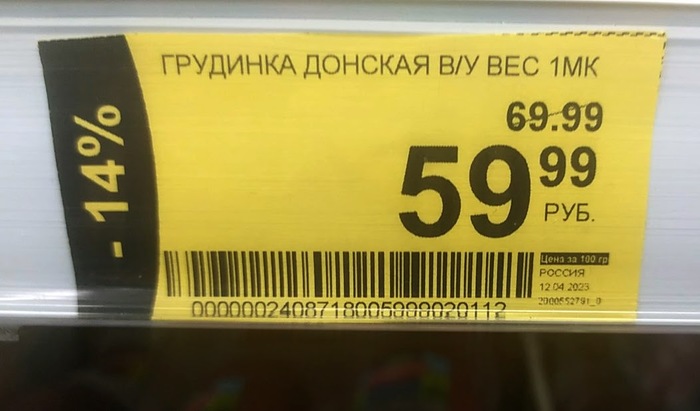
Это ценник одного из сетевых продуктовых магазинов. Цена на грудинку указана за 100 грамм.
Но! Как это разглядеть?
А, ну вот же! Маленький чёрный прямоугольничек справа внизу. И надпись «Цена за 100 гр.» сделана максимально тонким шрифтом! Какая блядь это придумала? Мне, с моим вполне нормальным зрением, пришлось присматриваться к ценнику. А если пожилой человек или просто зрение уже не единица? Тогда как находить эту блядскую надпись?
Не пора ли навести порядок в этой сфере? Давно уже надо обязать все магазины указывать КРУПНЫМ шрифтом, что это цена за 100 грамм. Ну или указывать цену в переводе на килограмм (ну или на литр для жидких продуктов).
Продолжение поста «Украденная у меня иллюстрация попала на маркетплейсы, а потом в сериал «Король и Шут»»
Судя по комментариям под первым постом, можно подумать, что он не принёс ничего, кроме негатива и насмешек. На самом же деле я была приятно шокирована тем, сколько людей поддержало меня донатами, сопровождая их позитивными пожеланиями.
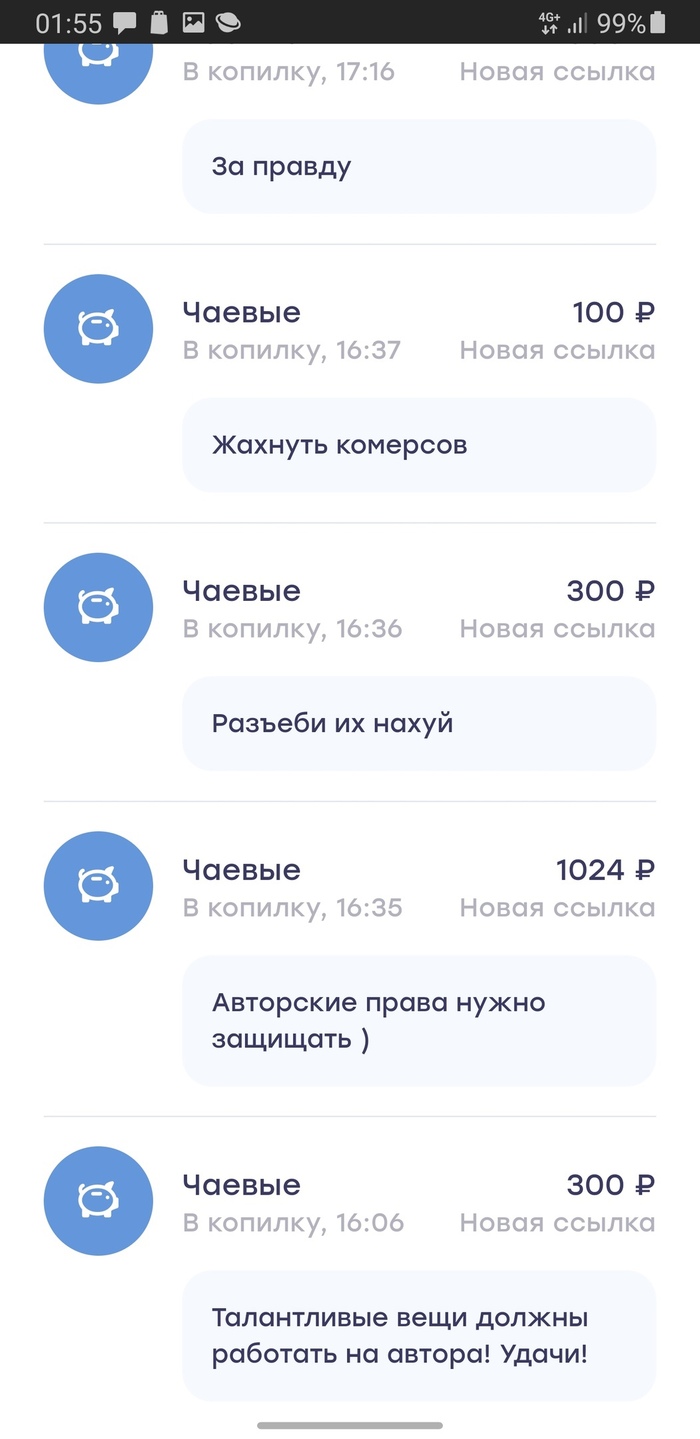
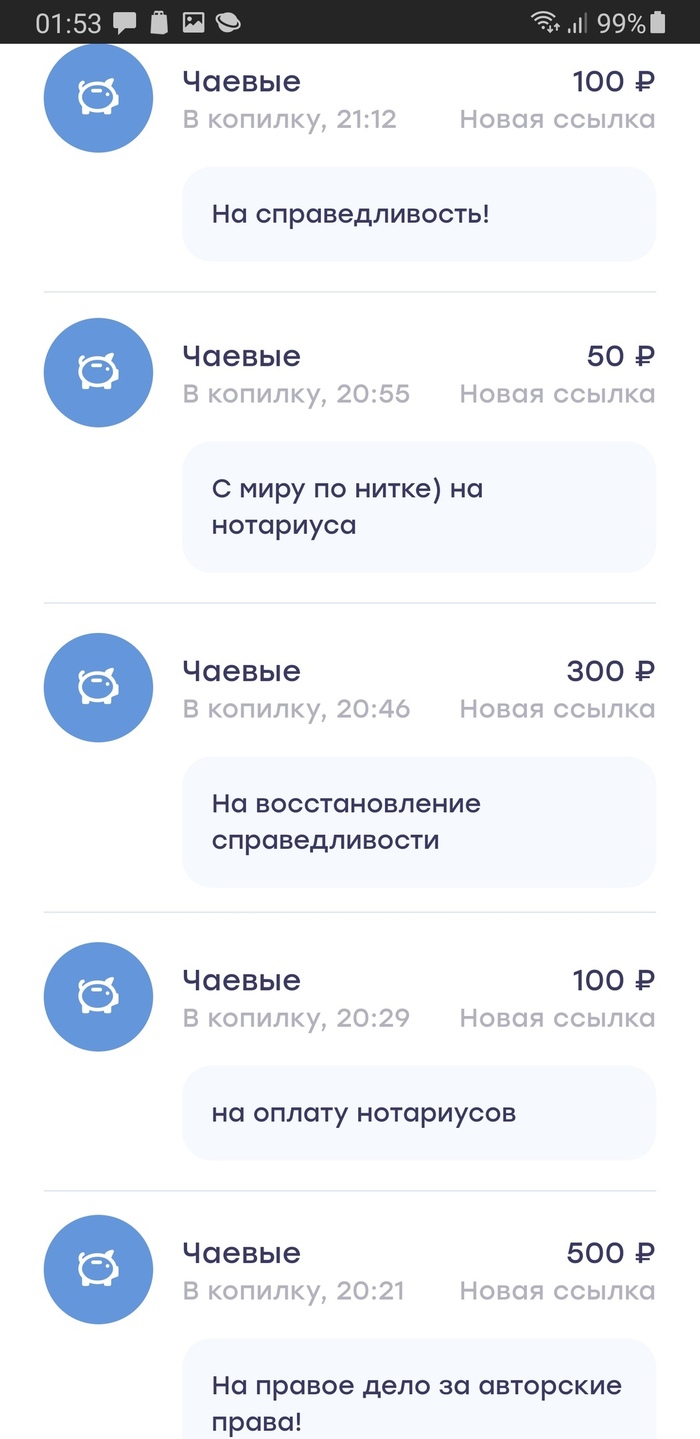
Аж 107 человек протянули руку помощи в борьбе за справедливость. Если честно, я даже не представляла, что такое может произойти.
Я благодарна абсолютно каждому! И все пожелания заскриншотила на память, а полученные деньги положила на отдельный счёт — они будут потрачены исключительно на юридические разборки.
Очень многие писали в личку ВК со словами поддержки.
Также мне написала девушка-юрист, которая предложила бесплатно консультировать по необходимым процедурам и документам. Я ей очень благодарна за этот порыв.
Писал журналист Рен-ТВ с предложением снять репортаж. Но у нас не сложилось по времени, да и ладно.
Но самое главное — поступило предложение от юридической фирмы «Солнцев и партнёры» взять на себя ведение этого дела. Мы заключили Договор Доверительного Управления и теперь процесс в руках профессиональных юристов.
Мы собрали в табличку все ссылки на товары с моей иллюстрацией. Там оказались не только футболки, но и рюкзаки и даже картины в интерьер.
И да, сотрудники компании так же заверяют у нотариуса скриншоты, как я и планировала делать самостоятельно. А я компенсирую им расходы.
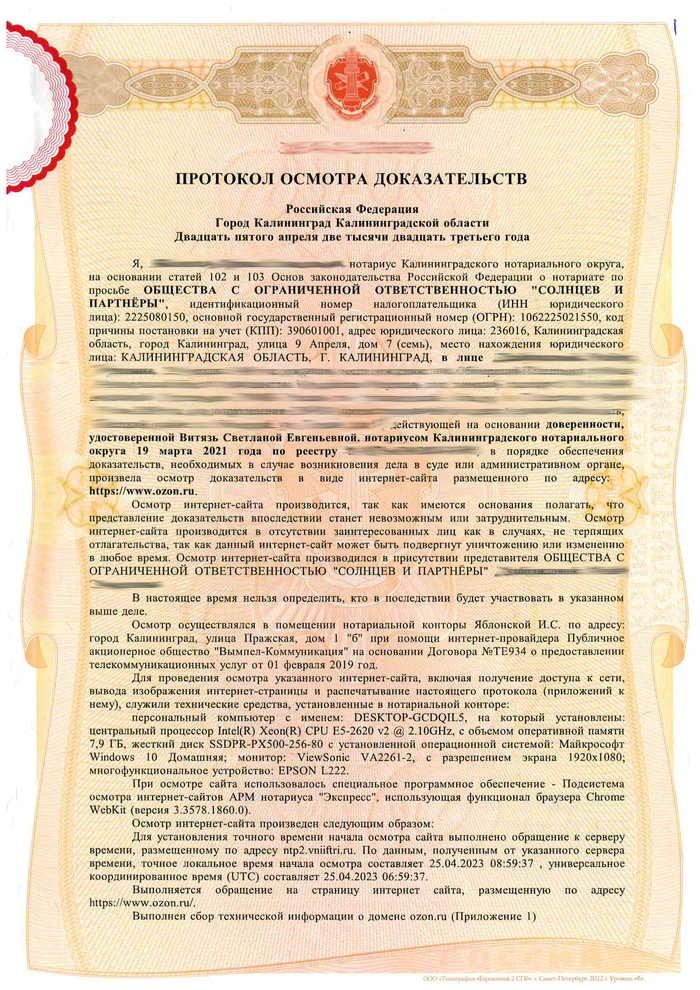
Вот так выглядит протокол осмотра доказательств, за который в Москве нотариусы просят аж 20 000 р. В Калининграде такой стоит вдвое меньше.
Такой же протокол составлен и в отношении товаров на Wildberries.
Следующим шагом будет проводиться контрольная закупка контрафакта.
И всё это под музыку))
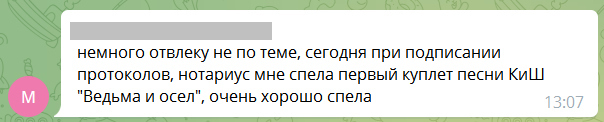
Так что не прощаемся, буду держать вас в курсе. Надеюсь, эта серия постов однажды принесёт кому-нибудь пользу и расскажет, как поэтапно отстоять своё право.
Ещё раз огромное спасибо всем, кто на моей стороне!
20 часов назад

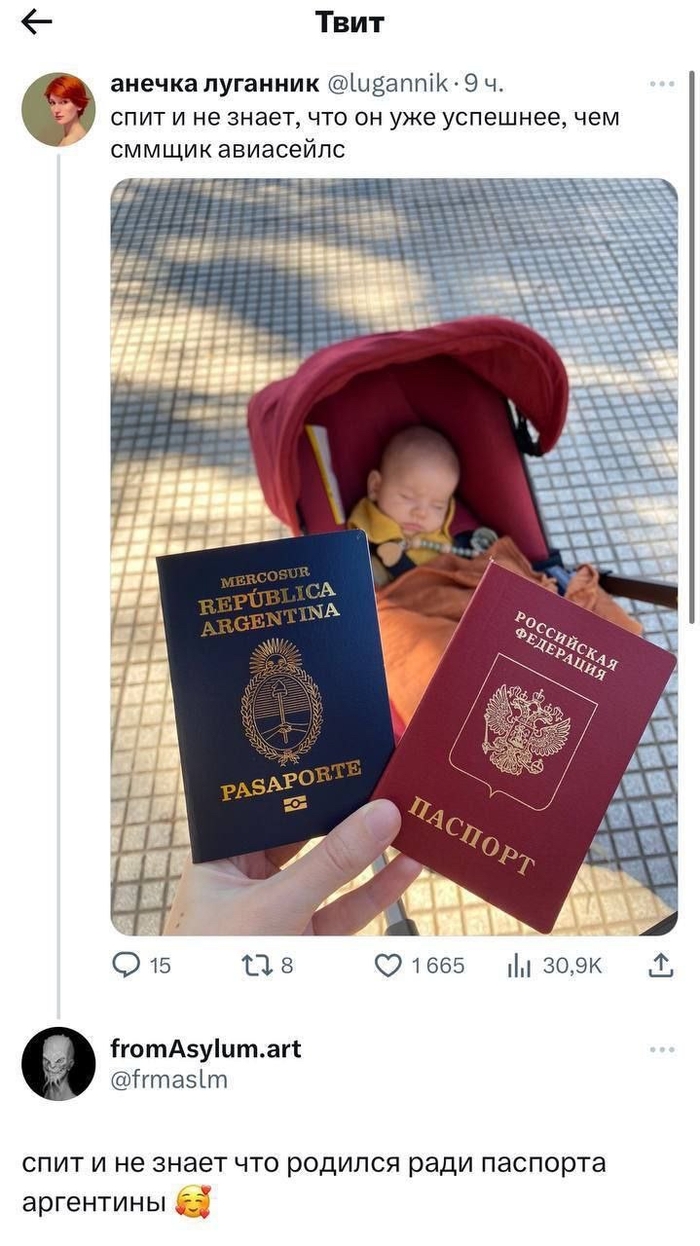
Спит и не знает
22 часа назад
Московский таксист кинул мошенников на деньги, которые они собирались отобрать у доверчивой пенсионерки
Женишбек отправился забирать посылку к 84-летней Светлане. Женщина передала ему сумку, а он отправился к получателям. Но уже в автомобиле таксист почувствовал что-то неладное, потому что клиент часто названивал и торопил его. Тогда Женишбек решил открыть сумку и обнаружил в ней 500 тысяч рублей.В итоге таксист передал заказчикам пустую сумку, а все наличные деньги отвёз обратно Светлане. Она не открывала дверь, поэтому пришлось ждать полицию. Оказалось, что у женщины потребовали полмиллиона рублей якобы за не привлечение её родственницы к ответственности за ДТП. Мошенников разыскивают.
20 часов назад
Ответ на пост «Мам, мне завтра в школу надо чучело бобра и макет Саратова в натуральную величину…»
Есть отличное, проверенное решение этой проблемы:
Условие: Ребёнок говорит, что ему «завтра в школу надо макет атомной бомбы с плутонием, ну очень-очень надо».
Шаг 1. Сказать ему, чтобы он сам это сделал, ибо вы раньше договорились, что если такие задания, то надо уведомить родителей заранее.
Шаг 2. Пережить его истерику.
Шаг 3. Отправить ребёнка в школу без ДЗ.
Шаг 4. Утешить его после школы и повторять условия вашего договора.
Шаг 5. Вуаля, поздравляю, ваш ребёнок теперь научился предупредить, уведомить вас о таких досадных ДЗ.
P.S. Если Шаг 5. не работает, идите к Шагу 1.
Настройка компьютера под управлением Windows 7 и 8 в качестве удаленного рабочего стола
Если компьютер управляется удаленно, то его называют хостом (Host-PC). В свою очередь ПК, с которого происходит удаленный доступ, называется клиентом (Client). Если на вашем устройстве установлена Windows 7 или Windows 8, настройка в качестве удаленного рабочего стола выполняется с помощью диалогового окна «Выполнить».
- Откройте окно «Выполнить» с помощью сочетания клавиш [Win] + [R].
- Чтобы открыть свойства системы, введите команду sysdm.cpl и подтвердите ввод кнопкой Enter.
- В открывшемся окне выберите вкладку «Удаленный доступ». Установите флажок «Разрешить подключения удаленного помощника к этому компьютеру».
- В разделе «Удаленный рабочий стол» выберите «Разрешать подключения от компьютеров с любой версией удаленного рабочего стола».
- Затем нажмите кнопку «Выбрать пользователей». Выберите учетные записи, которым Вы доверяете и разрешаете удаленное подключение.
- Подтвердите настройки, нажав на «OK».
Чтобы удаленно управлять компьютером, на нем должен быть открыт общий доступ к порту 3389. Как это сделать, читайте ниже.
Как найти и изменить порт RDP в Windows
Порт RDP нельзя просто изменить через программный интерфейс Windows, но такой параметр есть в настройках реестра.
- Снова откройте окно «Выполнить» с помощью комбинации [Win] + [R].
- Введите команду regedit и подтвердите, нажав Enter. Затем вам может потребоваться разрешить запуск реестра с помощью управления учетной записью пользователя, нажав «Да».
- В новом окне перейдите по пути HKEY_LOCAL_MACHINE> SYSTEM> CurrentControlSet> Control> Terminal Server> WinStations> RDP-Tcp.
- В области справа дважды кликните по записи PortNumber. Откроется небольшое окошко.
- Установите «Основание» на «Десятичное» значение в правом нижнем углу и введите желаемый порт в поле «Значение».
- Сохраните изменения, нажав «ОК», и перезагрузите компьютер. Теперь система будет использовать новый порт для удаленного подключения.
Настройка удаленного рабочего стола в Windows 10
В Windows 10 настройка удаленного рабочего стола происходит значительно проще.
- Откройте Настройки — нажмите для этого сочетания клавиш [Win] + [I].
- Здесь выберите раздел «Система», а затем слева в предложенном списке кликните на «Удаленный рабочий стол».
- В пункте «Включить удаленный рабочий стол» установите ползунок на «ВКЛ».
Важно: Настройка удаленного рабочего стола не работает с Windows 10 Home. В таком случае можно использовать специальные программы для удаленного доступа к компьютеру, например, TeamViewer.
Дистанционное управление компьютером позволяет получить полный контроль над удаленной машиной, а так же приложениями и файлами. Наиболее общие для многих программ удаленного управления ПК функции – файловый менеджер, голосовой или текстовый чат и, непосредственно, удаленное управление компьютером.
Технология удаленного подключения к ПК открывает широкий круг возможностей как для корпоративных, так и для частных пользователей, которые хотят оставаться активными и мобильными и в то же время иметь оперативный доступ к рабочим и домашним компьютерам из любой точки мира.
В наши дни удаленный доступ к компьютеру и преимущества, которые он предоставляет, давно вышел за рамки простого удобства. Теперь это необходимость, и бизнес все большего количества компаний зависит от технологий удаленного подключения к компьютерам. Удаленная техподдержка, системное администрирование, бизнес-конференции он-лайн, дистанционное обучение – наиболее широкие сферы применения данной технологии.
Российские и зарубежные, платные и бесплатные.
Стоимость: бесплатно 30 дней, дальше есть несколько типов лицензий — от 1500 рублей для одного компьютера, до 76200 рублей за 100. Есть также тарифы для 150 и 200 компьютеров — но для этого нужно связаться с компанией. Принимают карты, в том числе «Мир» и банковские переводы.
Возможности: от 1 до 200 компьютеров; адресная книжка; передача файлов; пять одновременных подключений; VPN и другое.
Платформа: Windows, macOS, Linux.
Стоимость: лицензии за 5453 рублей, 7063 рублей и 8393 рублей в год. Есть бесплатная версия — с ограничением в 17 часов и 20 удаленных связей в месяц. Принимает Visa, MasterCard и «Мир».
Возможности: файловый менеджер; контактная книга; отчеты о сессиях; поддержка нескольких мониторов; передача файлов; онлайн-совещания; удаленный мониторинг и другое.
Платформа: не уточняется.
Стоимость: от 5000 рублей, есть три бесплатных месяца для новых клиентов.
Возможности: передача файлов; удаленное выключение, перезапуск; чат с пользователем; запись текущей сессии; одновременное подключение оператора к нескольким компьютерам или нескольких операторов к одному устройству и другое.
Платформа: Windows, macOS, Linux, Android.
Стоимость: лицензии от 72 тысяч рублей до 880 тысяч рублей, есть бесплатная лицензия для физлиц.
Возможности: просмотр экранов удаленного компьютера; групповое подключение к удаленному компьютеру; обмен файлами; редактор реестра; диспетчер задач и устройств; командная строка; удалённая печать; Wake-оn-LAN — удалённое включение устройства и другое.
Стоимость: есть бесплатная версия для физлиц, лицензии от 1200 рублей до 1,3 млн рублей в зависимости от количества подключений. Срок лицензий — два года.
Возможности: контактная книга; обмен файлами; голосовой чат; просмотр журнала соединений; от одного до бесконечного числа соединений; от двух до бесконечного числа одновременных сессий и другие.
Платформы: Windows, macOS, Linux, Android, iOS.
Стоимость: бесплатная версия для физических и юридических лиц на 10 удалённых компьютеров, пожизненные лицензии от 350 рублей до 350 тысяч рублей.
Возможности: контактная книга; онлайн конфигуратор с цифровой подписью; передача файлов; удалённая печать; работа с неограниченным количеством компьютеров одновременно; текстовый, аудио- и видеочат и другие.
Зарубежные сервисы
Зарубежные сервисы не принимают российские карты Visa и MasterCard. Но у многих есть бесплатные версии для личного использования.
Платформы: Windows, macOS, Linux, Android, iOS, FreeBSD, Raspberry Pi, Chrome OS.
Стоимость: бесплатно для личного использования. Для профессионалов есть три варианта подписки — за €9,9, €19,9 и €29,9 в месяц. Но нужно платить сразу за год.
Компания принимает Visa, MasterCard, American Express, JCB и PayPal. Также возможны банковские переводы, выполненные на территории Германии, Австрии и Швейцарии.
Возможности: поддержка мобильных устройств; возможность управлять одним устройством при самом дешёвом тарифе и неограниченным количеством — при самом дорогом; удалённый доступ, перезагрузка и печать; собственный VPN; настройка TCP-туннелей, адресная книжка, Wake On LAN и другое.
Частота обновления — 60 кадров в секунду, задержка составляет меньше 16 мс в локальных сетях, использование пропускной способности — 100 Кб/с.
Платформы: Windows, Linux, Android, iOS, macOS и Mobile Assist.
Стоимость: бесплатно для личного использования. Для профессионалов есть тарифы за €8,17, €14,83 и €31,42 в месяц. Нужно купить на три месяца или год. Для оплаты принимаются Visa, MasterCard, PayPal и банковские переводы.
Возможности: поддержка мобильных устройств; возможность одновременного подключения к одному устройству при самом дешёвом тарифе и 100 — при самом дорогом; удалённая печать; чат и передача файлов; настройка паролей доступа, адресная книжка и другое.
Платформы: Windows, Linux, Android, iOS, macOS.
Стоимость: бесплатно, нужна учетная запись Google.
Возможности: поддержка мобильных устройств; удалённая поддержка, количество подключений — неизвестно.
Платформы: Windows, Linux, Android, iOS, macOS.
Стоимость: бесплатно для личного использования. Для профессионалов есть тарифы за €12, €18 и €29 в месяц. Принимает Visa, MasterCard, American Express и PayPal, а также банковские переводы при оплате за год.
Возможности: дистанционная поддержка, автоматический удалённый доступ, демонстрация экрана, голосовой и видеочат, передача файлов, мобильная поддержка, Wake On LAN, двухфакторная аутентификация и другое.
Платформы: Windows, iOS, macOS.
Стоимость: бесплатно для личного использования. Для команд есть ежемесячные тарифы за $9,99 и $19,99. Принимает Visa, MasterCard, American Express и PayPal, а также банковские переводы при оплате за год.
Возможности: дистанционная поддержка, неограниченное количество компьютеров и подключений, интеграция Spotlight для Mac, двухфакторная аутентификация и другое.
Платформы: подключение из браузера, Windows, macOS, Linux и Android.
Стоимость: бесплатно до двух устройств и одному клиенту в день. Если больше — 14 дней бесплатно и помесячная оплата. Есть тарифы за $4, $19 и $99. Для оплаты принимает карты Visa и MasterCard, а также PayPal.
Возможности: доступ от двух до бесконечного количества устройств в зависимости от тарифа; при платной версии есть запись подключений, Wake-on-LAN; простые интеграции и готовые плагины; расширение для Chrome и другое.
Платформа: Windows, macOS, Linux, Raspberry Pi, iOS и Android.
Стоимость: бесплатно 30 дней. Подписки по $3,39, $4,82, $16,99 и $33,49 ежемесячно. Можно платить по карте.
Возможности: прямое и облачное подключение; передача файлов, печать и чат; онлайн-управление командой и другое.
Платформа: доступ из браузера, Windows, Linux, macOS, Raspberry, Wandboard, Pine64
Стоимость: есть бесплатная версия с максимальной пропускной способностью в 6 Мб/с. Подписка по $3, $6, $12, $30, $60 и $120 — влияет на пропускную способность.
Возможности: можно предоставить доступ к компьютеру людям, не зарегистрированным на DWService; открытый исходный код; двухфакторная аутентификация; передача файлов; текстовый редактор и другое.

AeroAdminFREE and EASY TO USE remote desktop software! Set up a remote desktop connection over Internet within a few seconds!
No installation and configuration required.
AeroAdmin is all-in-one remote desktop software that allows full remote computer control including unattended access, simultaneous remote connections from and to a single computer, file transfer and the ability to connect to an unlimited number of endpoints (remote computers).
Learn how it works

Remote computer control / Remote support
- Instant remote desktop connection and control
- Spontaneous customer tech support
- Access to remote files
- Remote office
- Unattended remote access

On-line meetings / Webinars / Distance education
- Interactive meetings
- Online education and classes
- Presentations
- Online coworking and collaboration
Why AeroAdmin?

Save your time and money
Compare premium licenses and prices

Get fully featured multi-task remote access software
Go to features overview

Be safe and secure
Key AeroAdmin features and advantages
- — Free for home use and commercial use
- — Easy, quick and efficient
- — Multipurpose software solution
- — Secure remote connections (AES+RSA encrypted)
- — Branding and customization
- — Session logs
- — No installation and configuration required!
- — Connects computers in different LAN, behind NAT
- — Transparent for Firewalls
- — File transfer
- — Strong access control system (authentication by ID + password)
- — Multi monitor support
- — Remote reboot in safe mode
- — Autoupdate
- — Multilingual interface (15+ languages)
AeroAdmin provides user-friendly interface
Understandable and easy-to-use for professionals and non tech-savvy users
How remote desktop software works?
All keyboard and mouse signals are communicated from the operator to the client pc, and the latter interprets these signals as if they are being inputted right on this local pc by a person.
Before image and control signal data is sent to a remote PC and vice versa, a secure encrypted connection is set up, so that no third party will be able to decrypt and use it.
