
- Глава из книги “Linux. Сборник рецептов“
- Поиск программ для Debian
- Решение
- Комментарий
- Установка пакетов Debian с диска CD-ROM
- Установка пакетов в системе на базе Debian
- Поиск программ, установленных в системе Debian
- Выбор пакетных зеркал для apt-proxy. conf
- Включение существующего кэша пакетов в apt-proxy. conf
- Шаги
- Предупреждения
- Об этой статье
- Настройка и обновление репозитория
- Установка программного обеспечения
- Просмотр версии и названия операционной системы
- Что это за устройство Tap provider v9 for private tunnel?
- Как удалить из компьютера вредоносную программу
- Проверка компьютера на вирусы и удаление оставшихся файлов Tap provider v9
- Чистим реестр Windows от файлов
- TAP-Windows Adapter V9 что это такое и как удалить?
- Как удалить TAP-Windows Adapter V9?
- Как удалить программу OpenVPN?
- Виртуальное устройство TAP-Windows Adapter V9
- TAP-Windows Adapter V9 – что это такое
- Что это такое TAP-Windows Adapter V9
- Что это за программа TAP-Windows
- Что такое адаптеры TAP-Windows и почему вашему VPN требуется этот драйвер
- Адаптеры TAP-Windows в этой системе в настоящее время используются
- В этой системе нет адаптеров TAP-Windows
- Скачать драйвер адаптера TAP-Windows
Глава из книги “Linux. Сборник рецептов“
Дистрибутив Debian известен своей исключительной стабильностью и надежностью, а также замечательной системой управления пакетами/разрешения зависимостей apt. Установка новых приложений осуществляется очень просто:
Выборка и установка библиотек, от которых зависит работа приложения, производятся автоматически. Apt — изощренная, интеллектуальная программа, а официальный архив программного обеспечения Debian поддерживает жесткие стандарты качества пакетов. Официальный программный архив Debian содержит более 12 000 программ; это больше, чем у любой другой платформы.
Dpkg —аналог RPM для Debian, обладающий дополнительными возможностями; он также выполняет базовую настройку конфигурации. Например, при установке Postfix dpkg запрашивает кое-какую информацию о системе, устанавливает стартовые и конфигурационные файлы и инициализирует программу.
Debian существует в трех разных версиях: стабильной, тестовой и нестабильной (также существует четвертая версия для искателей приключений — экспериментальная). Они обозначаются терминами Woody, Sarge и Sid. Версия Woody чрезвычайно консервативна. Пакеты допускаются в версию Woody только после обширной проверки зависимостей и исправления всех дефектов безопасности. Версии Sarge и Sid содержат новые пакеты, не прошедшие столь подробного тестирования. «Заплатки» безопасности быстро выпускаются для Woody и весьма нерегулярно — для Sarge и Sid.
Какую версию использовать? Наиболее очевидный выбор — стабильная версия (Woody), надежная, как скала. Тем не менее за надежность приходится расплачиваться: программы в Woody на месяцы, а иногда и на годы отстают от даты официального выпуска. Woody идеально подходит для серверов. Для настольных систем и рабочих станций более актуальны тестовая версия (Sarge) и нестабильная версия (Sid). И несмотря на устрашающие названия («тестовая», «нестабильная»), они работают вполне нормально.
Кодовые обозначения выглядят симпатично, но не стоит использовать их в конфигурационных файлах. Нестабильной версии всегда будет соответствовать обозначение Sid, но Woody и Sarge не всегда будут связываться со стабильной и тестовой версиями — когда-нибудь текущая тестовая версия Sarge будет повышена до статуса стабильной, а текущая версия Woody уйдет на покой. При грамотном сопровождении система Debian постоянно обновляется без переустановки, поэтому не стоит нарушать ее работу использованием кодовых обозначений, которые со временем изменятся.
Далее перечислены кодовые названия версий. Все они позаимствованы из фильма «История игрушек»:
- Buzz — Базз Световой Год, космонавт (1.1);
- Rex — тираннозавр Рекс (1.2);
- Bo — Бо Пип (1.3.x);
- Hamm — Хэм, свинья-копилка (2.0);
- Slink — собака Слинки (2.1);
- Potato — мистер Картофельная Голова (2.2).
А теперь версии 3.x:
- Woody — ковбой (стабильная версия);
- Sarge — командир армии зеленых солдатиков (тестовая версия);
- Sid — испорченный мальчишка, ломающий игрушки (нестабильная версия).
Поиск программ для Debian
Вам понадобились программы для системы Debian. В Сети можно найти многие гигабайты программного обеспечения — но где найти программы, упакованные для Debian? И как выбрать архив?
Решение
Пакеты Debian устанавливаются из официальных архивов пакетов Debian, неофициальных архивов и с дисков CD-ROM. Источники указываются в файле /etc/apt/sources.list, после чего система управления пакетами Debian используется для установки пакетов из источников.
Списки адресов сайтов для загрузки программ:
Список поставщиков дисков CD-ROM по всему миру:
Для поиска отдельных пакетов можно воспользоваться страницей поиска Debian:
Следующим шагом должно стать редактирование файла /etc/apt/sources.list и занесение в него выбранных источников.
Комментарий
При наличии нескольких источников apt-get всегда использует самую новую версию пакета. Список начинается с наиболее предпочтительных источников, поскольку apt-get обрабатывает список от начала к концу.
Редактирование файла sources.list — абсолютно законный, простой способ управления установкой программ. Занесите в файл все записи, которые вы когда-либо планируете использовать, и закомментируйте строки, не задействованные в конкретной установке.
В список sources.list рекомендуется включить официальные зеркала Debian, чтобы снять нагрузку с серверов Debian.org. Полный список официальных зеркал находится по адресу http://www.debian.org/mirror/.
sources.list(5); официальный список зеркал Debian (http://www.debian.org/mirror/); страница поиска пакетов Debian (http://www.debian.org/distrib/packages).
Установка пакетов Debian с диска CD-ROM
Требуется установить пакеты с компакт-диска. Процесс, описанный в предыдущем разделе, предполагает, что программы загружаются из архива. Как включить ссылку на CD-ROM в файл sources.list?
Измените файл /etc/apt/sources.list командой apt-cdrom; это единственный способ включения архивов на CD-ROM в sources.list. Диск должен находиться в дисководе, но монтировать его не обязательно. Затем введите команду:
Используйте ключ -d, чтобы добавить данные компакт-диска из другого дисковода:
# apt-cdrom -d /cdrom1 add
apt-get всегда выбирает из всех доступных источников новейшие версии устанавливаемых пакетов. Мир Linux быстро развивается, поэтому самая свежая информация всегда находится в Интернете. Чтобы выполнить принудительную установку программы с компакт-диска, закомментируйте все остальные строки в файле sources.list.
Не забывайте выполнять команду apt-get update при каждом изменении файла sources.list.
apt-cdrom(8), apt-get(8); Debian on CD, архивы ISO (http://www.debian.org/CD/http-ftp/).
Установка пакетов в системе на базе Debian
Все архивы программного обеспечения, компакт-диски и т. д. не принесут никакой пользы, если вы не умеете устанавливать программы. Итак, вы хотите знать, как установить новый пакет в Debian.
Воспользуйтесь командой apt-get install:
# apt-get install tuxkart
Установка пакета с перезаписью файлов:
# apt-get install —reinstall tuxkart
Чтобы установить сразу несколько программ, перечислите их, разделяя пробелами:
# apt-get install tuxkart gltron frozen-bubble
tuxracer nethack galaga
Загрузка программ без установки или распаковки:
# apt-get -d install tuxkart
Чтобы протестировать команду перед выполнением, присоедините к строке ключ —dry-run:
# apt-get install tuxkart gltron frozen-bubble tuxracer nethack galaga —dry-run
Для определения имен пакетов используйте страницу поиска Debian по адресу http://www.debian.org/distrib/packages/. Имена пакетов Debian часто отличаются от своих аналогов из RPM. Например, программа CyrusSASL оформляется в пакет sasl-2.x.rpm, а в Debian она разбивается на несколько пакетов с именами libsasl-*.
Не забудьте выполнить команду apt-get update после изменения /etc/apt/sources.list и периодически запускайте ее, чтобы получать обновленную информацию из архивов пакетов.
apt-get загружает и устанавливает (а при необходимости и удаляет) все пакеты, необходимые для разрешения всех зависимостей.
Требуется удалить пакет или несколько пакетов из системы Debian.
Воспользуйтесь командой apt-get remove:
Предварительное тестирование команды remove:
# apt-get remove tuxpaint —dry-run
Удаление всех следов существования пакета, включая конфигурационные файлы:
# apt-get —purge remove tuxpaint
Чтобы удалить сразу несколько программ, перечислите их, разделяя пробелами:
# apt-get remove tuxkart gltron frozen-bubble tuxracer nethack galaga
Требуется откомпилировать программу в системе (вместо установки двоичных файлов Debian). Возможно, вы хотите отредактировать код программы или запустить пакет из тестовой или нестабильной версии в стабильной (перекомпиляция обеспечивает построение правильных зависимостей).
Воспользуйтесь командой apt-get source и содействием dpkg.
Для начала загрузите заголовки и библиотеки, от которых зависит устанавливаемая программа, в каталог, в котором будет строиться пакет:
# cd /usr/src
# apt-get build-dep tuxkart
Загрузка и сборка пакета:
# apt-get -b source tuxkart
Построение пакетов .deb по исходным текстам чаще всего выполняется с целью использования пакетов из тестовой или нестабильной версии в стабильной. Перекомпиляция настраивает зависимости для стабильной версии.
Если потребуется установить программу, отсутствующую в архивах Debian, постройте .deb при помощи CheckInstall — утилиты, создающей пакеты RPM, .deb и Slackware (см. раздел 4.5).
Требуется обновить пакет в системе Debian, потому что новая версия обладает расширенными возможностями или в ней исправлены ошибки.
Обновление нескольких пакетов:
Команды обновления отдельных пакетов не существует. Команда apt-get install всегда устанавливает последнюю версию пакета.
Требуется обновить все пакеты в системе и заменить их новейшими версиями.
Убедитесь в том, что файл /etc/apt/sourcs.list содержит ссылки на нужные источники, а затем выполните команду apt-get upgrade.
Всегда начинайте с обновления списков пакетов:
Следующая команда обновляет все установленные пакеты, но не удаляет пакеты для разрешения зависимостей:
Обновление всех установленных пакетов с удалением или установкой пакетов по мере необходимости для разрешения всех зависимостей:
# apt-get -u dist-upgrade
Флаг -u позволяет заранее просмотреть список всех изменений. Обновление может занять несколько часов, в зависимости от скорости подключения к Интернету и количества загружаемых пакетов.
Чтобы флаг -u применялся по умолчанию, отредактируйте (или создайте) файл /etc/apt/apt.conf:
// Всегда перечислять обновляемые пакеты
// и запрашивать подтверждение у пользователя
APT::Get::Show-Upgraded «true»;
Перед каждым выполнением команды apt_get dist_upgrade сначала выполните команду apt-get upgrade, чтобы снизить вероятность ошибок при выполнении dist-upgrade.
Требуется перейти на более новую версию Debian (например, с Woody на Sarge).
Прежде всего отредактируйте файл /etc/apt/sources.list, чтобы в нем содержались только записи Sarge. Затем выполните следующие команды:
# apt-get update
# apt-get -u upgrade
# apt-get -u dist-upgrade
Флаг -u позволяет сначала просмотреть список изменений. В зависимости от скорости подключения к Интернету и количества необходимых пакетов процедура может занять несколько часов.
В какой-то момент Sarge повышается до статуса стабильной версии, а Woody «уходит на покой». Когда это произойдет, обновите свою систему так, как описано в настоящем разделе.
Требуется установить базовую систему в стабильной версии, а также некоторые программы из тестовой версии. Другими словами, вы хотите иметь абсолютно надежную базовую систему, но в некоторых программах вам необходимы дополнительные возможности, присутствующие только в более новых версиях.
Отредактируйте файл /etc/apt/sources.list так, чтобы в нем содержались ссылки на источники как для стабильной, так и тестовой версий (за информацией о файле sources.list обращайтесь к разделу 3.2. Затем отредактируйте /etc/apt/apt.conf и задайте версию по умолчанию (в нашем примере это стабильная версия). Затем при установке или обновлении пакетов нужная версия выбирается при помощи флага -t.
Отредактированный (или созданный) файл /etc/apt/apt.conf должен выглядеть примерно так:
Далее производится обновление списков пакетов:
Сейчас по умолчанию используется стабильная версия, поэтому указывать ее при установке пакетов не обязательно. Следующая команда устанавливает Tuxkart из стабильной версии:
Для установки пакета из тестовой версии (Sarge) воспользуйтесь ключом -t:
# apt-get -t testing install tuxkart
Чтобы гарантированно получить конкретную версию, укажите номер пакета:
# apt-get install tuxkart=0.2.0-3
Сопровождение смешанной системы требует осторожности, особенно если в качестве базовой версии используется Woody. По мере «старения» Woody могут возникнуть проблемы двоичной совместимости с Sarge/Sid. Различия между ключевыми системными файлами (такими как libc и gcc) могут стать настолько серьезными, что пакеты Sarge/Sid не будут устанавливаться в Woody. Если это произойдет, попробуйте построить пакеты по исходным текстам (см. раздел 3.6).
apt.conf(5), sources.list(5); страница поиска пакетов Debian (http://www.debian.org/distrib/packages).
Поиск программ, установленных в системе Debian
Требуется узнать, какие пакеты установлены в системе, к какому пакету относятся те или иные файлы и что находится в отдельных пакетах.
Воспользуйтесь средствами обработки запросов dpkg.
Следующая команда выводит список всех установленных пакетов и направляет его в файл:
Поиск всех пакетов, удовлетворяющих критерию поиска, и вывод информации об их состоянии:
Поиск установленных пакетов, удовлетворяющих критерию поиска:
Вывод списка файлов, входящих в пакет:
Следующая команда определяет, к какому пакету относится файл:
Вывод полной информации о пакете:
Таблица, выводимая командой dpkg -l, выглядит довольно загадочно, поэтому я приведу расшифровку.
В строке pn gnome поднимитесь от буквы p наверх по «стрелке». Она приведет вас к строке Desired=Unknown/Install/Remove/Purge/Hold с расшифровками первого символа (Purge в данном случае).
От следующего столбца, n, стрелка ведет к строке Status. По ней можно определить, что символ n означает Not/Installed.
В третьем столбце отображается код ошибки. В нашем случае он пуст (и хорошо). Как указано в конце строки, любые символы верхнего регистра в столбцах Status и Err ни к чему хорошему не приведут.
Получаем: пакет gnome когда-то был установлен в системе, но потом он был удален.
Код un означает, что пакет никогда не устанавливался.
Код ii означает, что пакет установлен.
Код rc означает, что пакет был установлен, а затем удален, но после него остались конфигурационные файлы. Состав этих файлов определяется легко:
$ dpkg -L gnome-bin
/etc/logcheck/ignore.d.server/gnome-bin
/etc/logcheck/ignore.d.workstation/gnome-bin
Требуется обеспечить актуальность кэша пакетов и списков пакетов, чтобы программа apt работала правильно, без возникновения ложных проблем с зависимостями.
Воспользуйтесь программами apt и dpkg.
Не забывайте выполнять команду apt-get update после модификации файла /etc/apt/sources.list, а также регулярно выполняйте ее, чтобы список пакетов оставался актуальным.
Следующая команда выводит список загруженных, но не установленных пакетов:
Проверка нарушенных зависимостей:
Удаление кэшированных пакетов, которые стали ненужными:
Удаление всех кэшированных пакетов:
Вывод списка частично установленных пакетов:
Если вызов dpkg —audit возвращает какие-либо результаты, как в следующем случае:
$ dpkg —audit
vpw (no information available)
для начала убедитесь в том, что возвращаемый пакет существует:
$ dpkg -l vpw
Package ‘vpw’ is not installed and no info is available
Если пакет существует, либо завершите установку, либо удалите ее. Если пакет не установлен, поищите соответствующую запись в /var/lib/dpkg/available и /var/lib/dpkg/status и удалите ее.
Кэш пакетов запросто может занимать десятки, если не сотни мегабайт. Загляните в /var/cache/apt/archives и проверьте сами. Чтобы сэкономить место на диске, создайте локальный кэш пакетов в своей сети (см. раздел 3.14).
Программа не устанавливается из-за проблем с зависимостями, или команда apt-get dist-upgrade оставляет пакеты, которые нужно удалить.
Существует несколько команд, которые могут пригодиться для решения этой задачи; в этом разделе они перечисляются в том порядке, в котором их стоит попробовать.
Допустим, проблемы возникли с пакетом libpam-modules, который не желает обновляться:
Если вы работаете в смешанной системе, для начала попробуйте указать версию:
# apt-get install -t stable libpam-modules
Если это не помогает или система не является смешанной, попробуйте воспользоваться системой разрешения конфликтов Debian:
Затем выполните команду:
И снова повторите команду:
Если будет получен следующий ответ, значит, попытка завершилась неудачей:
Теперь проверьте, что произойдет при удалении существующего пакета libpam-modules:
В данном случае исправление конфликтов зависимостей потребует едва ли не полной перестройки системы. Чаще проблемы ограничиваются несколькими пакетами. В этом случае начинайте удалять наименее важные из них, пока конфликты зависимостей не будут разрешены, а затем переустановите все пакеты, которые вам нужны.
Если apt-get -u dist-upgrage отображает какие-либо задержанные (held) пакеты, от них лучше избавиться. Пакеты удерживаются из-за конфликтов зависимостей, которые не удается разрешить apt. Попробуйте воспользоваться следующей командой для поиска и исправления конфликтов:
# apt-get -o Debug::pkgProblemResolver=yes dist-upgrade
Если исправить конфликты не удается, команда завершается с сообщением
0 upgraded, 0 newly installed, 0 to remove and 6 not upgraded.
Удаляйте held-пакеты один за одним, каждый раз запуская dist-upgrade, пока не останется ни одного задержанного пакета. Затем установите заново все необходимые пакеты. Не забудьте использовать ключ —dry-run, чтобы заранее знать обо всех последствиях:
# apt-get remove —dry-run libsdl-perl
В «монолитных» системах подобные конфликты версий встречаются редко. Пользователи смешанных систем сталкиваются с ними чаще. Чтобы предотвратить их, будьте чрезвычайно осмотрительны при выборе устанавливаемых программ — при первой установке Debian потратьте немного времени и выберите каждый необходимый пакет.
Требуется создать в локальной сети хранилище пакетов для общего пользователя. Локальный архив особенно полезен в том случае, если пользователи сети совместно используют низкоскоростное подключение к Интернету. Вместо того чтобы загружать файлы из Интернет-архивов, рабочие станции Debian загружают их из локального архива.
Воспользуйтесь программой apt-proxy:
Apt-proxy запускается автоматически после установки.
Теперь отредактируйте секцию add_backend/debian/ файла /etc/apt-proxy/apt-proxy.conf так, чтобы она содержала ссылки на географически близкие зеркала (список зеркал с пакетами находится по адресу http://www.debian.org/mirror/list).
Затем отредактируйте файл /etc/apt/sources.list на клиентских компьютерах так, чтобы он содержал ссылку на сервер apt-proxy. По умолчанию используется порт 9999:
deb http://ip-or-hostname:9999/main stable main contrib non-free
deb http://ip-or-hostname:9999/non-US stable/non-US main contrib non-free
deb http://ip-or-hostname:9999/security stable/updates main contrib non-free
Запустите apt-get update на клиентских машинах, и локальный архив начнет работать. Каждый раз, когда клиентский компьютер в локальной сети устанавливает программу, эта программа будет кэшироваться на сервере apt-proxy. Последующие запросы того же пакета будут обслуживаться из локального кэша.
Большинству параметров в файле /etc/apt-proxy/apt-proxy.conf, кроме источников пакетов, можно оставить значения по умолчанию. Исключение составляет частота «обновлений», определяющая периодичность загрузки списка пакетов. По умолчанию соответствующая секция выглядит так:
Я обычно устанавливаю значение этого параметра равным 1440; ежедневной проверки вполне достаточно. Действительно важные события происходят не так часто. Проверку следует производить хотя бы раз в день главным образом для своевременной установки обновлений безопасности.
apt-proxy(8), apt-proxy.conf(5); официальный список зеркал Debian (http://www.debian.org/mirror/); домашняя страница apt-proxy (http://apt-proxy.sourceforge.net/).
Выбор пакетных зеркал для apt-proxy. conf
Пакетные зеркала, содержащиеся по умолчанию в файле apt-proxy.conf, разбросаны по всему земному шару. Как выбрать те из них, которые вы хотите использовать? В идеальном варианте хотелось бы использовать зеркальные сайты, находящиеся поближе к вашему компьютеру.
По умолчанию записи /etc/apt-proxy.apt-proxy.conf выглядят так:
add_backend /debian/ $APT_PROXY_CACHE/debian/ http://ftp.us.debian.org/debian/ http://ftp.de.debian.org/debian/ http://ftp.uk.debian.org/debian/ +ftp.us.debian.org::debian/
На сайте http://www.debian.org/mirror/list приведен текущий список зеркал Debian. Например, вот некоторые германские зеркала в mirror/list:
DE Germany
———-
ftp.de.debian.org /debian/ /debian/
ftp2.de.debian.org /debian/ /debian/
ftp.tu-clausthal.de /pub/linux/debian/ /pub/linux/debian/
debian.uni-essen.de /debian/ /debian/
Замените стандартные записи apt-proxy.conf своими, предваряя каждую запись префиксом http://:
add_backend /debian/ $APT_PROXY_CACHE/debian/ http://ftp.de.debian.org/debian/ http://ftp2.de.debian.org/debian/ http://ftp.tu-clausthal.de/pub/linux/debian/
Файлы /etc/apt/sources.list на клиентских компьютерах изменять не нужно.
Команды ping и traceroute помогут определить, какие зеркала обладают минимальным временем отклика. Дело в том, что географическая близость еще не гарантирует быстрого отклика.
Указание трех источников обеспечивает необходимую избыточность. apt-proxy опрашивает их по порядку: если первый источник не отвечает, опрашивается второй и т. д.
apt-proxy(8), apt-proxy.conf(5), apt-proxy-import(8); официальный список зеркал Debian (http://www.debian.org/mirror/); домашняя страница apt-proxy (http://apt-proxy.sourceforge.net/).
Включение существующего кэша пакетов в apt-proxy. conf
На сервере apt-proxy уже существует довольно большой кэш пакетов. Вы хотели бы, чтобы программа apt-proxy использовала его вместо того, чтобы загружать все пакеты заново.
Сначала запустите apt-get update по крайней мере на одном клиентском компьютере, чтобы инициализировать кэш. Затем на сервере выполните команду
# apt-proxy-import -d /var/cache/apt/archives
Любой из материалов, опубликованных на этом сервере, не может быть воспроизведен в какой бы
то ни было форме и какими бы то ни было средствами без письменного разрешения владельцев авторских
прав.
Установка операционной системы Linux в графическом интерфейсе приблизилась по удобству и простоте установке к операционным системам Microsoft Windows. Если ранее необходимо было разбираться в разделах Linux, способах разбивки разделов, настройки системы после установки, запуска графического стола, то всё эти сложности остались в прошлом. Даже обычный пользователь, пройдя ряд несложных шагов, способен установить Linux систему и начать работать с этой операционной системы. При этом ресурсы компьютера Unix-подобные системы потребляют меньше, чем системы Windows.
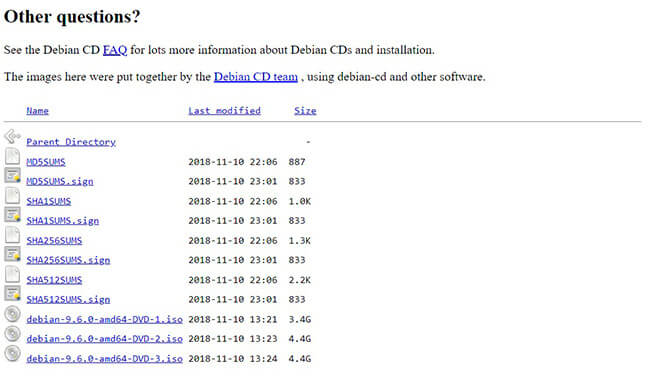
2. Выбираем 1 DVD-диск, если имеется интернет в наличии, остальные диски можно не скачивать.
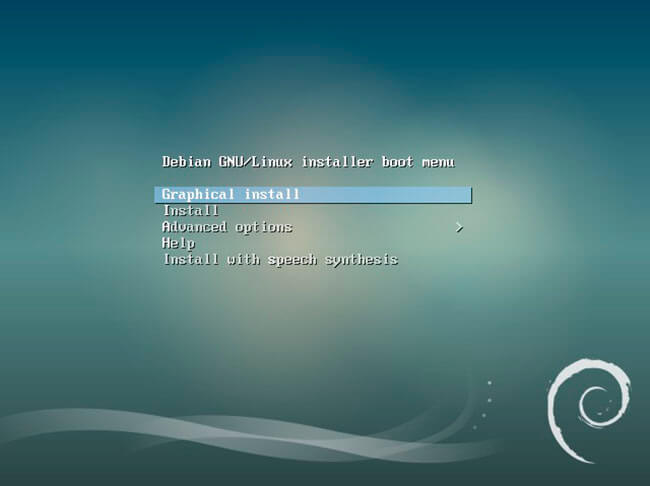
3. Записав диск на DVD-диск или на флешку, начинаем установку. В первом окне выбираем «Graphical Install». Дальнейшая установка будет проходить в графическом интерфейсе.
4. Далее выбираем язык, который будет использоваться в процессе инсталляции системы.
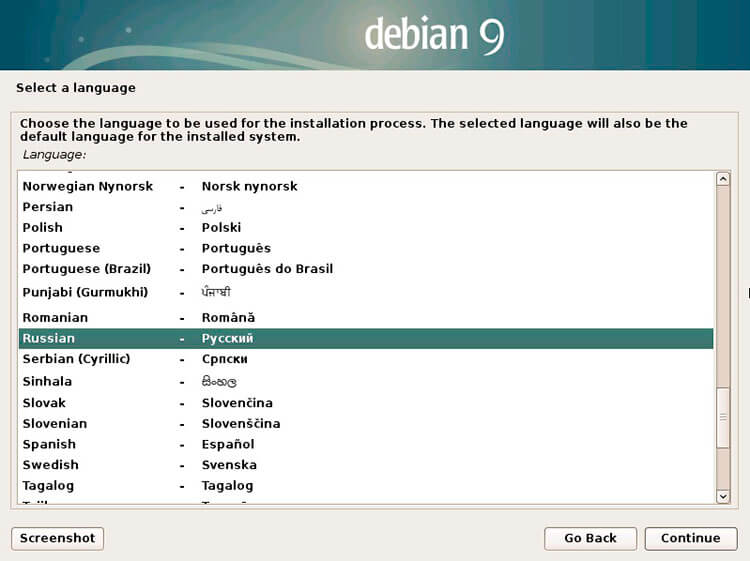
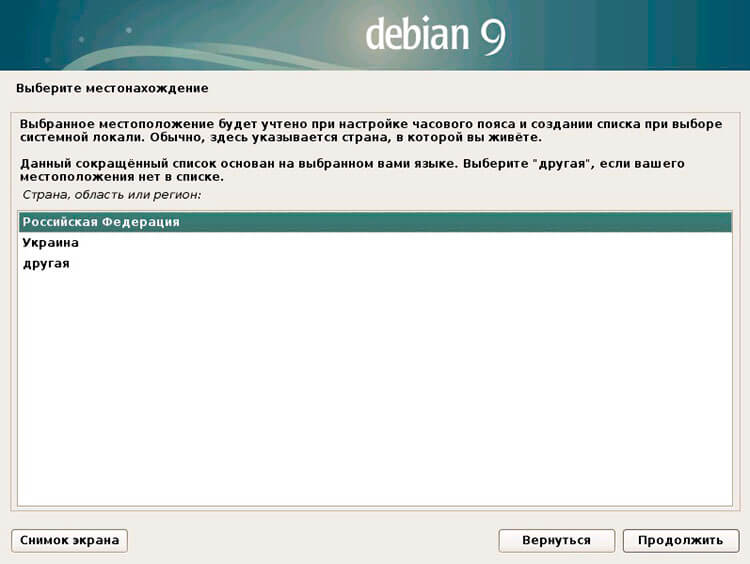
5. Выбираем местоположение, в зависимости от этого будет выбрана системная локаль, также данная информация будет учтена при настройке часового списка.
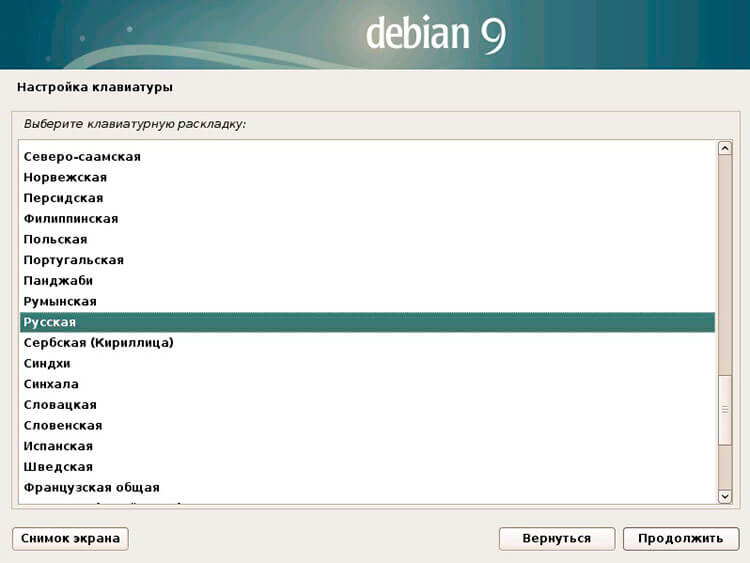
6. В следующем окне производится выбор настройки клавиатуры.
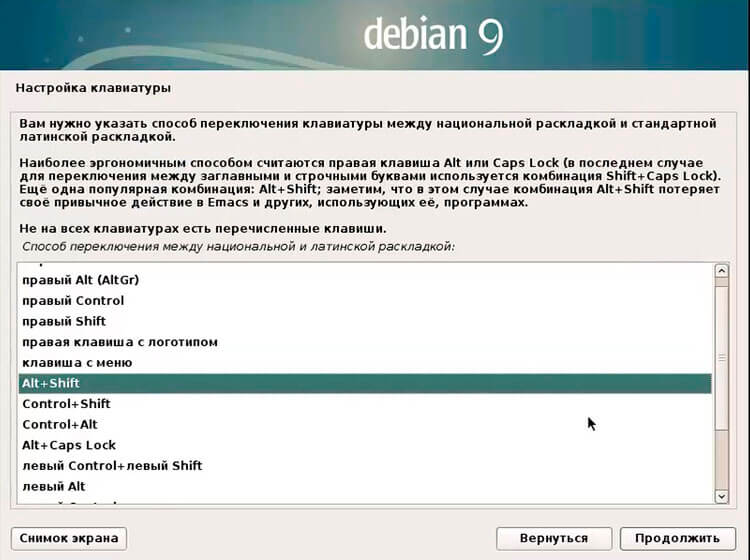
7. Затем выбираем способ переключения клавиатуры между национальной раскладкой и стандартной латинской раскладкой. Оставляем предложенный вариант или выбираем тот вариант, который наиболее удобен и привычен.
8. В новом окне вводим имя компьютера. Это имя будет идентифицировать вашу систему в сети.
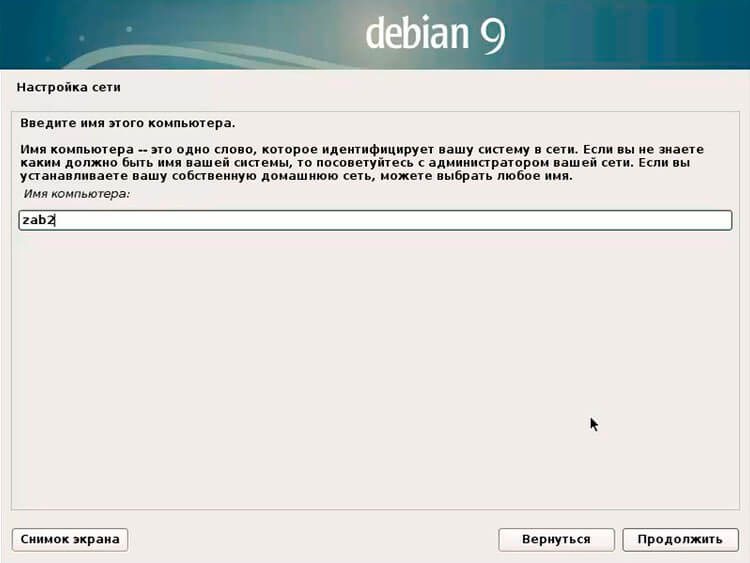
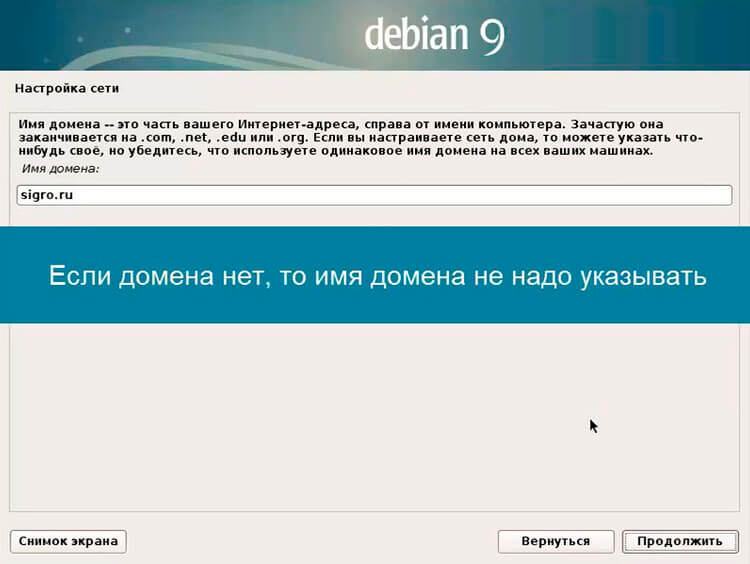
9. Если имеется домен, в котором будет работать данный компьютер, то указываем «Имя домена». Если домена нет, то ничего указывать не надо, просто нажимаем «Продолжить».
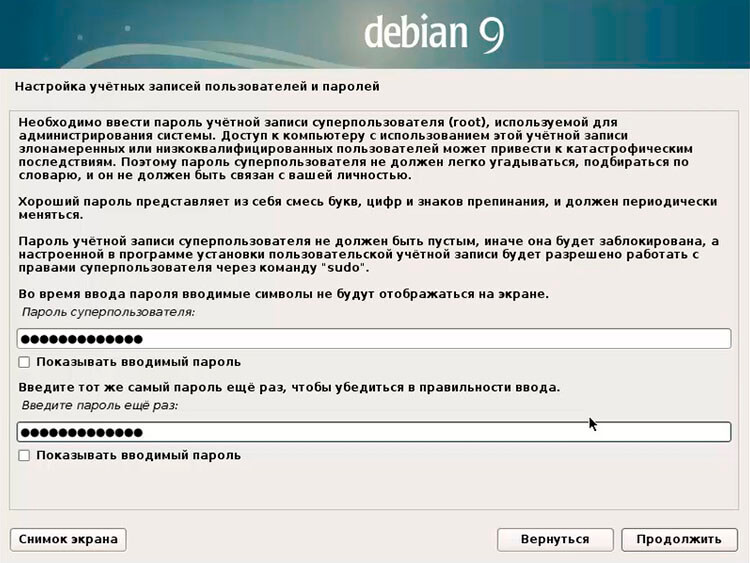
10. Вводим пароль суперпользователя (root) дважды и нажимаем «Продолжить».
11. В следующем окне вводим имя учетной записи пользователя, которая будет использоваться вместо учетной записи суперпользователя.
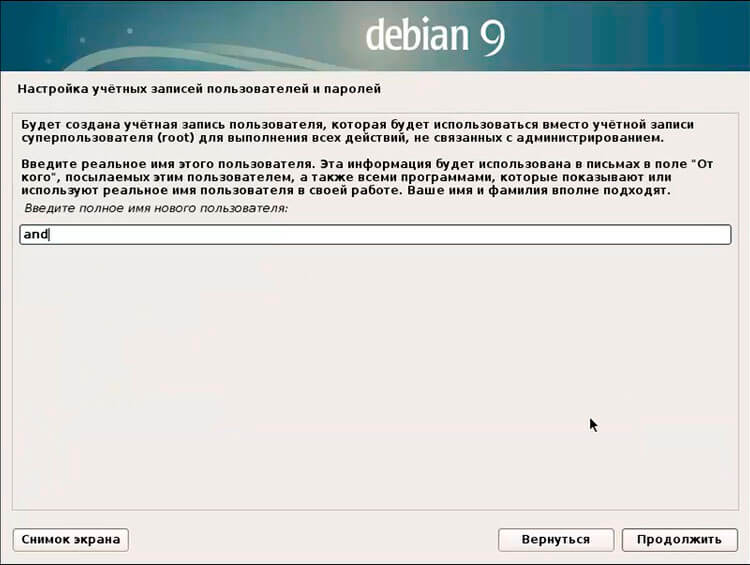
12. Снова вводим имя пользователя (или оставляем предложенный вариант), под этим именем вы будете известны в системе.
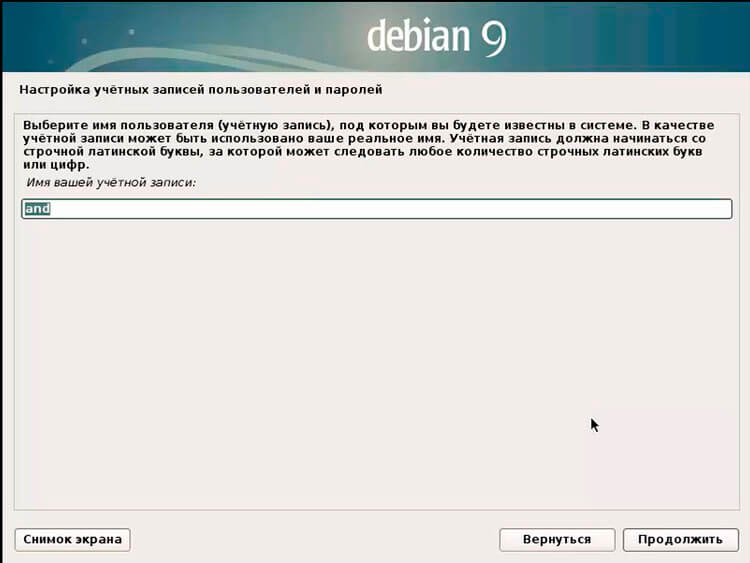
13. Вводим пароль дважды учетной записи пользователя, под которым будем работать в системе.
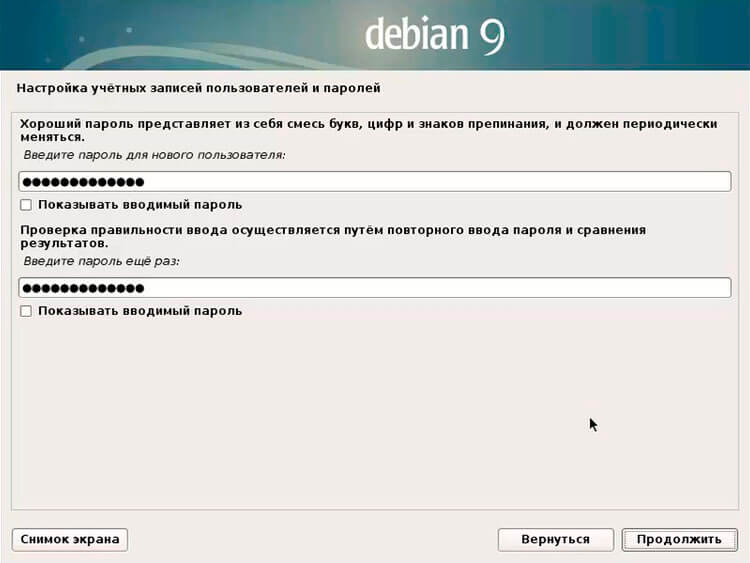
14. В следующем окне оставляем по умолчанию часовой пояс, предложенной системой, или устанавливаем тот, который будет использоваться.
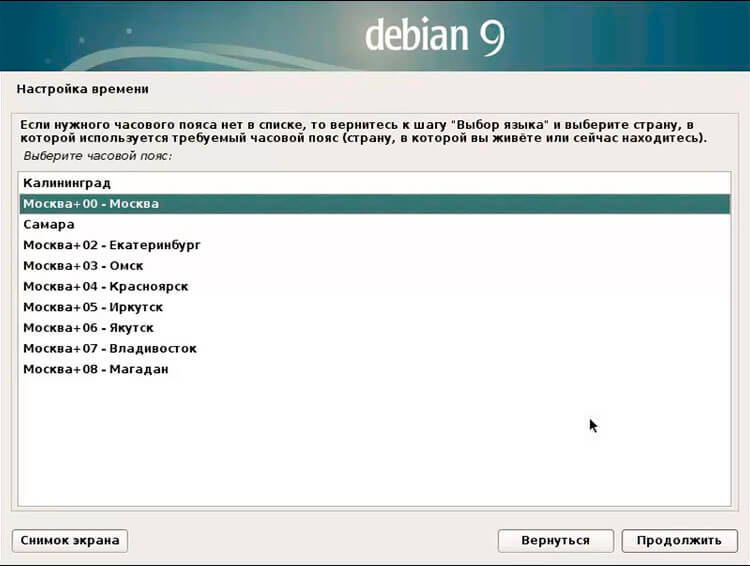
15. Следующим шагом необходимо провести процесс разметки диска. В зависимости от выбранного варианта (Авто — использовать весь диск; Авто — использовать весь диск и настроить LVM; Авто — использовать весь диск с шифрованным LVM; Вручную) будет предложен вариант разметки диска или придется разбивать диск на разделы вручную. Проще использовать «Авто — использовать весь диск и настроить LVM». Система сама разобьет диск, а в дальнейшем можно будет переразбить разделы, добавить нужные.
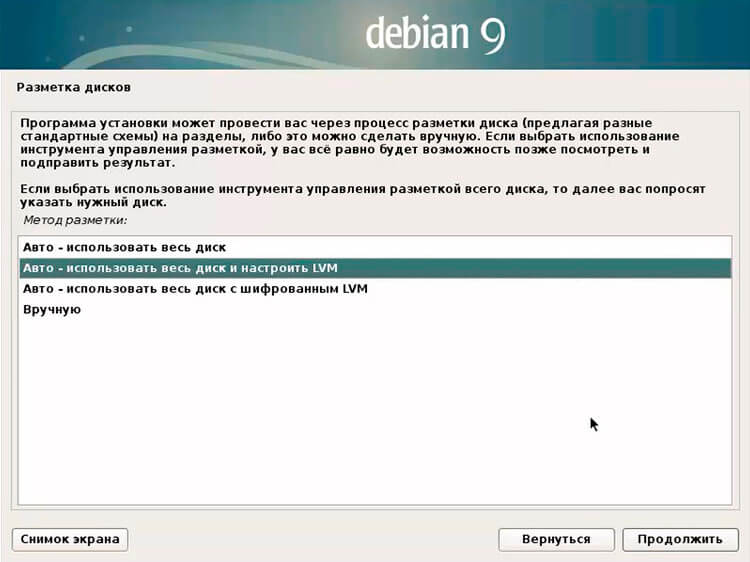
16. Выбираем диск из предложенных вариантов. Если диск один, то нажимаем «Продолжить».
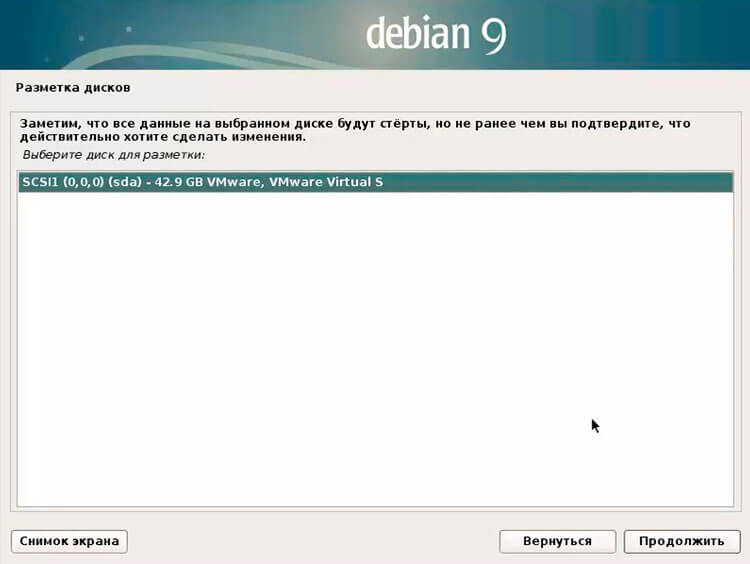
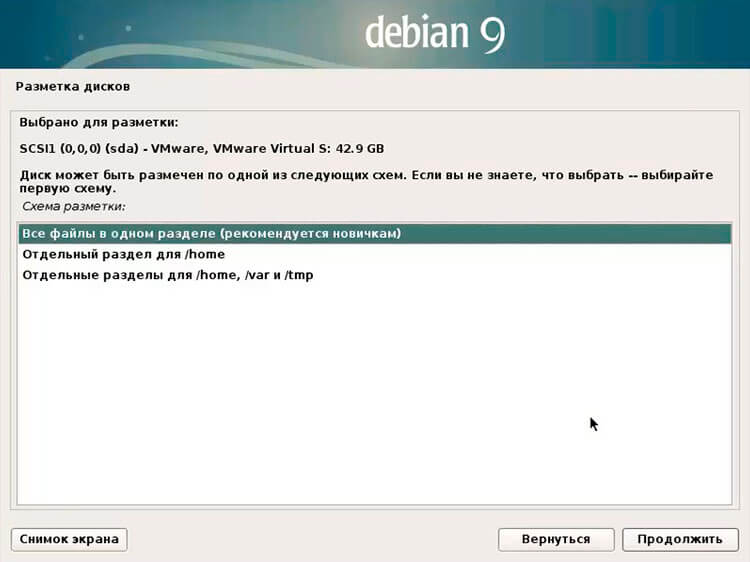
17. В следующем окне будет предложено несколько схем разбивки диски (Все файлы в одном разделе (рекомендуется новичкам); Отдельный раздел для /home: Отдельные разделы для /home). Проще выбрать первый вариант (Все файлы в одном разделе (рекомендуется новичкам)).
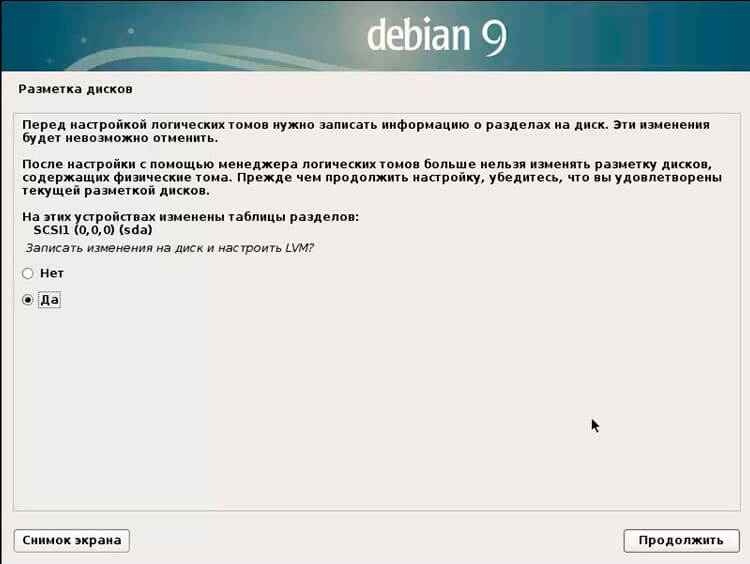
18. Если все настройки выше указаны верно, то на вопрос «Записать изменения на диск и настроить LVM? отвечаем «Да».
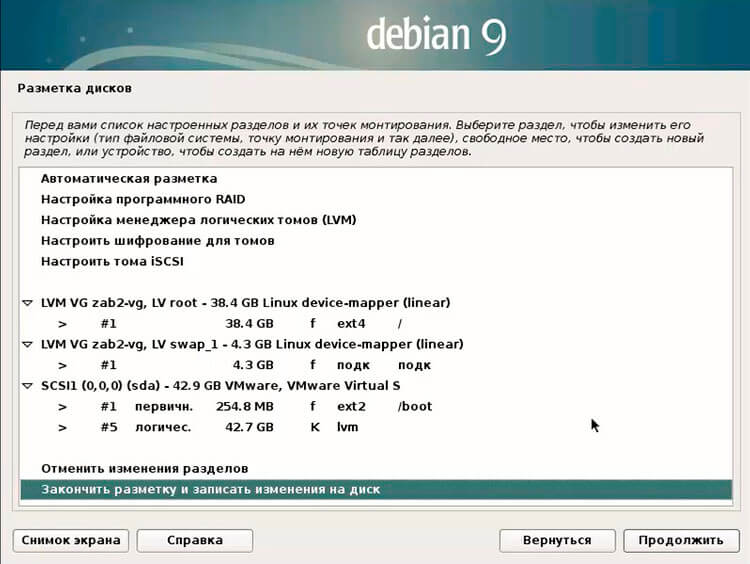
19. Проверяем разметку дисков, выбираем «Закончить разметку и изменения на диск».
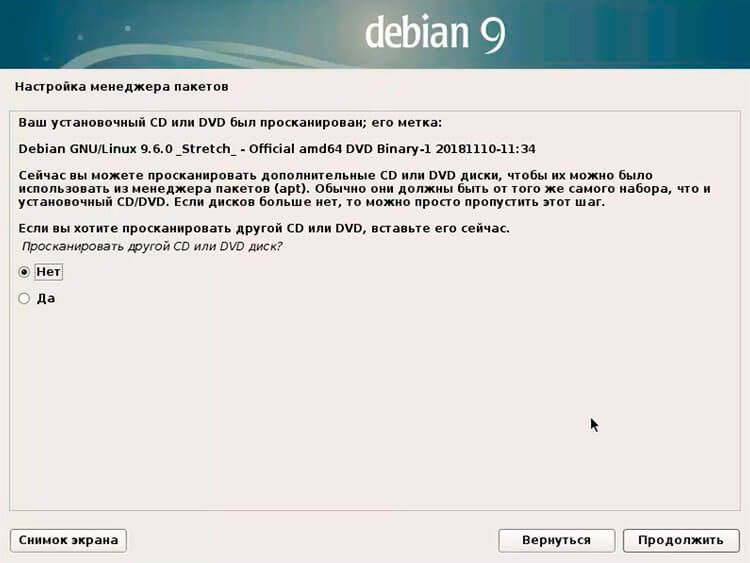
20.Если имеется другой CD или DVD диск, то вставляем этот диск, выбираем «Да» и система произведет сканирование этого диска, если таких дисков нет, то выбираем «нет» и нажимаем «Продолжить».
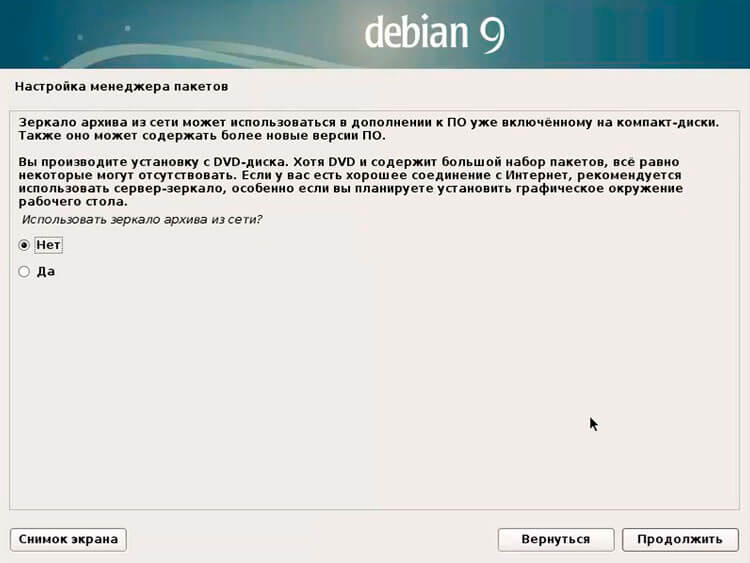
21. Если зеркало архива из сети использоваться не будет, то выбираем «Нет».
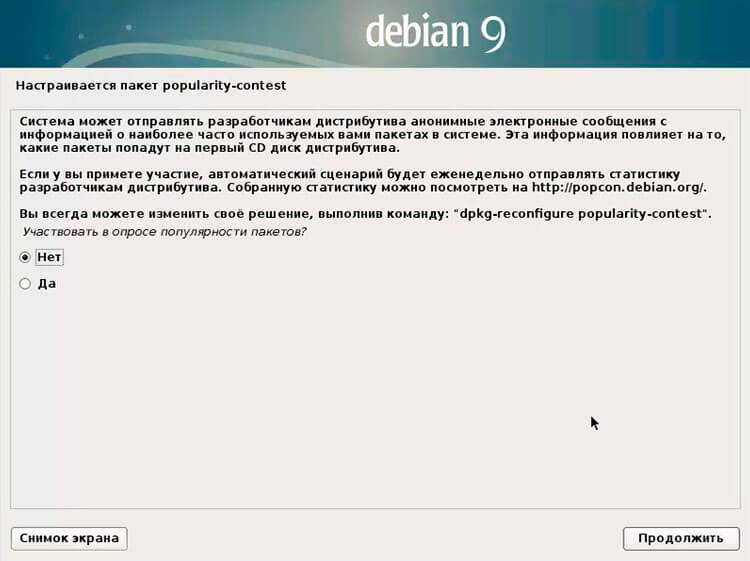
22. Отвечаем «Нет», если не собираемся участвовать в опросе популярности пакетов.
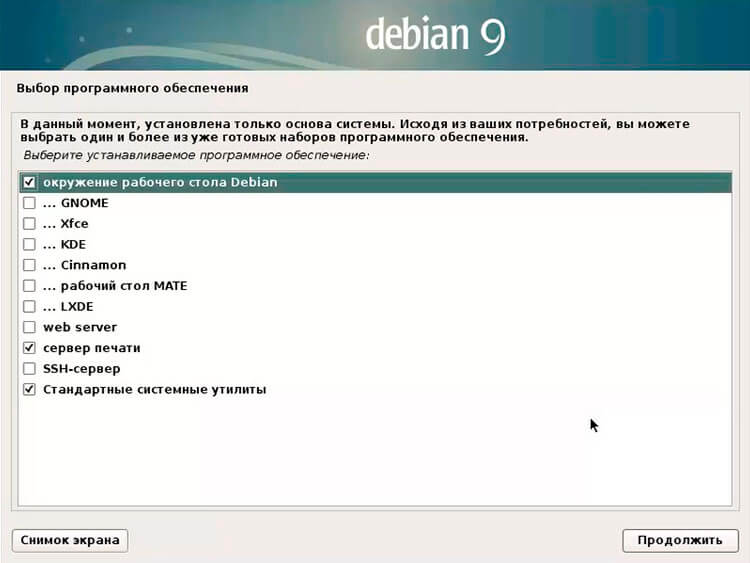
23. Оставляем по умолчанию выбор программного обеспечения, которое будет установлено. Программное обеспечение можно будет установить и настроить позже, ничего лишнего ставить не нужно.
24. Выбираем «Да» на вопрос «Установить загрузчик GRUB в главную загрузочную запись?».
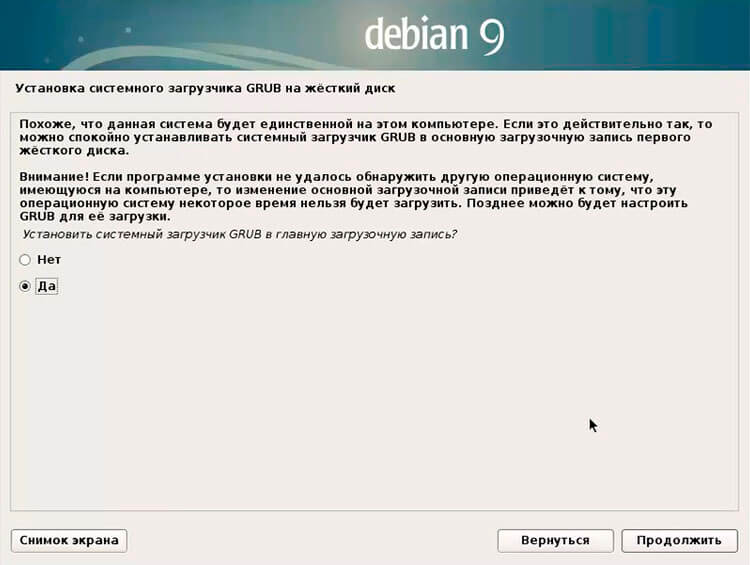
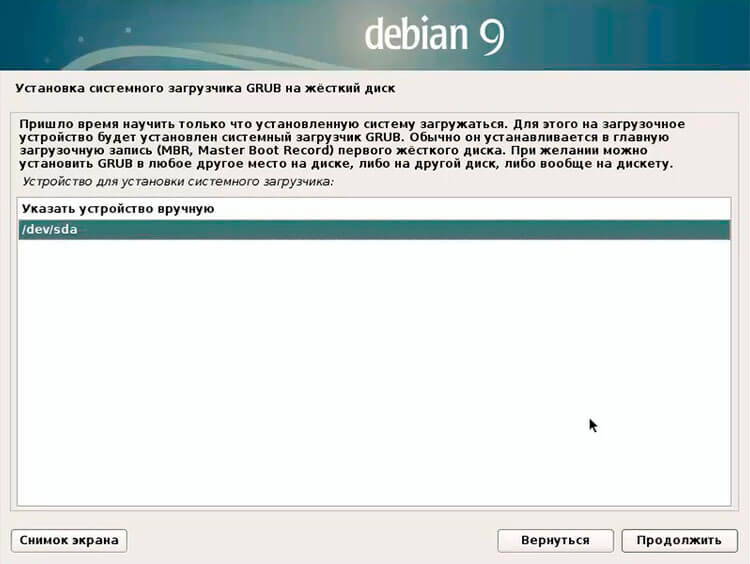
25. Выбираем жесткий диск, на который будет установлен системный загрузчик GRUB и нажимаем «Продолжить».
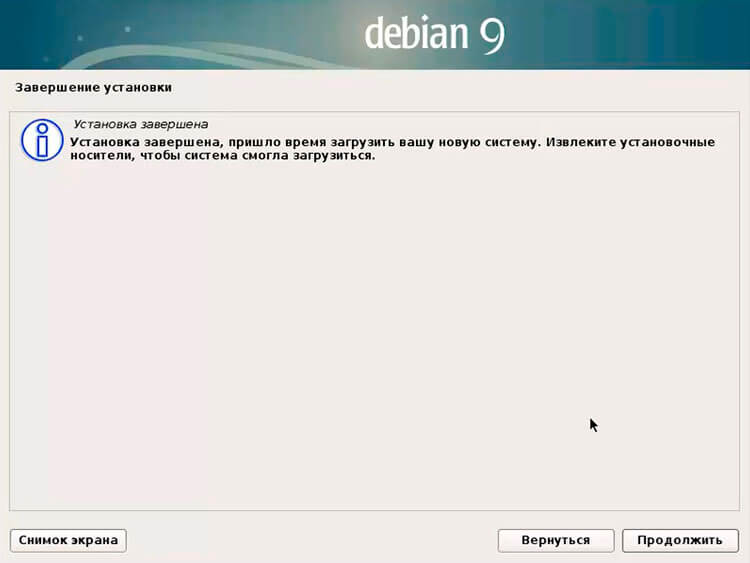
26. После установки всех необходимых пакетов в операционную систему просто нажимаем «Продолжить».
Система после этого перезагрузится и затем появится окно, в котором мы вводим имя пользователя и пароль, который был указан при установке. Система готова к работе.
Если необходимо, можно изменить параметры дисплея, для этого, также как и в Windows, нажимаем правой клавишей мыши на рабочий стол, выбираем «Параметры дисплея».
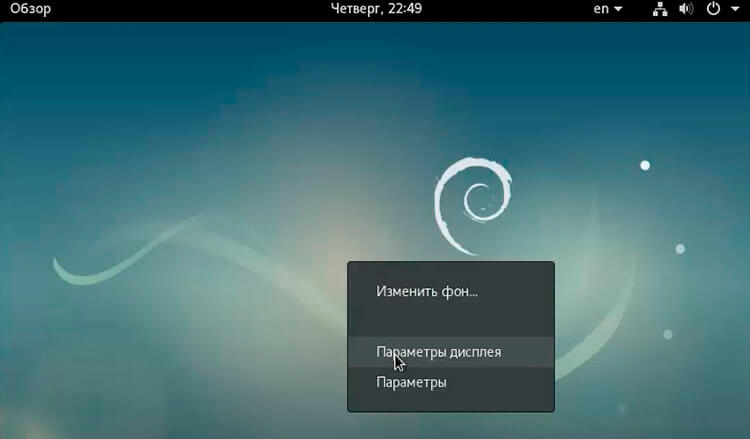
Выбираем дисплей, в открывшемся окне появится возможность выбрать разрешение и частоту обновления дисплея.
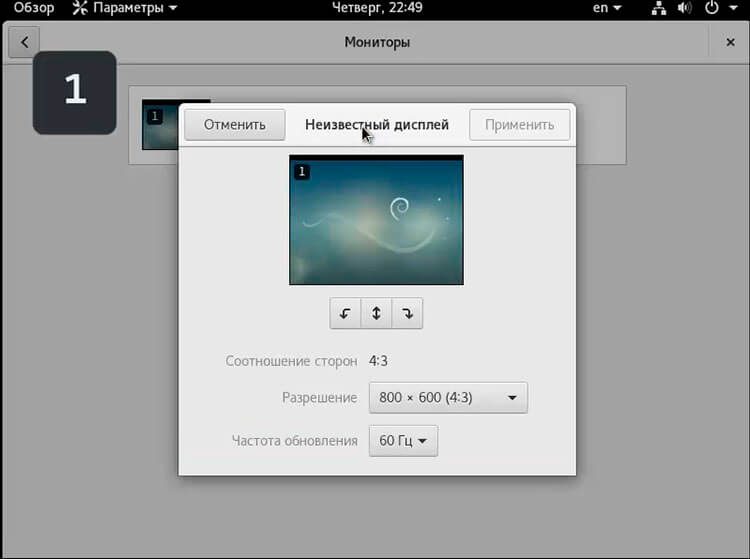
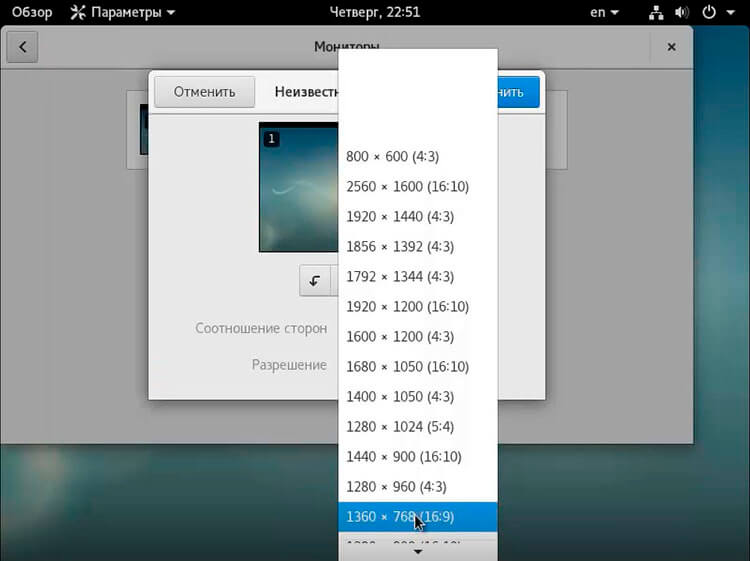
Выбрав разрешение, откроется список с возможными вариантами разрешения дисплея.
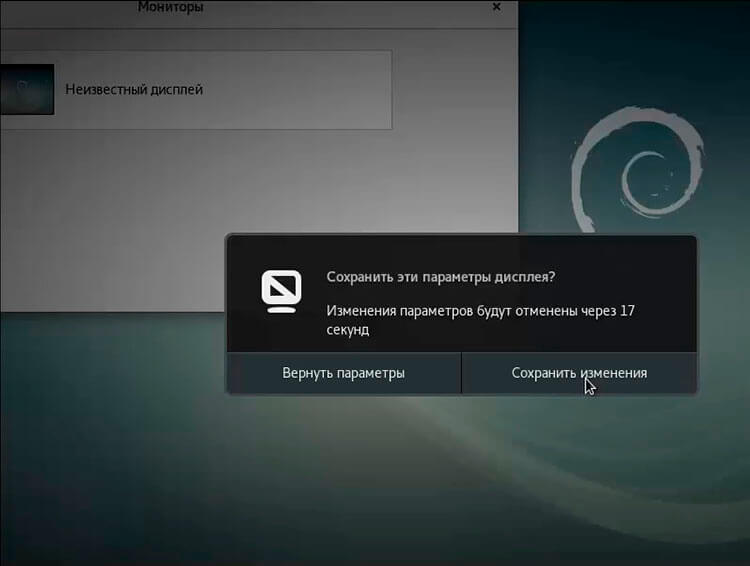
После выбора необходимых параметров дисплея, нажимаем «Сохранить изменения» если все устраивает, или «Вернуть параметры», чтобы вернуться к первоначальному варианту.
Следующим шагом надо настроить и обновить список пакетов в репозитории.

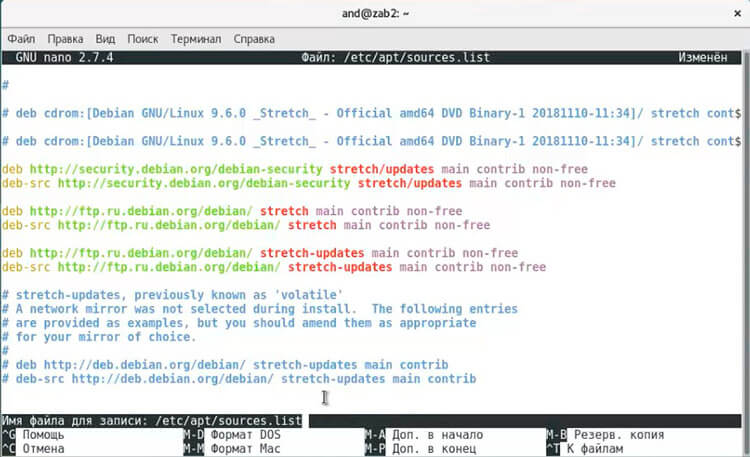
Для этого открываем с помощью доступного редактора sources.list, в котором прописываем необходимые репозитории, из которых будут обновляться пакеты.
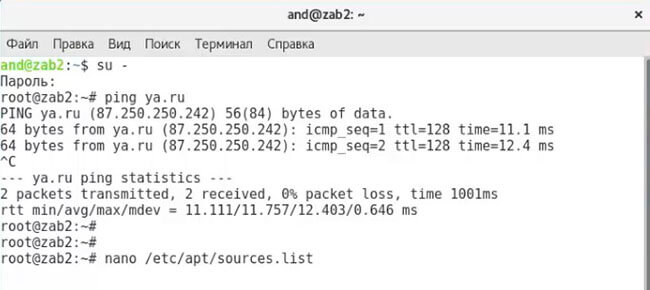
Редактируем список репозиториев и сохраняем файл.
Обновляем список пакетов в репозитории
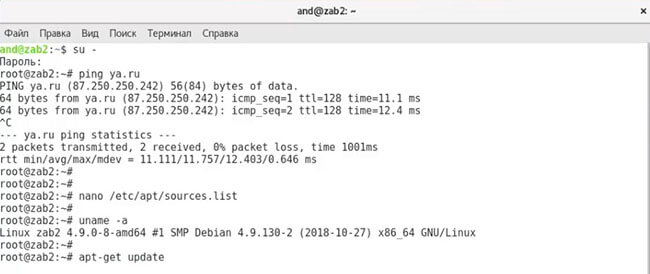
Если необходимо обновляем систему

В операционной системе Debian, также как в других системах Linux, можно устанавливать сразу несколько пакетов. Например, для установки deb-пакетов mc и iperf3
apt-get install mc iperf3
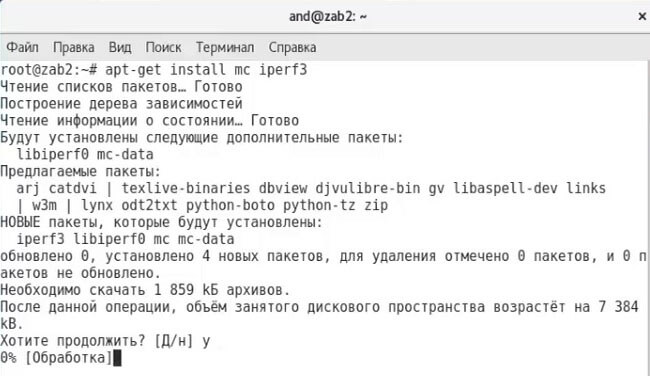
Debian 9 готова к работе.
Посмотреть, как и что устанавливать можно здесь:
Создание и удаление пользователя, использование sudo Debian
Просмотр и установка пакетов из репозитория
Debian является основой Ubuntu, Knoppix MEPIS, Kanotix и Aptosid. Если в вашем дистрибутиве нет нужной вам программы, вы можете установить ее через интернет (широкополосный или коммутируемый). Это можно сделать при помощи графического интерфейса или командной строки.
Шаги
- Введите пароль суперпользователя (в Ubuntu введите команду sudo, в MEPIS или Aptosid введите команду su).
- Для обновления списков пакетов введите apt-get update
- Для поиска пакета введите apt-cache search и ключевое слово, например, spreadsheet.
- Введите apt-get install «название программы».
- Например, чтобы установить веб-браузер Dillo, вы должны ввести apt-get install dillo.
- Для подтверждения нажмите Y.
- Введите пароль суперпользователя.
- Нажмите «Reload», чтобы обновить список пакетов.
- В поисковой строке введите название нужной вам программы.
- Отметьте нужный пакет и нажмите «Mark for installation».
Adept даже проще, чем Synaptic.

Предупреждения
- Если у вас коммутируемый интернет, перед скачиванием пакета проверьте его размер. Например, OpenOffice.org довольно большая программа.
- Klik и, возможно, Bitnami нужно установить в каталог /home, а не в каталог по умолчанию /opt.
Об этой статье
Вышла очередная операционная система Debian 10, название системы «buster». Debian отличает от семейства других Unix-подобных систем стабильностью, удобством работы, поддержкой. Также следует отметить, что linux системы по удобству работы в графической части приблизились к Windows, между тем производительность и возможности намного выше. Установка не займет много времени, практически не отличается от установки предыдущей версии системы Debian 9.

2. Скаченный образ записываем на диск или создаём загрузочную флешку. Затем начинаем установку операционной системы, выбираем Graphical Install.
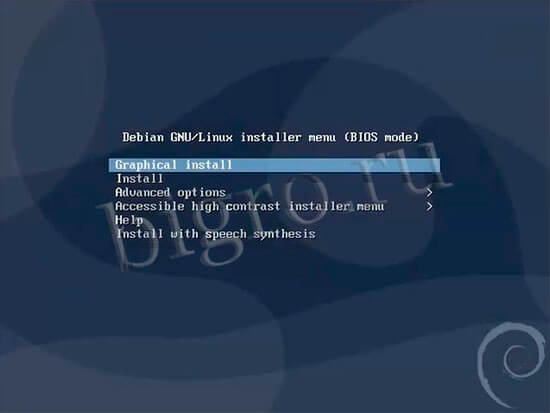
3. Выбираем язык, который будет использован при инсталляционном процессе и будет использован по умолчанию при использовании операционной системой.
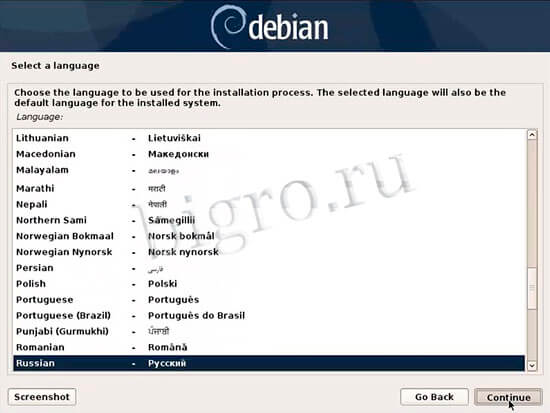
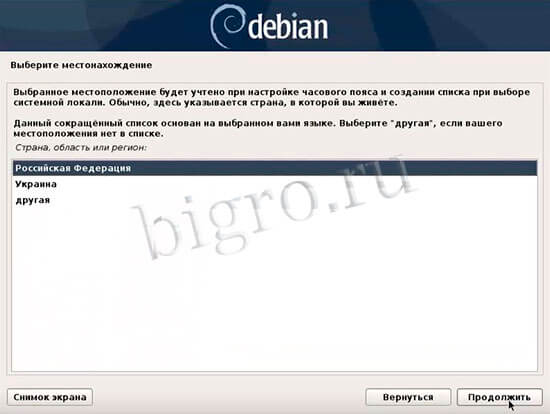
4. Выбираем местонахождение, которое будет учтено при настройке часового пояса.
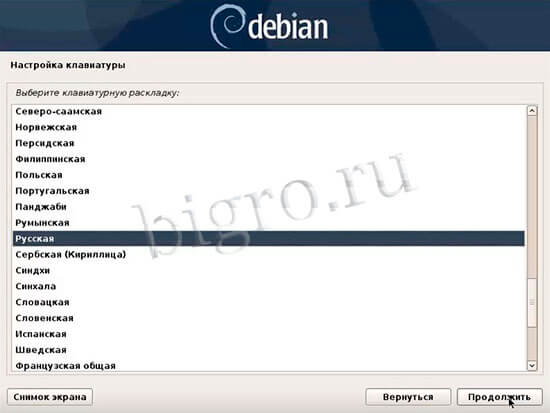
5. В настройках клавиатуры выбираем свою страну.
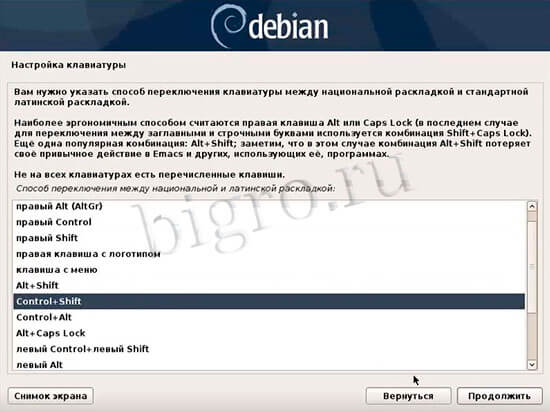
6. Производим выбор переключения клавиатуры между национальной раскладкой и стандартной латинской раскладкой.
7. Указываем имя компьютера.
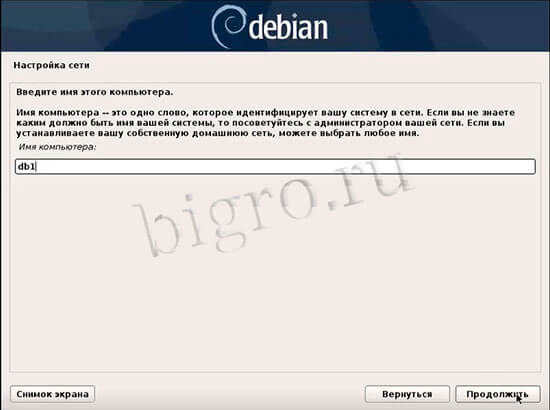
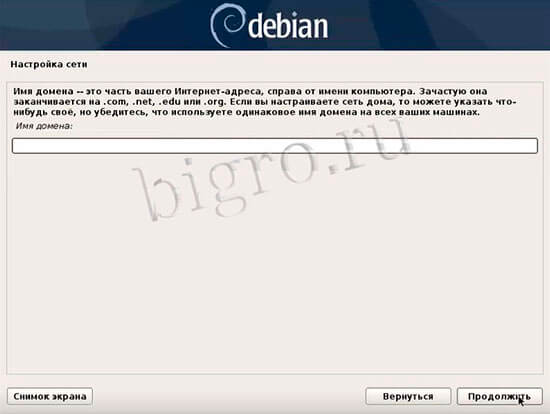
8. Указываем имя домена, если он есть. Если нет, то ничего указывать не надо.
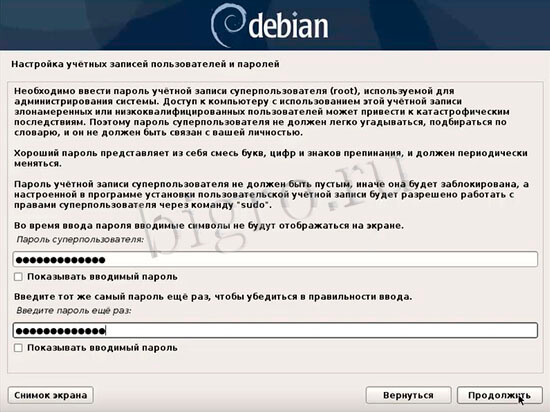
9. Дважды набираем пароль для суперпользователя (root).
10. Создаём учётную запись пользователя, под которой будем работать в системе вместо суперпользователя (root). Можно ввести полное имя пользователя.
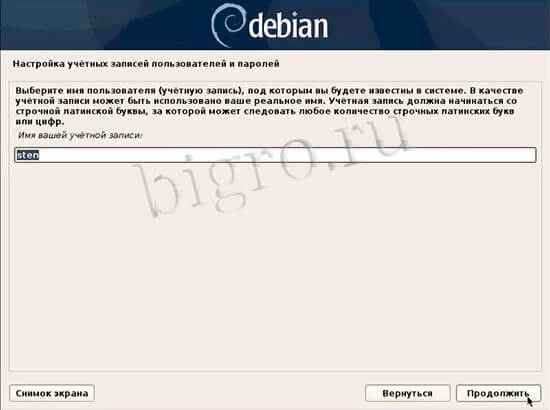
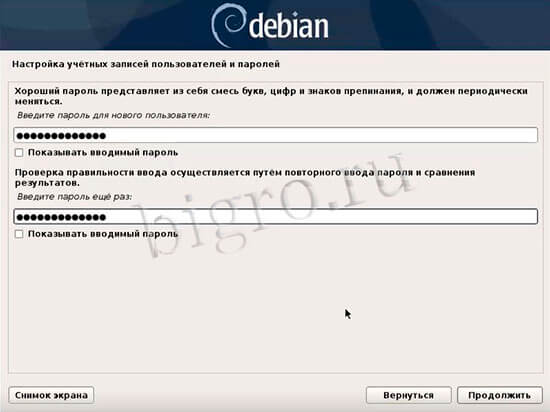
11. Вводим имя пользователя, под которым вы будете известны в системе, далее дважды вводим пароль для нового пользователя.
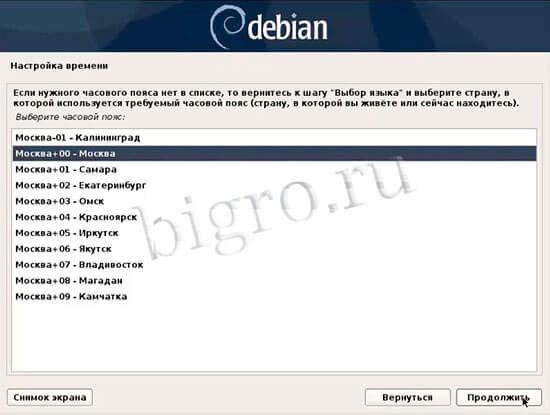
12. Выбираем часовой пояс из списка.
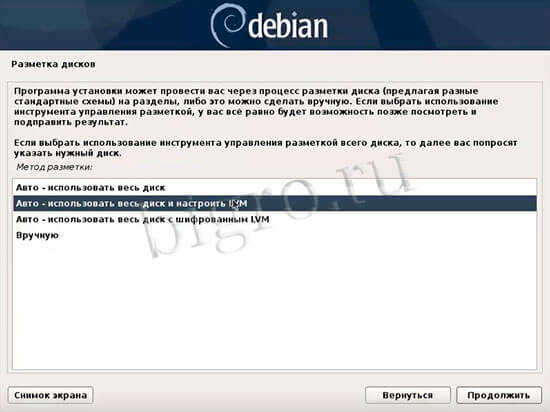
13. Далее начинается процесс разбивки диска, который можно произвести в автоматическом или ручном режиме. Выбираем «Авто — использовать весь диск и настроить LVM».
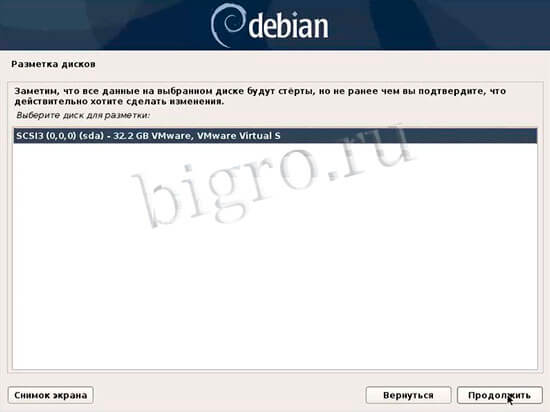
14. Выбираем диск, который будем разбивать. Учтите, что все данные на выбранном диске будут стёрты.
15. Производим разметку диска путем выбора из списка или производим разметку диска вручную. Выбираем «Все файлы в одном разделе (рекомендуется новичкам)».
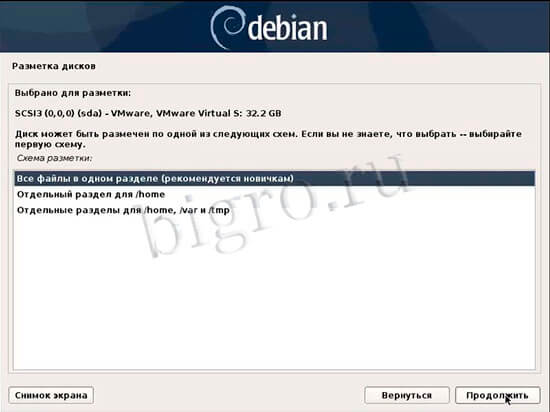
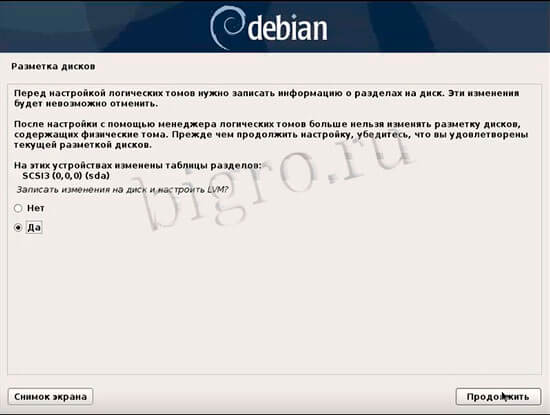
16. Выбираем «Да» для того, чтобы записать изменения на диск в соответствии с выбранной схемой.
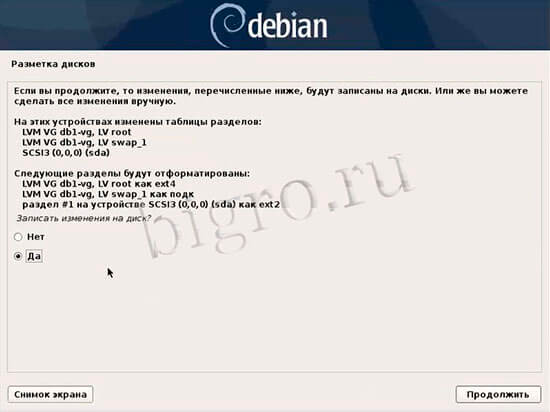
17. Проверяем разметку диска, если все устраивает, то выбираем «Да» для записи изменений на диск.
18. Отвечаем «Нет» на вопросы «Просканировать другой CD или DVD диск?» и «Использовать зеркало архива из сети?». Отвечаем «Нет» на вопрос «Участвовать в опросе популярности пакетов?». Выбор программного обеспечения оставляем по умолчанию. Можно будет все установить и настроить после окончательной установки системы.
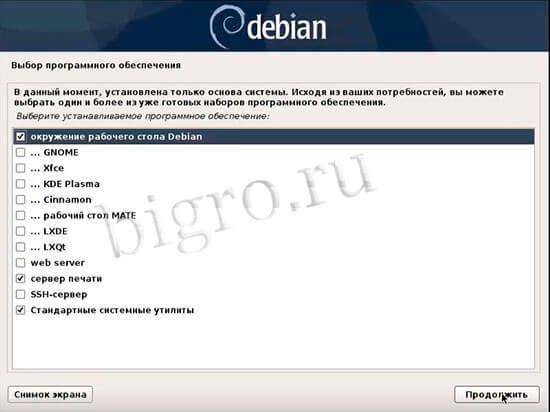
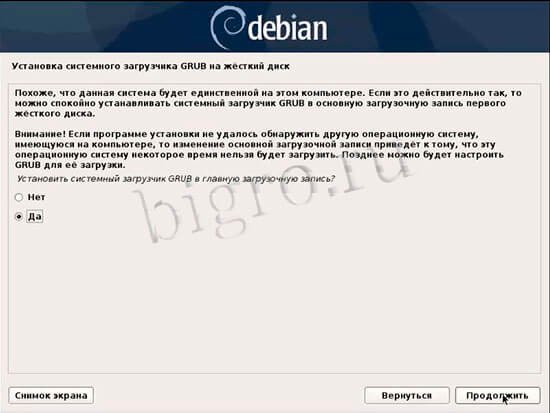
19. Далее придётся немного подождать, произойдёт выбор и установка программного обеспечения. Затем ставим чекбокс «Да» для установки системного загрузчика GRUB на жёсткий диск.
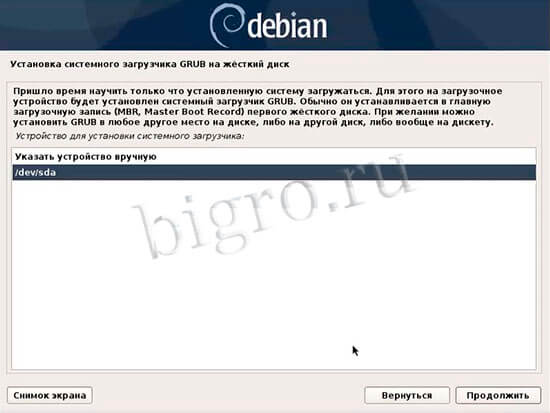
20. Выбираем жесткий диск, на который будет установлен системный загрузчик.
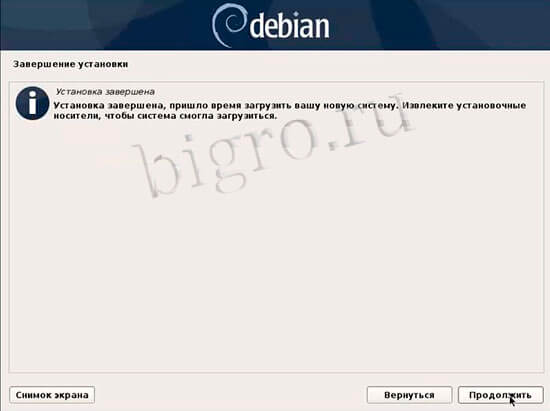
21. На этом все этапы установки операционной системы Debian 10 пройдены, после того как нажмете «Продолжить», система будет перезагружены и полностью готова к работе.
Настройка и обновление репозитория
Первоочередная задача, после установки операционной системы, произвести настройку и обновление репозитория. Для чего нужен репозиторий, можно почитать .
1. Все действия производим под суперпользователем или используем sudo. Для настройки репозитория (откуда и какие обновления будем скачивать), открываем конфигурационный файл с помощью команды:
# nano /etc/apt/sources.list
2. Прописываем в конфигурационном файле нужные репозитории:
# security updateshttp://security.debian.org/debian-security buster/updates main contrib non-freehttp://security.debian.org/ updates main contrib non-free# binary and source packageshttp://deb.debian.org/debian/ main contrib non-freehttp://deb.debian.org/debian/ main contrib non-free
3. Теперь можно обновить информацию о репозиториях и пакетах (deb пакетах) с помощью команды:
# apt update
На этом настройка и обновление репозитория Debian 10 закончена, можно устанавливать и обновлять программное обеспечение в систему.
Установка программного обеспечения
В Debian 10 установка программного обеспечения может осуществлять как из графической части, так и из терминала. Конечно же проще и быстрее произвести установка программ из терминала. Для этого достаточно ввести одну команду, даже если необходимо произвести установку сразу нескольких программ. Например, для установки программ ssh, nt, filezilla, mc:
# apt install ssh ntp filezilla mc -y
Все вышеперечисленные программы будут установлены, при этом подтверждения установки не потребуется.
Просмотр версии и названия операционной системы
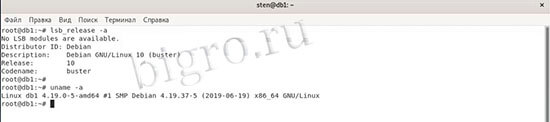
Посмотреть название операционной системы и текущей версии достаточно легко, достаточно выполнить две команды:
# lsb_release -a# uname -a
Посмотреть, как установить Debian 10, настроить и обновить репозиторий, как установить программное обеспечение в Debian 10 можно здесь:
Что это за устройство Tap provider v9 for private tunnel?
Больше всего подозрений вызывает устройство, которому нужные новые драйвера. В сети сложно найти подлинную информацию о нём. Из этого можно сделать вывод, что на компьютере пользователя оно является нежелательным. Об этом говорит еще один аргумент — издателем не является Microsoft или разработчик известного компьютерного оборудования, например, AMD или Intel.
Пользователи, которые по всей видимости установили данный драйвер для Tap provider v9 утверждают, что через некоторое время их компьютер заполняют рекламные окна. Они появляются в браузере, в окнах других программ. Мало кто будет проверять этот факт на своем компьютере. Ведь это небезопасно. Поэтому, если в вашем ПК появилось окно с запросом на установку этого неизвестного ПО для неизвестного устройства, лучше его отклонить. А после этого удалить из компьютера.
Как удалить из компьютера вредоносную программу
Если вы действительно в прошлом устанавливали программы с технологией VPN, то удалите их из своего компьютера.
Для этого откройте список установленных программ в Windows:
Далее нужно перейти в раздел установленных устройств и удалить Tap provider v9 (может называться иначе: Tap Windows provider v9):
Проверка компьютера на вирусы и удаление оставшихся файлов Tap provider v9
Само виртуальное устройство мы удалили. Но в компьютере могут остаться его файлы. Часто вирусы могут «возвращаться» в компьютере даже после удаления. Этому способствует специальный загрузчик, который может находиться в компьютере довольно долго. Это происходит потому, что его трудно обнаружить даже антивирусам. Неизвестное ПО может тоже устанавливаться снова при помощи скрытого загрузчика. Поэтому нам нужно его отыскать и удалить.
Известно, что эта программа Tap provider v9 могла попасть в вашу систему из разных источников. Чаще всего им выступает браузер. Его также нужно будет почистить. Для этого прочитайте, как удалить файлы куки и кэш для своего браузера и выполните эту процедуру. Информацию можно найти на официальном сайте программы. Если на компьютере установлено несколько браузеров от разных разработчиков, почистите все. После этого вам нужно будет авторизоваться снова во всех сайтах, которые вы часто посещаете (социальные сети, сайты, форумы и прочее).
Вы можете попытаться найти файлы Tap самостоятельно. Для этого нужно открыть поочередно ваши локальные диски и в окне поиска ввести название программы. Все файлы, в которые будут названы с этой фразой нужно удалить.
Чистим реестр Windows от файлов
Файлы и ключи программ при их установке заносятся в реестр Windows. После удаления любого ПО в реестре могут оставаться его файлы.
Отыскать остатки нашей программы будет легко:
Когда вы выполните все инструкции, предложенные в этой статье, вы с большой вероятностью уже не встретите предложение установить драйвер для такой программы как Tap provider v9 for private tunnel.
TAP-Windows Adapter V9 что это такое и как удалить?
Что за программа OpenVPN? Ну, это для создания виртуальной частной сети. Не буду вас грузить, скажу так, ставится программа OpenVPN, потом нужно установить конфигурационные файлы и подключится к сети.
Если то что я написал вам не особо что-то говорит, то OpenVPN могла поставить и какая-то другая программа. У меня был случай, когда это сделал антивирус, я только не помню точно какой но вроде это был Аваст..
Ребята, я узнал еще кое-какую интересную инфу про адаптер TAP-Windows, читайте об этом здесь, реально советую почитать!
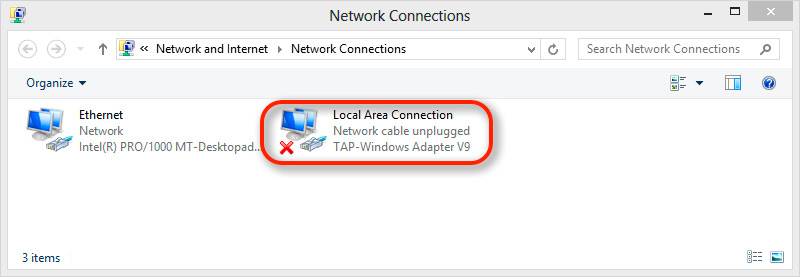
Вот этот сетевой адаптер в папке Сетевые подключения:

По каким причинам он может быть у вас установлен:
Как удалить TAP-Windows Adapter V9?
Посмотрите, нет ли у вас в меню Пуск или где-то таких значков:

Если есть, то значит у вас установлена программа OpenVPN, которую можно удалить, если она вам не нужна.
Сперва я покажу как отключить TAP-Windows Adapter V9. Открываем папку Сетевые подключения (если что, она есть в Панели управления) и там нажимаем правой кнопкой по этому адаптеру и выбираем Отключить:
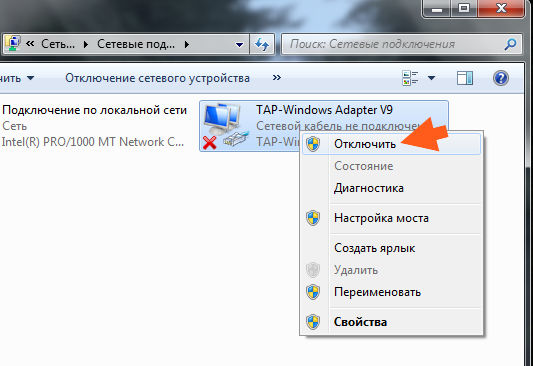
После этого он станет черно-белым:

В таком отключенном состоянии он вообще не грузит комп никак, не мешает работе и ни на что не влияет. Если вдруг пропал у вас интернет после отключения то включите адаптер обратно!
Теперь я покажу как вручную его удалить с корнями. Но ВНИМАНИЕ — убедитесь в том что он реально вам не нужен. я уже писал, что можете сперва отключить его и если все будет нормуль то уже потом удалять.
Нажимаем Пуск, выбираем там Панель управления, а в ней находим значок Администрирование:

Потом там запускаем Управление компьютером:

Там выбираем Диспетчер устройств слева и потом справа выбираем адаптер TAP-Windows Adapter V9, нажимаем по нему правой кнопкой и в меню выбираем Удалить:
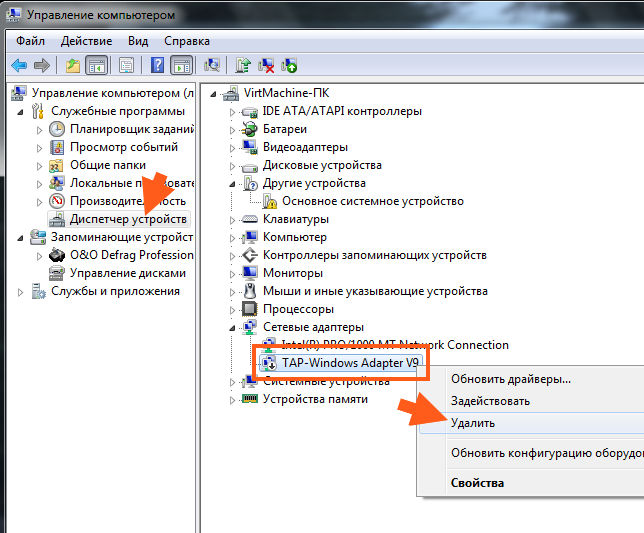
Потом будет такое подтверждение, тут ставите галочку чтобы с драйверами удалить и нажимаете ОК:

После этого вы сами можете убедится что того адаптера уже нет в списке, есть только те, которые ваши ну то есть у вас стоят в компе:

Вот так просто можно удалить TAP-Windows Adapter V9 из Windows, надеюсь что все понятно
Как удалить программу OpenVPN?
Я показал как удалить вручную ненужный этот адаптер. Но он также в теории должен исчезнуть и если бы вы удалили OpenVPN, и вот как это сделать. Открываете Пуск и выбираете там Панель управления (а если у вас десятка, то зажимаете Win + X и там будет этот пункт):

Потом находим значок Программы и компоненты:
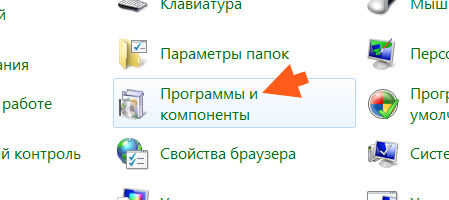
Откроется окно со списком софта, тут вам нужно удалить все что касается OpenVPN, а это еще и TAP-Windows:
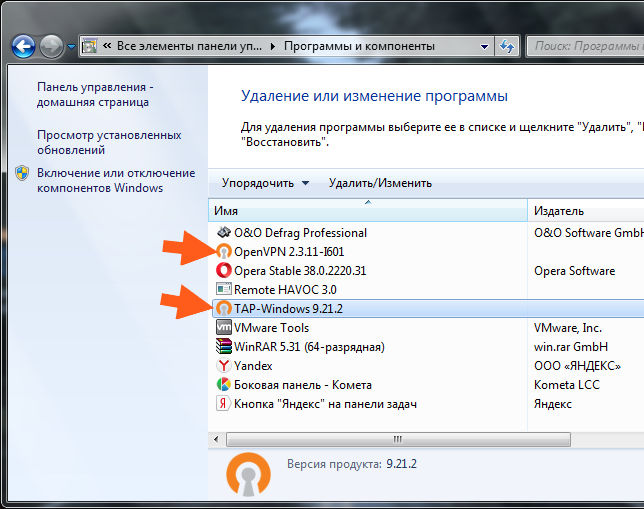
Я сперва удалю TAP-Windows. Нажимаем правой кнопкой по проге этой и выбираем Удалить. Появится такое окно, тут жмете Uninstall:

Потом жмем Next и будет такое окно что все прошло нормуль и все удалено:
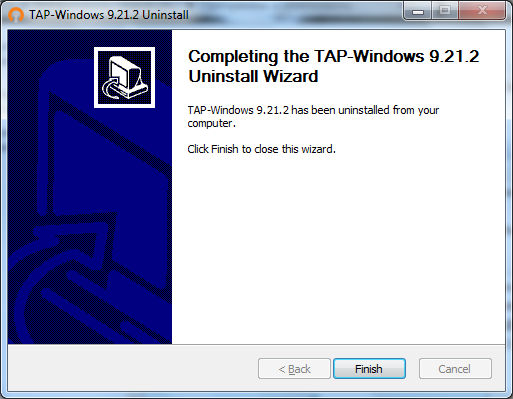
И потом также удаляем OpenVPN, ну ту прогу которая осталась и также нажимаем Uninstall:

Потом также жмем Next и все удалится без приколов, ну то есть без проблем
Вот и все. Надеюсь что нормальной инфы вам дал и вы теперь знаете как избавится от TAP-Windows Adapter V9. Но скажу еще раз и напоследок, что отключать можете, а вот удалять — то советую хорошо проверить не нужен ли этот адаптер какой-то проге ну или другому юзеру. В общем удачи вам
Виртуальное устройство TAP-Windows Adapter V9
Владельцы девайсов на ОС Windows могут наблюдать в Диспетчере устройств различные сетевые адаптеры, установленные в системе, как физические (например, сетевая карта или модуль Wi-fi), так и виртуальные. Эти системные компоненты выполняют определённые функции и у каждого из них своя задача, которая не всегда понятна пользователю. Так, обнаружив на своём компьютере TAP- Windows Adapter V9 или TAP-WIN32 Adapter V9, многие задаются вопросом, что это может быть и в чём предназначение данного объекта. Особенно часто эта тема тревожит, если вы собственноручно ничего подобного не устанавливали, и поскольку установка произошла без вашего участия, то не факт, что компонент вам действительно нужен.
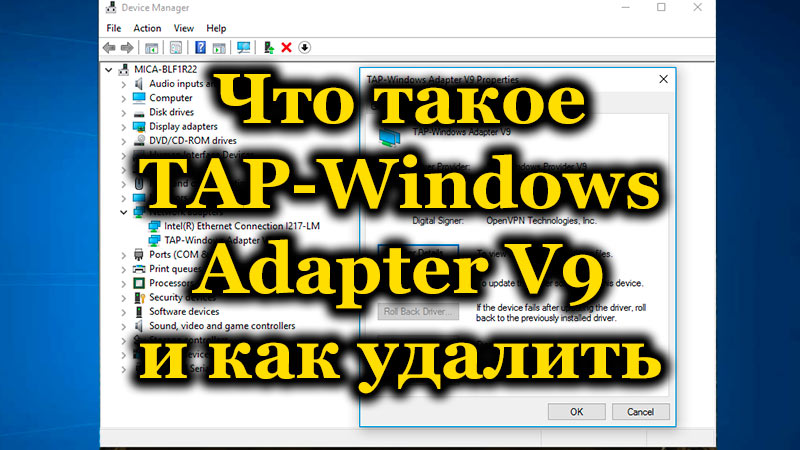
TAP-Windows Adapter V9 – что это такое
Объект TAP-Windows Adapter V9 является виртуальным сетевым адаптером системы Windows и может использоваться для различных задач, в зависимости от специфики программного обеспечения, к которому относится. Его появление часто связано с настройкой VPN или установкой программ, изменяющих сетевые настройки.
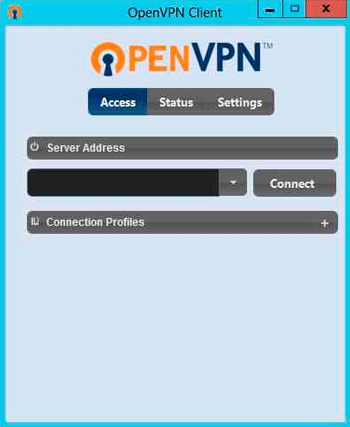
Список софта, который мог установить данный адаптер, достаточно разношёрстный. Кроме многочисленных приложений, меняющих IP, в него можно включить антивирус Avira (VPN в составе пакета создаёт с помощью этого элемента безопасное соединение), программное обеспечение физического сетевого оборудования (роутер, модем и пр.), активатор KMSpico для Windows и Microsoft Office и другие подобные софтины. При этом вы могли, скачивая и инсталлируя программу из интернета, попутно обзавестись и ненужным вам ПО, идущим в комплекте, возможно, именно софт, который вы не планировали качать, и установил виртуальный адаптер. Пакетная установка из непроверенных источников нередко становится также причиной заражения устройства вирусами, так что следует внимательнее относиться к загрузке стороннего софта из сети. В случае с появлением TAP-Windows Adapter V9, к этому событию вредоносные программы отношения не имеют, но если сетевой адаптер и программа, его создавшая вам не нужны, то их можно просто удалить из системы.
Как было сказано выше, такое виртуальное устройство может быть задействовано любым приложением, и раз уж было создано, то выполняет определённые функции. Бывает также, что TAP-Windows Adapter V9 относится к подключению VPN, участвующему в вашем интернет-соединении, поэтому удаление данного адаптера приведёт к отсутствию интернета. Если ни на одну программу на вашем устройстве не падает и тени сомнения в том, что это она могла создать адаптер, то вполне возможно, так оно есть и данный элемент необходим для функционирования подключения.
Если вы понимаете, к чему относится виртуальное устройство и уверены, что оно вам точно не нужно, можно его смело сносить. И напротив, когда нет уверенности в предназначении TAP-Windows Adapter V9, то удалять его нежелательно. В любом случае, если определить связь с конкретной программой не удаётся, можно попробовать отключить объект, после чего понаблюдать несколько ней, не повлияло ли отключение на функциональность системы и приложений. Процедура выполняется таким образом:
Удаление TAP-Windows Adapter V9 следует выполнять только тогда, когда вы полностью осознаете, какие функции возложены на данный компонент и вам они без надобности. Для процедуры потребуется сделать следующее:
Таким способом можно ликвидировать любое оборудование, установленное на компьютере, включая и сетевые адаптеры. Также, зная о связи виртуального устройства с конкретным софтом, можно удалить и саму программу, использующую его. Для этого переходим к Панели управления в раздел «Программы и компоненты», здесь среди приложений в перечне тех, что имеются на компьютере, находим связанные с TAP-Windows Adapter V9 и удаляем.
Предпочтительнее будет всё же отключить адаптер вместо удаления вышеописанным способом, но если вы определённо решили избавиться от него и самой программы, его создавшей, то сделать это несложно, главное не оставлять «хвостов», способных впоследствии вызывать конфликты ПО.
Что это такое TAP-Windows Adapter V9
Сетевой адаптер TAP-Windows Adapter V9 можно обнаружить в ОС Windows 10. Обычно появляется в диспетчере устройств после первоначальной установки VPN-клиента (Hamachi, OpenVPN, Cyberghost и других). В моём случае установился именно с программой OpenVPN.
Эта статья расскажет, что это такое TAP-Windows Adapter V9. Он отображается в сетевых адаптерах и подключениях. Простыми словами используется для облегчения VPN-соединения. Без виртуального сетевого драйвера не обойтись при использовании топовых VPN-клиентов.
Что это за программа TAP-Windows
TAP-Windows Adapter V9 — это виртуальный сетевой интерфейс, который обеспечивает дополнительную функциональность VPN-клиентов. Непосредственно сам драйвер TAP-Windows Adapter V9 устанавливается в расположение C:/ Program Files/ Tap-Windows.

Это специальный сетевой драйвер, устанавливаемый большинством VPN-приложений. Большинство разработчиков используют этот адаптер для обеспечения частного подключения к Интернету. Он может быть у Вас установлен по нескольким причинам:
Важно! После подключения OpenVPN в некоторых приложениях не работает Интернет. Всё зависит от предустановленной конфигурации. Сейчас всё работает. Вчера в Настройках Radeon и Microsoft Store нельзя было обновить ПО. Выключение OpenVPN всё ставит на свои места.
Некоторые пользователи сообщают, что подключение к Интернету не работает, пока включён TAP-Windows Adapter V9. Или что адаптер включается автоматически при следующей загрузке после его отключения. Возможно, необходимо переустановить или обновить TAP-Windows.

В диспетчере устройств можно перейти в Свойства сетевого адаптера TAP-Windows Adapter V9. В окне свойств во вкладке Драйвер нажмите Удалить устройство. Отмечаем Удалить программы драйверов для этого устройства и тыкаем Удалить. Всё действительно просто.

Не беспокойтесь, особенно если Вы используете OpenVPN, сетевой адаптер TAP-Windows Вам нужен. Вопрос в том, а что делать, если Вы не используете этот софт. Например, программа Hamachi работает похожим способом. Виртуальный адаптер используется для создания сети.
Активатор KMSpico может ещё его установить. Если же Вам не нужен такого рода софт, можете удалить драйвер TAP-Windows. Из-за него бывает появляются проблемы с подключением к сети. Как упоминалось ранее, в Microsoft Store может выскочить ошибка подключения к Интернету.
Что такое адаптеры TAP-Windows и почему вашему VPN требуется этот драйвер
Если вы откроете Настройки в Windows 10, вы увидите программу под названием TAP-Windows.
Если вы откроете Диспетчер устройств и развернете Адаптеры, вы также увидите его там.
TAP-Windows обеспечивает функциональность виртуального устройства TAP в ОС Windows. Он устанавливается в папку C: Program Files TAP-Windows и требуется для работы программного обеспечения VPN.
Устройства TAP – это устройства ядра виртуальной сети, полностью поддерживаемые программным обеспечением и не поддерживаемые аппаратными сетевыми адаптерами. Драйверы TAP используются для работы устройств TAP и имеют низкоуровневую поддержку ядра для туннелирования Ethernet.
Вам не нужно устанавливать TAP-окна отдельно, так как ваши установщики VPN включают их и устанавливают автоматически вместе с программным обеспечением VPN.
Драйвер TAP-Windows бывает двух типов:
Адаптеры TAP-Windows в этой системе в настоящее время используются
Если вы хотите удалить, отключить или обновить TAP-Windows, из меню WinX Windows 10, откройте Диспетчер устройств и разверните Адаптеры, вы увидите Адаптер TAP-Windows v9.
Щелкните правой кнопкой мыши на нем, и вам предложат варианты обновить, отключить или удалить драйвер.
В этой системе нет адаптеров TAP-Windows
Если ваше программное обеспечение VPN не находит этот драйвер установленным на вашем компьютере, вы можете получить сообщение «В этом системном сообщении об ошибке отсутствуют адаптеры TAP-Windows». Затем вам нужно будет загрузить его настройки и установить драйвер.
Скачать драйвер адаптера TAP-Windows
Чтобы загрузить файл драйвера TAP-Windows, посетите openvpn.net. Прокрутите вниз, и вы увидите их ссылки для скачивания.
Запустите его установщик. После завершения установки драйвера перезагрузите компьютер и проверьте.
Если ваше Интернет-соединение перестает работать, вы можете удалить этот адаптер и посмотреть, поможет ли это вам. Если это не так, возможно, вам нужно удалить и переустановить последнюю версию этого драйвера заново .
