

Описание команды TRACERT
Команда TRACERT показывает трассировку маршрута до указанного удаленного хоста. В ходе трассировки будет показан весь маршрут прохождения пакетов. Также эта команда командной строки показывает в мс задержку пакетов от каждого узла на пути каждого маршрутизатора. Эта задержка позволяет определить, на каком промежуточном участке происходит потеря пакетов (потери обозначаются *).
TRACERT выполняет трассировку до точки назначения с помощью посылки адресату эхо-сообщений. Посылка осуществляется по протоколу Control Message Protocol (ICMP) с постоянным увеличением значений срока жизни пакетов (Time to Live, TTL).
Выведенный путь — это список ближайших интерфейсов маршрутизаторов, находящихся на пути между узлом источника и точкой назначения. Ближний интерфейс представляют собой интерфейс маршрутизатора, который является ближайшим к узлу отправителя на пути. Запущенная без параметров, команда tracert выводит справку.
В процессе серфинга по интернету могут возникнуть проблемы с подключением к какому-нибудь сайту, узлу
либо серверу. Такие проблемы могут иметь различный характер и причину, однако для того, чтобы понять, на
каком этапе возникают проблемы, рекомендуется совершить проверку пинга узла либо выполнить полную
трассировку маршрута, проверив данным способом общую доступность сервера в текущий момент времени.
Осуществить все эти действия можно при помощи командной строки.
Вызов командной строки в операционной системе Windows
Для того, чтобы максимально точно определить, в чем заключается проблема доступа к сайту, следует
провести действия по диагностике связи с сервером при помощи командной строки. Вызвать командную строку
в системе Windows можно несколькими способами:
Сетевая команда для проверки пинга сервера
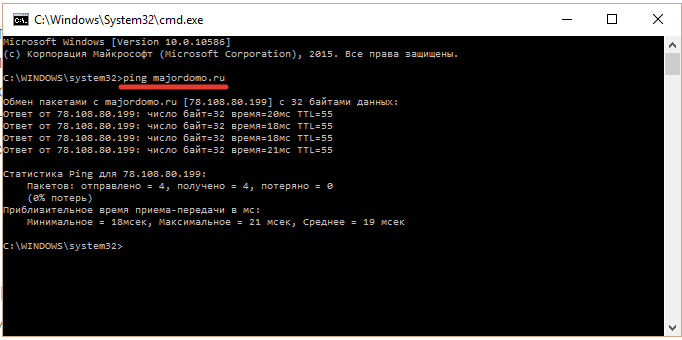
Для того, чтобы проверить пинг узла в интернете, необходимо использовать в командной строке
специализированную команду «ping», через пробел после которой следует ввести web-адрес интересующего
сайта или его ip и нажать клавишу Enter. После этого система произведет тестовый обмен пакетами по 32
байта с назначенным узлом в сети, и в результатах выведет статус обмена для каждого пакета и время
передачи. На основании полученных данных можно сделать вывод относительно доступности сервера и качества
связи с ним. В системах семейства Windows выполняется обмен 4-мя пакетами.
Сетевая команда Telnet
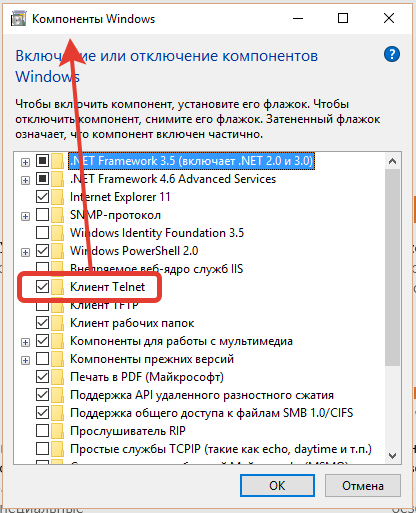
Специальная команда Telnet дает возможность пользователю определить возможность установки связи с
каким-либо удаленным серверным компьютером или сайтом при помощи заданного сетевого порта. Чтобы данная
команда работала, необходимо в настройках Windows включить соответствующий компонент.
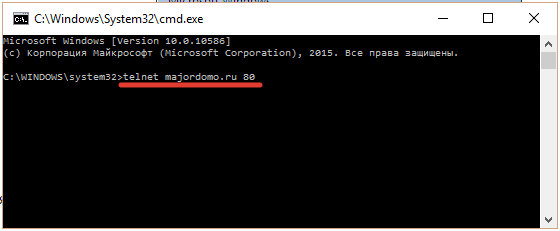
Для того, чтобы выполнить эту команду, в командную строку необходимо ввести Telnet и далее через пробелы
адрес серверного компьютера и номер желаемого порта, и потом нажать клавишу «Enter».
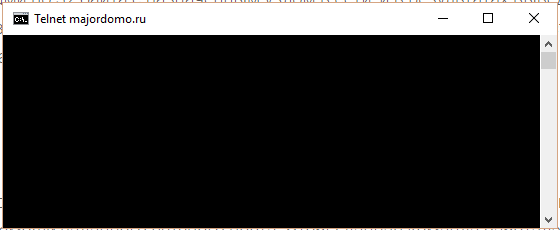
В случае появления пустого экрана и мигающего курсора, соединение с требуемым узлом было осуществлено
успешно.
Если же соединение установить не удается, то в окне появится соответствующее сообщение.
Как сделать трассировку — сетевая команда Tracert
Специализированная сетевая команда Tracert дает возможность пользователю узнать особенности пути
прохождения запроса, выявив данным способом конкретный пункт маршрута, на котором возникают проблемы
передачи информации. Кроме того, при помощи Tracert можно определить скорость передачи данных на каждой
стадии прохождения запроса.
Для того, чтобы инициировать выполнение команды, необходимо в командной строке ввести «Tracert», и далее
через пробел адрес интересующего серверного компьютера.
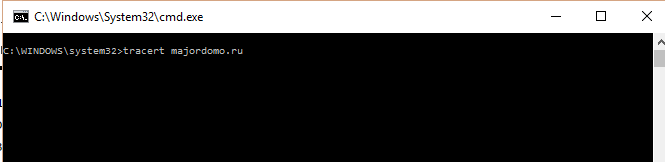
В результате в окне будет отображена таблица, в
которой каждая строка будет являться одним пунктом маршрута: в качестве первой строки будет фигурировать
Ваш шлюз, затем промежуточные этапы движения запроса, и в самом конце — требуемый сервер.
Основные особенности команды Tracert
Вас также может заинтересовать
Многим пользователям интернета знакома такая ситуация — компьютер включен, интернет работает, но нет доступа к какому — то определенному ресурсу в сети. Например: не открывается сайт, не доступен игровой сервер или не работает удаленный доступ к компьютеру. В таких случаях можно проверить доступность сетевых ресурсов с помощью диагностических методов. Самые распространенные из них — это проверка на пинг и трассировка. Выполняются они с помощью специальных утилит — Ping, Tracert/Traceroute и MTR/WinMTR. Рассмотрим подробно каждую из данных утилит.
Утилита Ping — самый простой способ проверки доступности любого сетевого ресурса.
Как это работает? Команда Ping отправляет серию небольших пакетов с данными на тот сервер, который нужно проверить. Спустя некоторое время от сервера приходит ответ — в виде тех же пакетов, что были отправлены. Если обратно вернулись все отправленные пакеты, то это означает, что сервер доступен и никаких проблем не наблюдается.
Как проверить пинг до сервера в Windows?
Ping является консольной утилитой, вызывается с помощью командной строки.
В поисковой строке меню Пуск вводим cmd, запускаем командную строку.

Пингуем сайт yandex.ru.

Как видно из результатов, отправлено было 4 пакета, каждый размером по 32 байта. Время прохождения каждого пакета составило 5 мс. Все отправленные до сервера пакеты вернулись обратно.
По умолчанию команда Ping в Windows отправляет к запрашиваемому серверу всего 4 пакета данных. Для отправки большего количества пакетов данных используется команда ping с параметром «-t».
Например, ping -t yandex.ru
Команда будет пинговать сайт в бесконечном цикле. Остановить данный процесс можно с помощью комбинации клавиш Ctrl + C.

Посмотрим, как будет выглядеть результат выполнения команды Ping на недоступный (неработающий) сетевой ресурс.

Как проверить пинг до сервера в Linux?
В ОС Linux проверка пинга также осуществляется с помощью команды ping. Вызывается данная команда из терминала. По умолчанию, процесс проверки пинга в Linux идет непрерывным циклом, в отличие от ОС Windows. Остановить данный процесс можно с помощью комбинаций клавиш Ctrl + C.

В терминале вводим команду ping и адрес проверяемого ресурса.

Трассировка. Команды tracert и traceroute.
Трассировка — еще один способ проверки связности с сервером. Во время трассировки также осуществляется отправка пакетов данных до сервера. Но в отличие от проверки пинга, трассировка дает возможность посмотреть все промежуточные узлы, через которые проходят пакеты до конечного хоста.
Как сделать трассировку до сервера в Windows.
В ОС Windows трассировка маршрута до сетевого ресурса осуществляется с помощью утилиты tracert.
Запускаем командную строку, прописываем tracert и далее через пробел адрес проверяемого сервера (сайта). Сделаем трассировку маршрута до сайта yandex.ru.

Смотрим полученный вывод. Результат трассировки показывает весь маршрут, через который прошел запрос до сайта. Каждая строка в выводе — это промежуточный узел (маршрутизатор). Их еще называют прыжками или «хопами». Наш запрос до сайта yandex.ru совершил ровно 7 прыжков (хопов) — прошел через 6 промежуточных узлов и седьмым шагом достиг конечного хоста. На каждом шаге указано время, затраченное на отправку пакета и получения ответа от узла.
Рассмотрим вариант трассировки до сайта google.com.

«Звездочки» в полученном выводе не означают проблему на узле, как многие ошибочно считают. Просто данный маршрутизатор настроен таким образом, чтобы не отвечать на входящий запрос (как одна из мер по защите узла от DDos-атак). Отправленные пакеты прошли весь путь и успешно достигли конечной точки.
Рассмотрим пример трассировки до сайта, доступ к которому заблокирован.

Если полученные данные нужны для технической поддержки интернет-провайдера, выделяем мышью строки для отправки и нажимаем “Enter”. Информация попадет в буфер обмена. Далее создаем текстовый файл и вставляем в него скопированную запись с помощью комбинации клавиш “Ctrl + V”. Сохраняем файл и отправляем в техническую поддержку.
Как сделать трассировку в Linux.
В ОС Linux трассировку выполняет утилита traceroute.
Запускается данная утилита так же, как и утилита Ping, из терминала.
По умолчанию утилита traceroute не входит в дистрибутивы Linux, поэтому при выполнении трассировки может быть получена ошибка “Command ‘traceroute’ not found, but can be installed”. Данная запись означает, что traceroute не установлен на ОС Linux.

Для установки traceroute вводим в терминале следующие команды:
sudo apt-get update.

sudo apt-get install traceroute.
Утилита traceroute установлена. Выполним трассировку до сайта yandex.ru.

Утилиты MTR и WinMTR.
В Linux есть еще одна очень полезная утилита для диагностики сети — MTR (My traceroute). Доступна во всех дистрибутивах Linux. M TR сочетает в себе функционал Traceroute и Ping. Данная утилита также, как и Traceroute, выводит информацию о маршруте, который проходят сетевые пакеты до конечного узла. Но при этом в режиме реального времени показывает время отклика всех переходов от одного хоста к другому и потери пакетов на каждом шаге.
Запускается MTR из терминала с помощью команды mtr .

Запустим MTR до сайта yandex.ru.

Процесс отправки пакетов будет осуществляться бесконечным циклом. Остановить диагностику можно с помощью комбинации клавиш Ctrl + C.
В нашем примере результат показывает, что конечный хост доступен, все отправленные пакеты (колонка Snt) проходят до конечного узла, процент потерь (колонка Loss) равен нулю.
Используя параметр -r при вводе команды MTR можно получить результат в виде отчета. Будет отправлено 10 сетевых пакетов, затем процесс остановится. Информация будет выведена в консоль Linux.

MTR в Windows.
Запускаем WinMTR, в открывшемся окне в строке «Host» вводим адрес проверяемого ресурса и нажимаем «Start».

Далее смотрим полученный результат.

В данной статье мы рассмотрели самые основные команды для диагностики сетевых подключений — ping, tracert (traceroute) и mtr.
TRACERT — трассировка маршрута до удаленного хоста
