
- Подключение Микротика к Интернету
- Введение
- Понимание МикроТика
- Выбор подходящего маршрутизатора MikroTik
- Шаг 1. Подключение оборудования
- Шаг 2. Доступ к интерфейсу конфигурации MikroTik
- Шаг 3. Вход в систему и базовая настройка
- Шаг 4. Настройка подключения к Интернету
- Шаг 5: Настройка брандмауэра
- Шаг 6: Проверка соединения
- Заключение
- Часто задаваемые вопросы
Подключение Микротика к Интернету
Введение

Настройка надежного подключения к Интернету имеет важное значение в современном цифровом мире. Независимо от того, являетесь ли вы малым бизнесом или домашним пользователем, бесперебойное и стабильное соединение имеет решающее значение для производительности и общения. Одним из широко используемых инструментов для подключения к Интернету является MikroTik, универсальная и мощная операционная система маршрутизатора. В этой статье мы проведем вас через процесс подключения MikroTik к Интернету, гарантируя бесперебойную работу всех ваших онлайн-действий.
Понимание МикроТика

MikroTik — латвийская компания, занимающаяся разработкой и продажей сетевого оборудования. Их операционная система маршрутизатора RouterOS позволяет пользователям использовать аппаратные устройства в качестве надежных маршрутизаторов, межсетевых экранов и точек беспроводного доступа. Благодаря своим надежным функциям MikroTik высоко ценится сетевыми администраторами и энтузиастами по всему миру.
Выбор подходящего маршрутизатора MikroTik
Прежде чем мы углубимся в процесс подключения, важно выбрать правильный маршрутизатор MikroTik, который соответствует вашим потребностям. Следует учитывать такие факторы, как количество устройств, подключенных к сети, требования к скорости Интернета и функции безопасности. Изучите различные модели маршрутизаторов MikroTik и выберите ту, которая соответствует требованиям вашей сети.
Шаг 1. Подключение оборудования
Первым шагом в подключении MikroTik к Интернету является правильная настройка оборудования. Начните с подключения кабеля Ethernet от вашего модема к порту WAN маршрутизатора MikroTik. Во избежание проблем убедитесь, что все соединения надежно закреплены и правильно вставлены. После правильного подключения оборудования перейдите к следующему шагу.
Шаг 2. Доступ к интерфейсу конфигурации MikroTik
Чтобы настроить роутер MikroTik, вам необходимо получить доступ к его интерфейсу настройки. Откройте веб-браузер и введите IP-адрес маршрутизатора по умолчанию в адресную строку. IP-адрес по умолчанию для большинства маршрутизаторов MikroTik обычно — 192.168.88.1. Если у маршрутизатора другой IP-адрес, обратитесь к руководству пользователя или проверьте правильный адрес на веб-сайте производителя.
Шаг 3. Вход в систему и базовая настройка
После доступа к интерфейсу конфигурации вам будет предложено войти в систему. Введите имя пользователя по умолчанию admin и оставьте поле пароля пустым. Нажмите кнопку «Войти», чтобы получить доступ. После входа в систему рекомендуется изменить пароль по умолчанию в целях безопасности.
Шаг 4. Настройка подключения к Интернету
В интерфейсе конфигурации MikroTik перейдите в меню IP и выберите WAN. Здесь вы настроите параметры подключения к Интернету. Выберите подходящий тип подключения, предоставленный вашим интернет-провайдером (ISP). Общие типы подключения включают DHCP, PPPoE и статический IP. Заполните обязательные поля информацией, предоставленной вашим интернет-провайдером, и сохраните изменения.
Шаг 5: Настройка брандмауэра
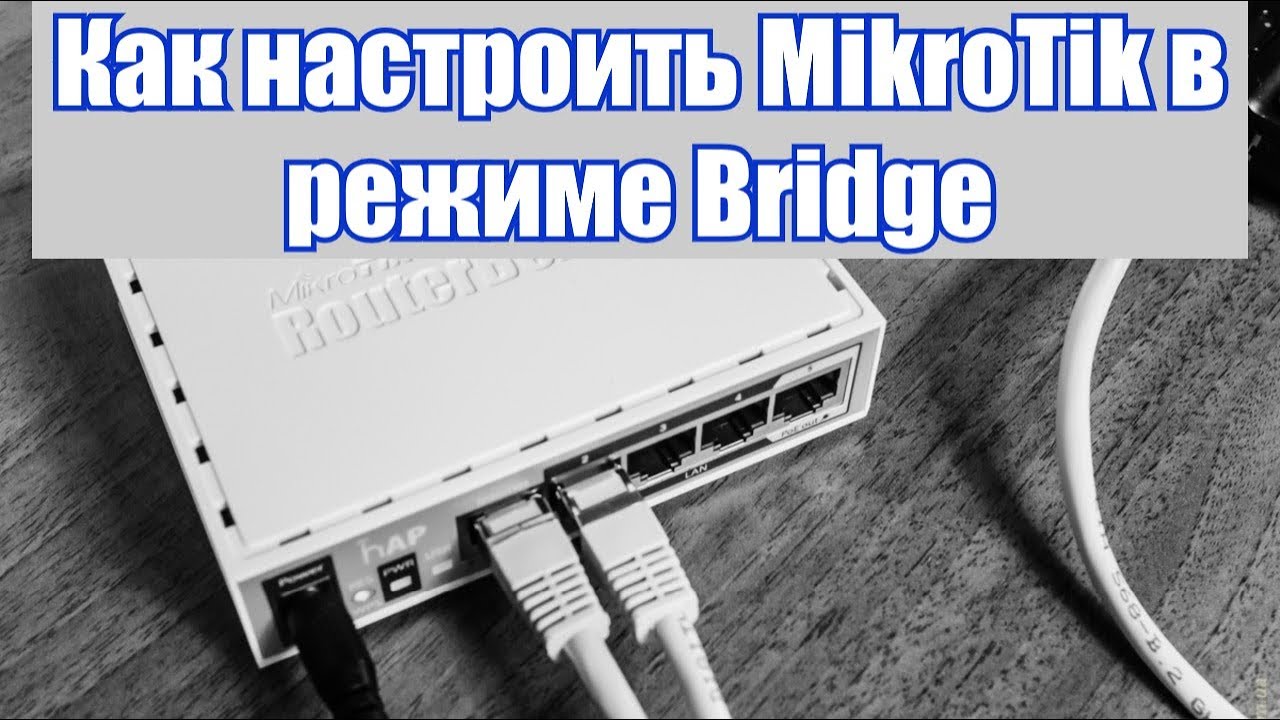
Чтобы обеспечить безопасность вашей сети, крайне важно настроить параметры брандмауэра. Маршрутизаторы MikroTik имеют встроенный межсетевой экран, который можно настроить в соответствии с вашими потребностями. Создавайте правила брандмауэра, чтобы разрешить или блокировать определенный трафик, а также включите такие функции, как трансляция сетевых адресов (NAT), для расширенных мер безопасности. Подробные инструкции по настройке брандмауэра см. в документации MikroTik.
Шаг 6: Проверка соединения

После завершения этапов настройки необходимо проверить подключение к Интернету, чтобы убедиться, что все работает правильно. Используйте устройство, подключенное к маршрутизатору MikroTik, и откройте веб-браузер. Получите доступ к различным веб-сайтам и проверьте, правильно ли загружаются страницы. Также выполните тест скорости, чтобы проверить скорость Интернета. Если все работает так, как ожидалось, поздравляем! Ваш маршрутизатор MikroTik успешно подключен к Интернету.
Заключение
Установление стабильного подключения к Интернету жизненно важно для бесперебойной работы в Интернете. Выполнив действия, описанные в этой статье, вы сможете эффективно подключить маршрутизатор MikroTik к Интернету. Не забудьте выбрать правильную модель маршрутизатора, правильно настроить оборудование, настроить параметры маршрутизатора и проверить соединение. Используйте возможности MikroTik и наслаждайтесь бесперебойным подключением к Интернету для удовлетворения всех ваших сетевых потребностей.
Часто задаваемые вопросы
Могу ли я подключить несколько устройств к маршрутизатору MikroTik?
Да, маршрутизаторы MikroTik позволяют подключать несколько устройств к вашей сети через проводное или беспроводное соединение. Используйте функции коммутатора маршрутизатора и точки доступа для обслуживания различных устройств.
Какое имя пользователя и пароль по умолчанию для маршрутизаторов MikroTik?
Имя пользователя по умолчанию для маршрутизаторов MikroTik — admin, а поле пароля остается пустым. Однако из соображений безопасности настоятельно рекомендуется изменить этот пароль по умолчанию.
Могу ли я настроить VPN-соединение на маршрутизаторе MikroTik?
Да, маршрутизаторы MikroTik поддерживают подключения VPN (виртуальная частная сеть). Вы можете настроить параметры VPN, чтобы обеспечить безопасное и конфиденциальное общение через Интернет.
Нужны ли обновления прошивки для роутеров MikroTik?
Да, обновления прошивки необходимы для поддержания вашего маршрутизатора MikroTik в актуальном состоянии. Они содержат исправления ошибок, улучшения безопасности и новые функции, улучшающие общую производительность и стабильность устройства.
Могу ли я удаленно контролировать и управлять своим маршрутизатором MikroTik?
Да, маршрутизаторы MikroTik предлагают возможности удаленного управления. Вы можете получить доступ к маршрутизатору и настроить его из удаленного места через безопасное соединение, что позволяет эффективно контролировать и управлять вашей сетью.
Теперь, когда вы успешно подключили маршрутизатор MikroTik к Интернету, вы можете изучить его расширенные функции и оптимизировать свою сеть для повышения производительности и безопасности. Наслаждайтесь бесперебойной работой в Интернете с помощью мощных сетевых решений MikroTiks.
