

Статический IP-адрес CentOS
Введение
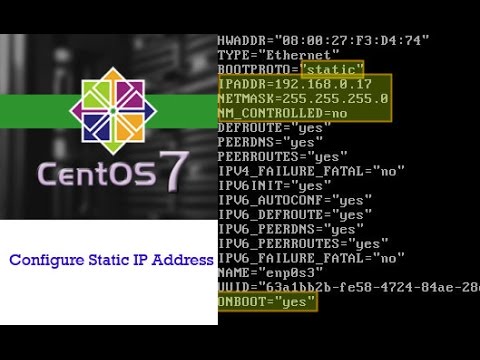
При настройке системы CentOS одной из ключевых настроек, которую вам необходимо выполнить, является установка статического IP-адреса. Статический IP-адрес гарантирует, что ваша система всегда будет иметь один и тот же IP-адрес, что упрощает управление и доступ. В этой статье мы проведем вас через процесс настройки статического IP-адреса в CentOS.
Зачем использовать статический IP-адрес?

Прежде чем мы углубимся в этапы настройки статического IP-адреса в CentOS, давайте поймем, почему важно использовать статический IP-адрес. В отличие от динамических IP-адресов, которые назначаются DHCP-сервером сети, статический IP-адрес настраивается вручную и остается фиксированным.
Вот несколько преимуществ использования статического IP-адреса:
- Стабильность
: статический IP-адрес гарантирует, что ваша система всегда будет иметь один и тот же адрес, что позволяет легко устанавливать стабильные соединения с другими устройствами. - Удаленный доступ
: Если вам нужен удаленный доступ к вашей системе CentOS, статический IP-адрес позволит вам легко найти ее и подключиться к ней. - Услуги хостинга
: Статические IP-адреса имеют решающее значение для служб хостинга, таких как веб-серверы, серверы электронной почты или любые другие приложения, требующие постоянного доступа к сети.
Теперь, когда мы понимаем преимущества использования статического IP-адреса, давайте приступим к его настройке в CentOS.
Настройка статического IP-адреса в CentOS
Шаг 1. Откройте файл конфигурации сети
Для начала откройте файл конфигурации сети с помощью предпочитаемого вами текстового редактора. Расположение файлов может различаться в зависимости от используемой вами версии CentOS. В большинстве случаев файл находится по адресу /etc/sysconfig/network-scripts/ifcfg-eth0
для основного сетевого интерфейса.
$ sudo vi /etc/sysconfig/network-scripts/ifcfg-eth0 Шаг 2. Изменение конфигурации сети
Внутри файла конфигурации сети вы найдете различные параметры, определяющие настройки сети. Найдите строку, которая начинается с BOOTPROTO.
и измените его значение на none
. Это гарантирует, что IP-адрес не будет получен от DHCP-сервера.
BOOTPROTO=none Далее найдите строку, начинающуюся с IPADDR
и замените значение желаемым статическим IP-адресом.
IPADDR=192.168.1.100 Таким же образом измените NETMASK
, GATEWAY
, и DNS
параметры в соответствии с конфигурацией вашей сети.
Сохраните файл и выйдите из текстового редактора.
Шаг 3. Перезапустите сетевую службу
Чтобы применить изменения, внесенные в файл конфигурации сети, перезапустите сетевую службу с помощью следующей команды:
$ sudo systemctl restart network Шаг 4. Проверьте статический IP-адрес
После перезапуска сетевой службы вы можете проверить, успешно ли настроен статический IP-адрес в вашей системе CentOS. Запустите следующую команду, чтобы проверить текущие конфигурации IP:
$ ip addr show eth0 Команда отобразит детали конфигурации сети, включая назначенный статический IP-адрес.
Заключение

Настройка статического IP-адреса в CentOS — это простой процесс, обеспечивающий стабильность и простоту доступа к вашей системе. Следуя инструкциям, описанным в этой статье, вы можете легко настроить статический IP-адрес и воспользоваться преимуществами, которые он предлагает.
Часто задаваемые вопросы
Могу ли я использовать статический IP-адрес в сети с поддержкой DHCP?
- Да, вы можете назначить статический IP-адрес устройству в сети, которая также использует DHCP. Однако обязательно выберите IP-адрес за пределами диапазона DHCP, чтобы предотвратить конфликты.
Что делать, если мне понадобится изменить свой статический IP-адрес в будущем?
- Чтобы изменить статический IP-адрес, вы можете повторить шаги, описанные в этой статье, и соответствующим образом изменить значение IP-адреса в файле конфигурации сети.
Могу ли я иметь несколько статических IP-адресов в одной системе?
- Да, можно настроить несколько статических IP-адресов в одной системе CentOS, добавив дополнительные файлы конфигурации сетевого интерфейса для каждого IP-адреса.
Существуют ли какие-либо соображения безопасности при использовании статического IP-адреса?
- Хотя нет особых проблем с безопасностью, связанных с использованием статического IP-адреса, важно убедиться, что сеть и система должным образом защищены с помощью брандмауэров, средств контроля доступа и регулярных обновлений.
Могу ли я иметь как проводной, так и беспроводной интерфейс со статическими IP-адресами?
- Да, вы можете назначить статические IP-адреса как проводным, так и беспроводным интерфейсам в вашей системе CentOS. Каждый интерфейс будет иметь свой отдельный файл конфигурации.
Примечание:
Инструкции и расположение файлов, представленные в этой статье, основаны на CentOS 7. Для других версий CentOS процесс может немного отличаться.
