Добрый день! Уважаемые читатели и гости одного из крупнейших IT блогов рунета Pyatilistnik.org. Пару лет назад мы с вами рассматривали процесс установки CentOS 7, на текущий момент самой актуальной там версией является 1905. Время идет и проект развивается. 24 сентября 2019 года вышла новая редакция, нового поколения, о которой мы и поговорим. Сегодня я покажу, как установить CentOS 8. Уверен, что многие будут начинать свое знакомство с Linux именно с него.
- Что мы разберем
- Что нового в CentOS 8
- Системные требования CentOS 8
- Cкачать CentOS 8
- Варианты установки CentOS 8
- Обычная установка CentOS 8
- Настройка диска и разделов
- CentOS 8 установка на RAID
- Что нового в CentOS 7
- Установка.
- Настройка сети в CentOS 8, за минуту
- Настройка переадресации в Zimbra
- Не приходят входящие письма в Zimbra
- Как перезапустить Zimbra сервер, полностью и по компонентам
- Установка времени и даты в Centos, за минуту
- Как удалить старые ядра CentOS 7 за минуту
- Характеристики VDS
- Три заветных файла
- NFS-сервер
- Загрузка VDS «по сети» (NFSroot)
- «Установка» CentOS 8
- Заключение
Что мы разберем
- Познакомимся с новыми функциями и отличиями CentOS 8 от его предшественников
- Сам процесс установки ОС
Что нового в CentOS 8
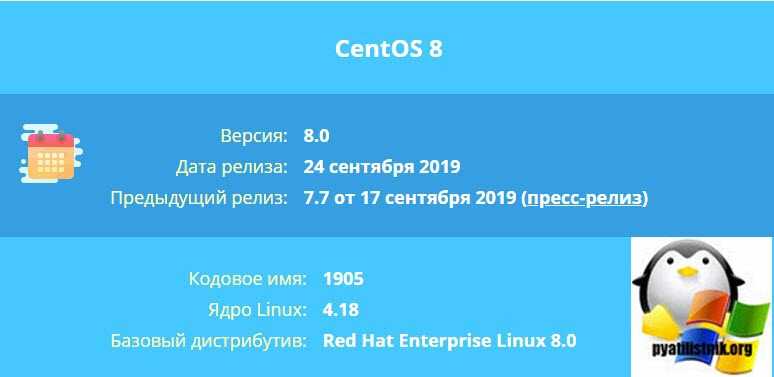
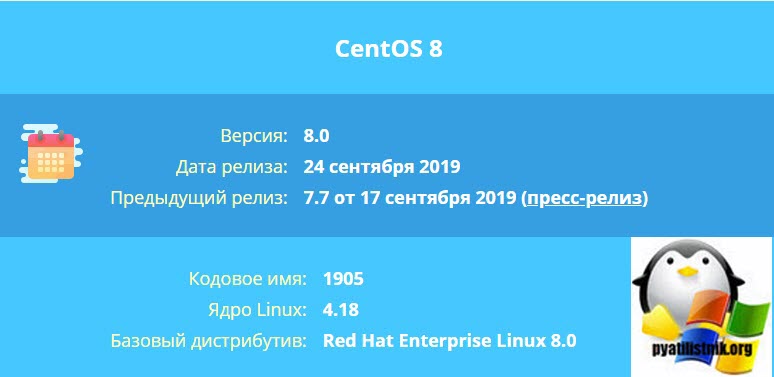
Как я и писал выше релиз состоялся два дня назад, Текущая версия восьмая, кодовое имя 1905 с версией ядра 4.18, на базе дистрибутива Red Hat Enterprise Linux 8.0
CentOS 8 получил под своим капотом много нововведений и подтвержденной поддержки нового софта, хочу отметить:
- Появилась поддержка Java 11 и Java 8
- Если вы используете Wayland, то легко можете переключиться на X.Org. он еще пока доступен
- Менеджер пакетов Yum в качестве backend’а использует DNF
- Теперь есть поддержка контейнеров Podman
- nftables заменил ранее используемую iptables
- Так же firewalld будет использовать nftables
- Появилась нормальная поддержка IPVLAN virtual network drivers
- Удалили KDE
- Теперь не поддерживается файловая система Btrfs
- Встроенные приложения получили новые версии
Системные требования CentOS 8
Перед тем, как вы собираетесь устанавливать свежую версию данной операционной системы, я бы посоветовал вам посмотреть на минимальные системные требования, которые лучше посмотреть на официальном сайте:
- Цикл обслуживания до 31 мая 2029 года
- Поддержка i386 (32-битный Pentium, AMD, Via) отсутствует
- Поддержка систем x86_64 (AMD64/EM64T)
- Максимальное количество логических процессов 768 протестировано и 8192 возможно
- Максимальное количество памяти 24 ТБ было протестировано и 64 ТБ возможно
- Минимальное количество памяти 1,5 ГБ на одно ядро процессора
- Минимальное дисковое пространство 10 ГБ, рекомендуется 20 и выше
Cкачать CentOS 8
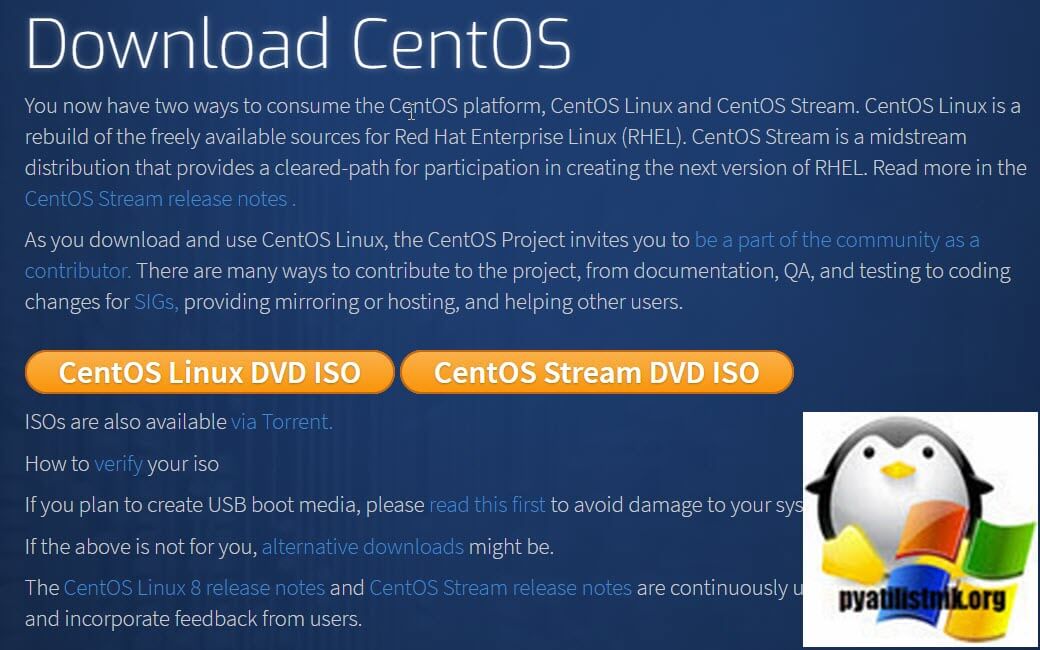
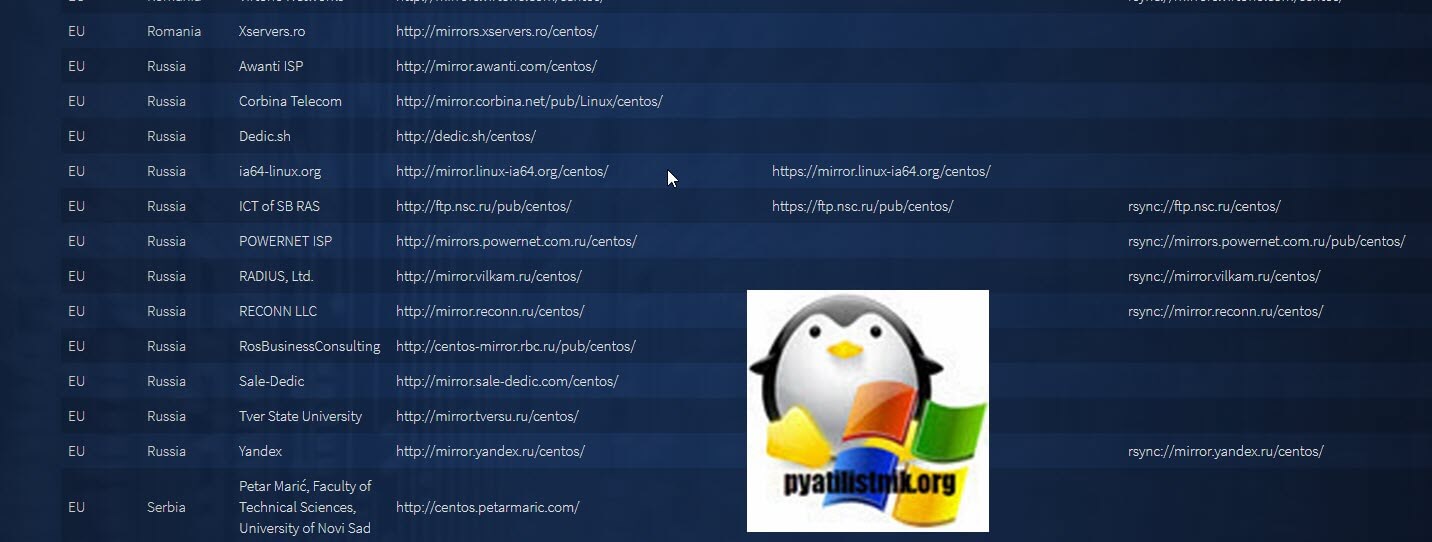
https://centos.org/download/ и сам список всех зеркал https://www.centos.org/download/mirrors/
Варианты установки CentOS 8
У вас могут быть разные сценарии по инсталляции данной операционной системы я могу выделить вот такие:
- Установка на виртуальную машину, очень частый вариант, как внутри организаций, например Asterisk или же на облачном хостинге
- Второй вариант установки, это через загрузочную флешку, как ее готовить мы уже разбирали, посмотрите по данной ссылке
- PXE установка по сети, как это делать я так же уже рассказывал
- Установка netinstall с зеркала в интернете
На текущий момент пока еще не выпустили CentOS 8 Minimal, и доступны пока диски CentOS-8-x86_64-1905-boot, это чисто вариант для скачивания из интернета или сетевого репозитория. И второй вариант, это CentOS-8-x86_64-1905-dvd1.iso полный дистрибутив со всеми пакетами
Так, что выбор метода будет прямиком зависеть от вашей задачи.
Обычная установка CentOS 8
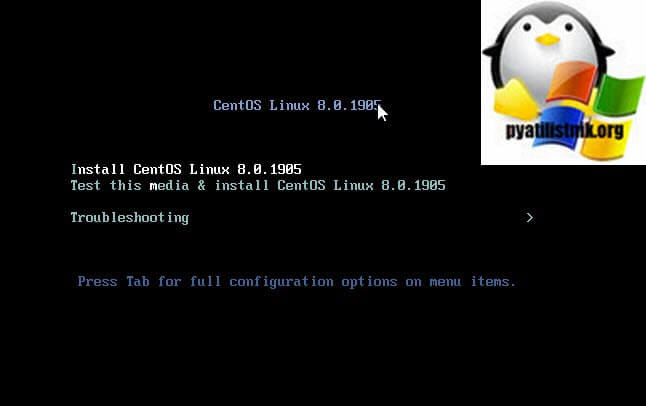
Под обычной я подразумеваю инсталляцию на виртуальную машину или физический сервер без программного RAID. Если сервер физический, то подразумевается, что у него все же есть свой физический RAID контроллер, на котором уже нарезаны луны. Вариант с программным RAID я рассмотрю ниже в отдельном разделе. Выставив в вашем BIOS загрузку с нужного носителя перед вами появится вот такое незамысловатое меню.
Тут будут три пункта:
- Install CentOS Linux 8.0.190.5 — по сути это чистая установка CentOS 8
- Test this media & install CentOS Linix 8.0.1905 — Тестирование дистрибутива перед установкой CentOS 8
- Troubleshoting — это можно сравнить с разделом восстановление с различными утилитами у Windows
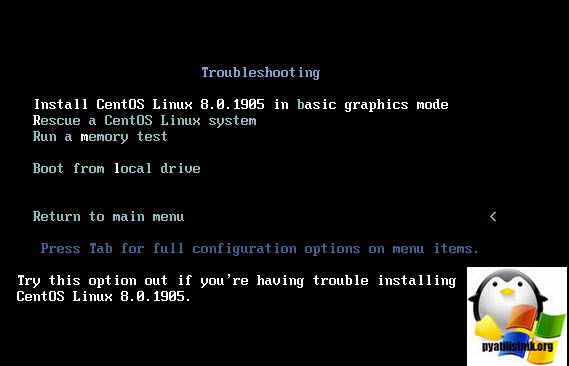
Если провалиться в меню «Troubleshoting», то тут вы обнаружите:
- Install CentOS Linux 8.0.1905 in basic graphics mode — данный режим используется если есть проблемы в обычном режиме
- Rescue a CentOS Linux system — Восстановление CentOS
- Run a memory test — тестирование памяти
- Boot from local drive — загрузка с локального диска
Я вернусь в предыдущее меню и выберу «Test this media & install CentOS Linix 8.0.1905». Дожидаемся, когда «Checking» все проверит
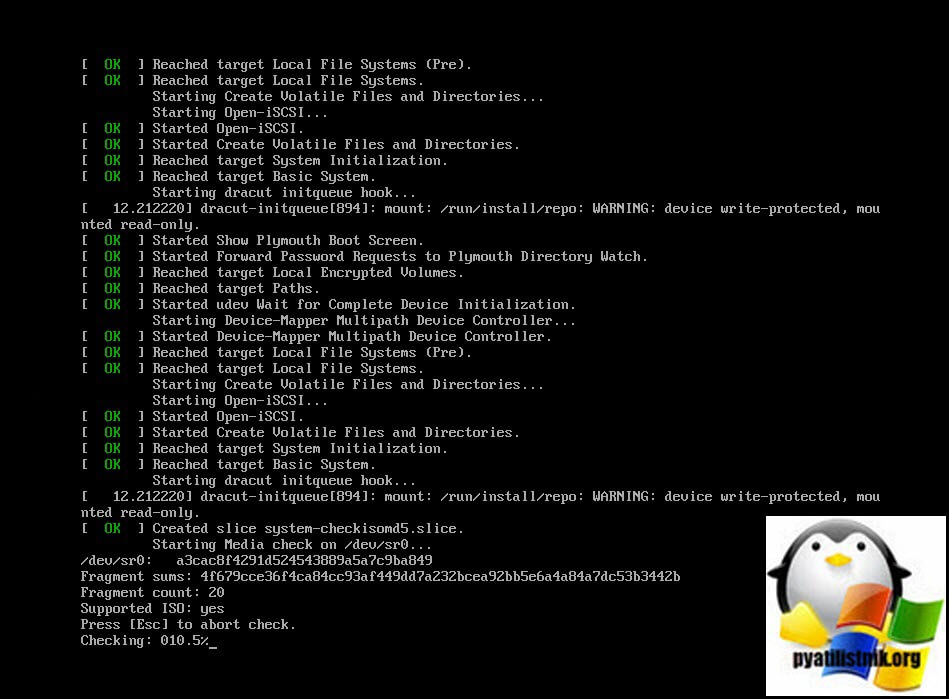
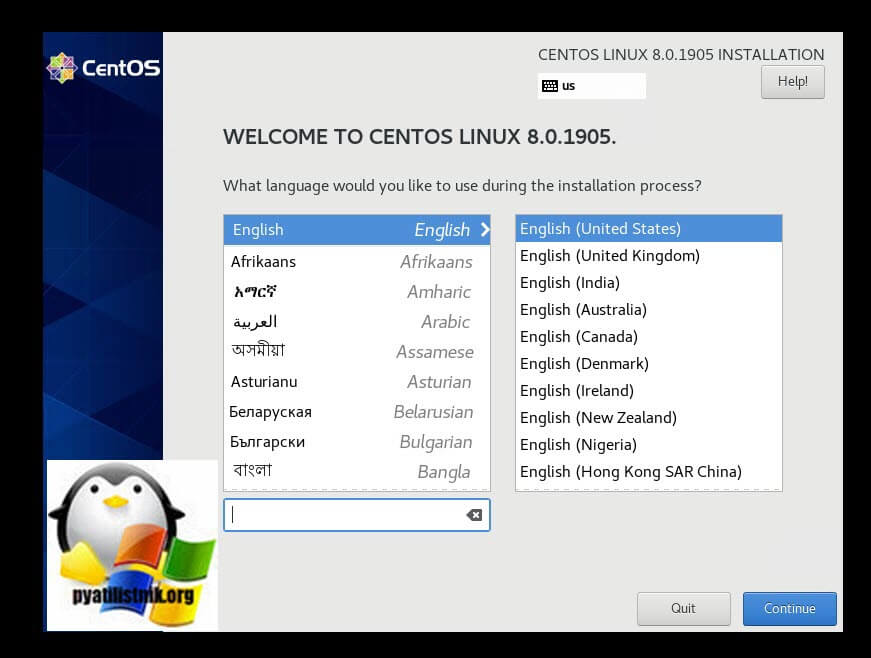
Если проблем нет, то перед вами появится окно «CentOS Linux 8.0.1905 Installation». Тут вам нужно выбрать язык установки, я оставлю английский по умолчанию и нажму «Continue».
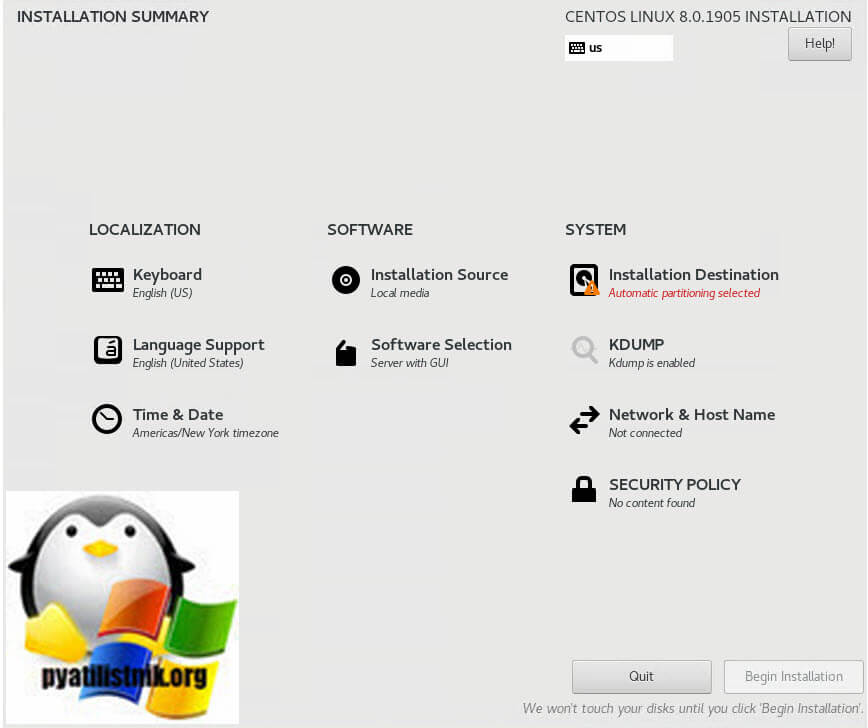
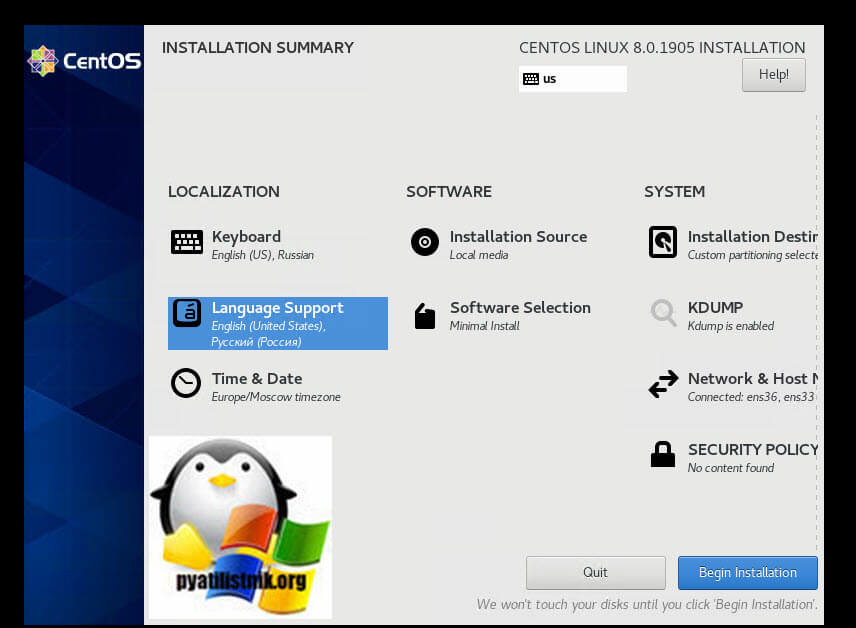
Теперь перед вами появится окно с выбором различных параметров. Данная страница будет отличаться в зависимости от вашего ISO образа, у DVD диска оно выглядит вот так, в Minimal уже будет немного отличаться, там будет меньше пунктов. Тут параметры разбиты на области
- Keyboard — выбор языковых раскладок на клавиатуре
- Language Support — Поддерживаемые языки для сервера
- Time & Date — Установка времени и даты
- installation Source — Источник установки
- installation Destination — Выбор диска для установки и его разбиение
- Network & Hostname — Настройка сети и имени сервера
- Security Policy
- KDUMP
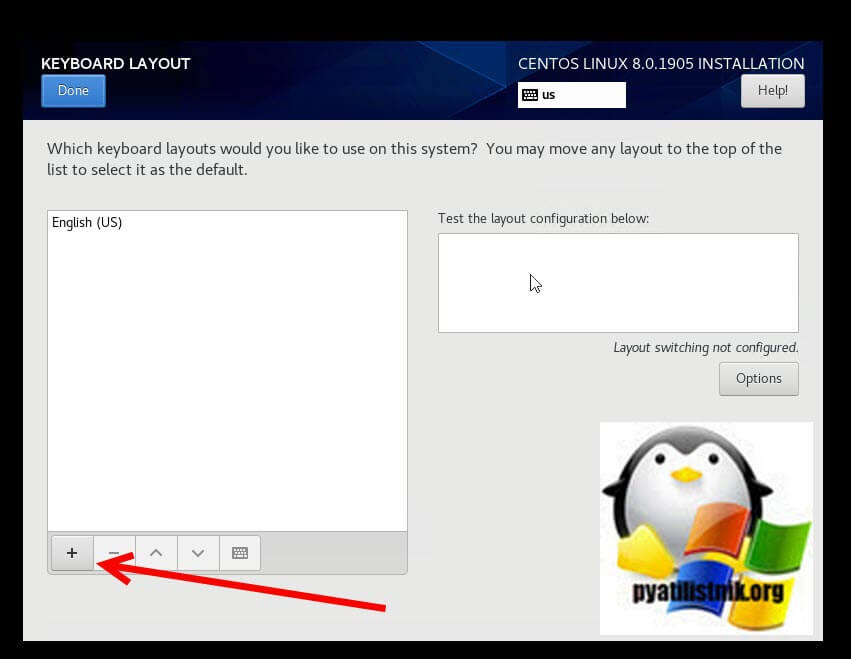
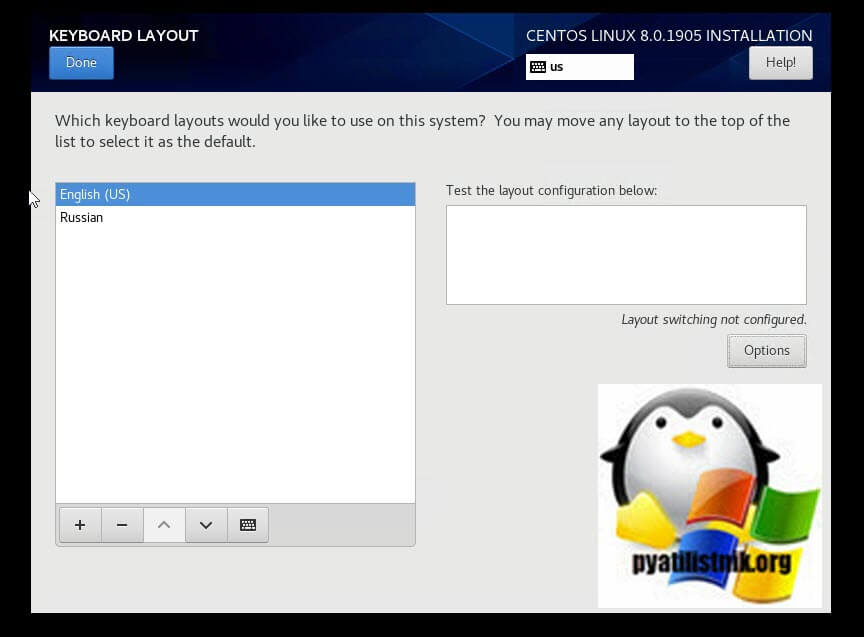
Переходим в пункт «Keyboard». Тут по умолчанию идет только английская раскладка, которую мы выбрали на первом экране. Давайте добавим еще русскую. Для этого нажмите кнопку «+».
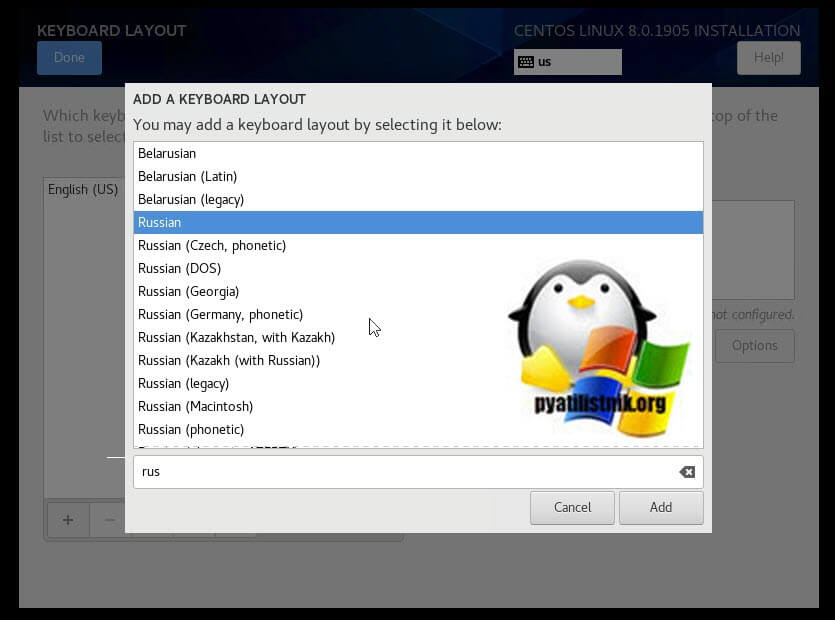
Находим русский и добавляем его кнопкой «Add».
Теперь их два, обратите внимание, что справа есть кнопка «Options», она позволит вам задать комбинацию клавиш, которая будет менять раскладку. Я поставлю привычные мне ALT+SHIFT.
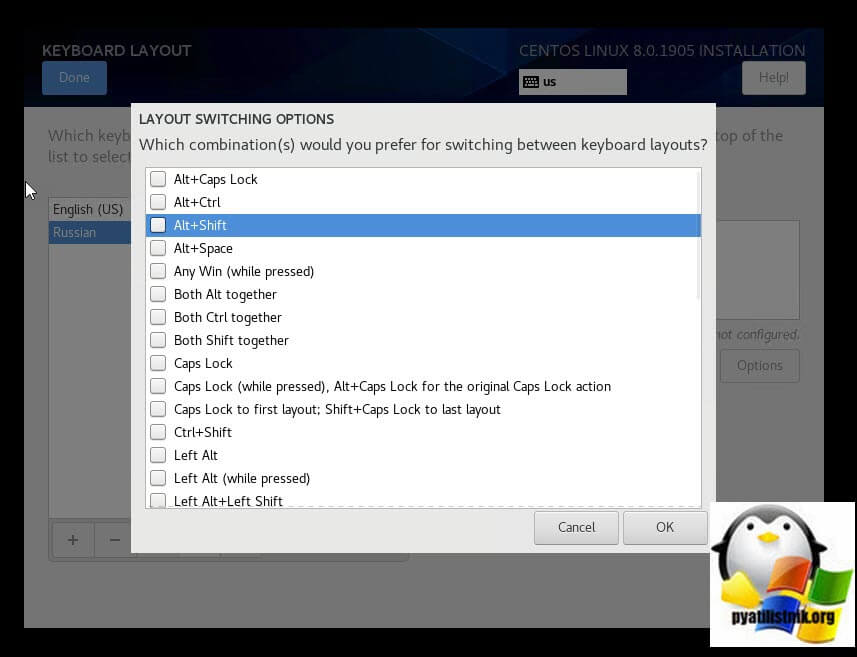
Нажимаем в левом верхнем углу кнопку «Done».
Зайдем в пункт «Language Support».
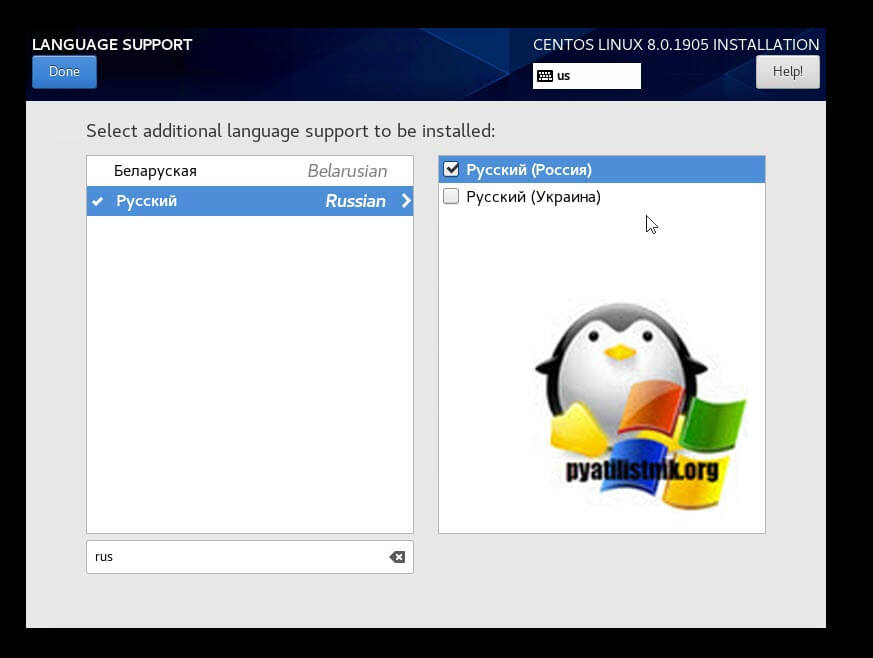
В левом поле поиска введите RU, в результате чего у вас останется только две строки, выбираем русский интерфейс, чтобы он поддерживался и нажимаем «Done’.
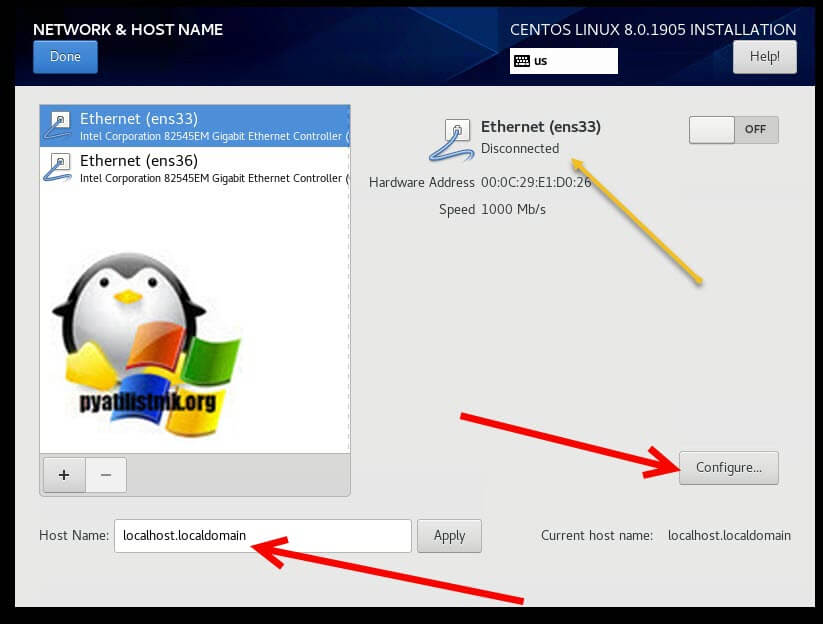
Следующим шагом мы с вами настроим ваш сетевой интерфейс, для этого выберите пункт «Network & Host Name». Перед вами появится окно со списком ваших сетевых интерфейсов. В моем пример их два «Ethernet (ens33)» и «Ethernet (ens36)». Оба интерфейса по умолчанию выключены и имеют статус «Disconnected».
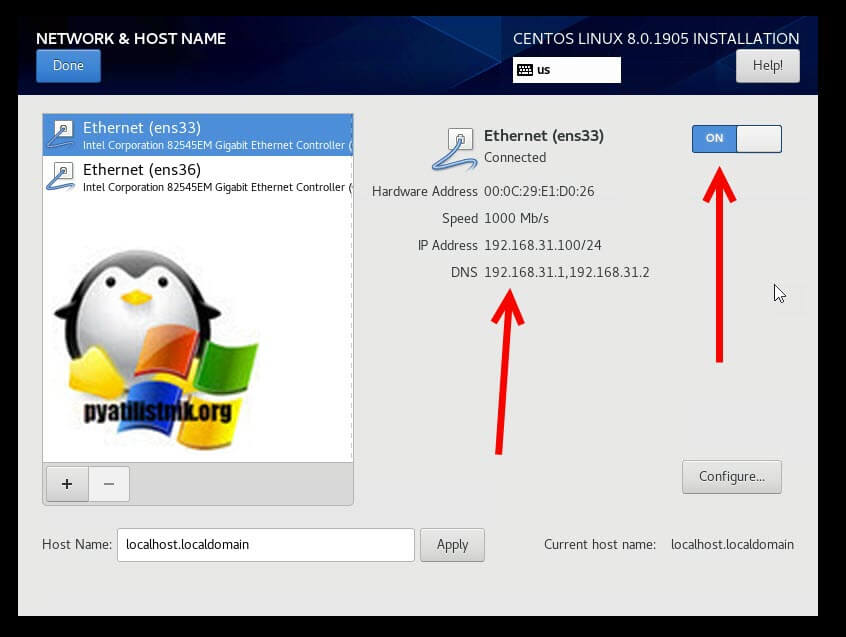
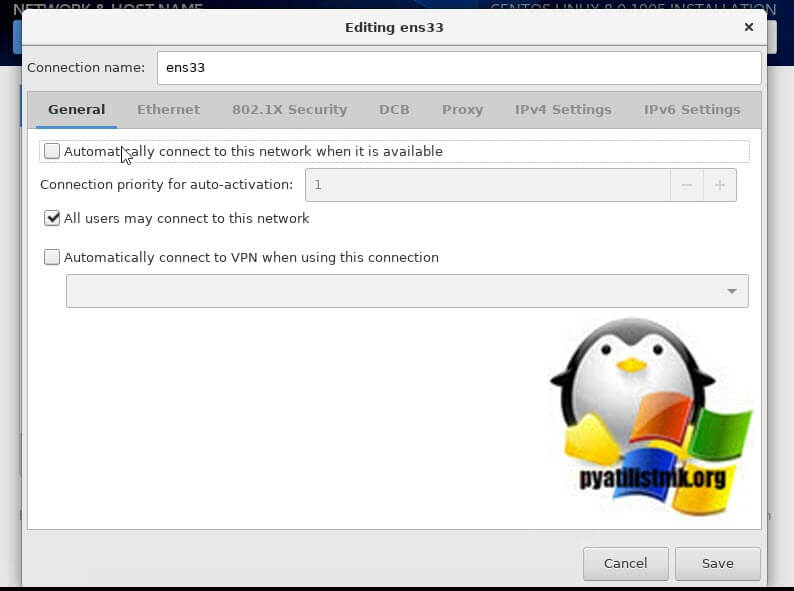
Если делать ручные настройки, то тут огромные возможности. На вкладке «General» вы сможете настроить:
- Automatically connect to this network when it is available — автоматическое подключение к сети с заданием приоритета. Более высокий приоритет означает более высокий приоритет автоматического подключения сетевых интерфейсов при запуске CentOS 8. Очень актуально для виртуальных сетей.
- Automatically connect to VPN when using this connection — Автоматическое подключение к VPN когда используется данное подключение.
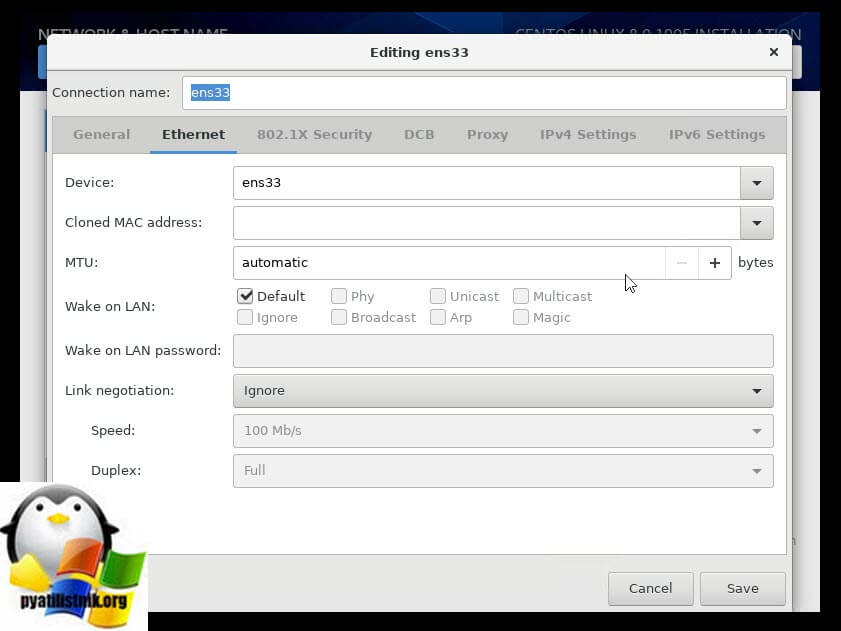
Вкладка «Ethernet» позволяет задавать MTU, Wake on LAN, клонировать MAC-адрес
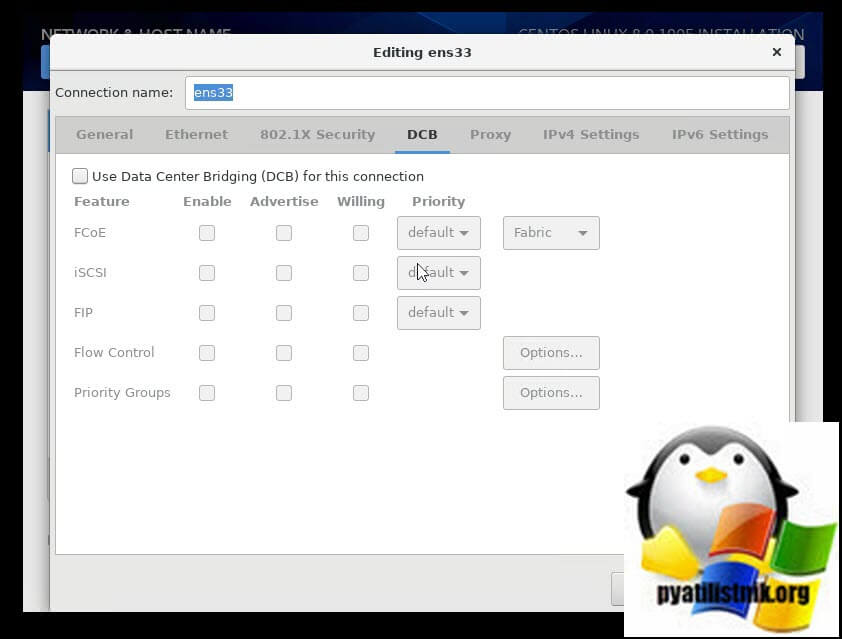
Вкладка DCB (Data Center Bridging) — Мостовое соединение центров обработки данных представляет собой набор усовершенствований протокола связи локальной сети Ethernet для использования в средах центров обработки данных, в частности, для использования в кластерных сетях и сетях хранения данных.
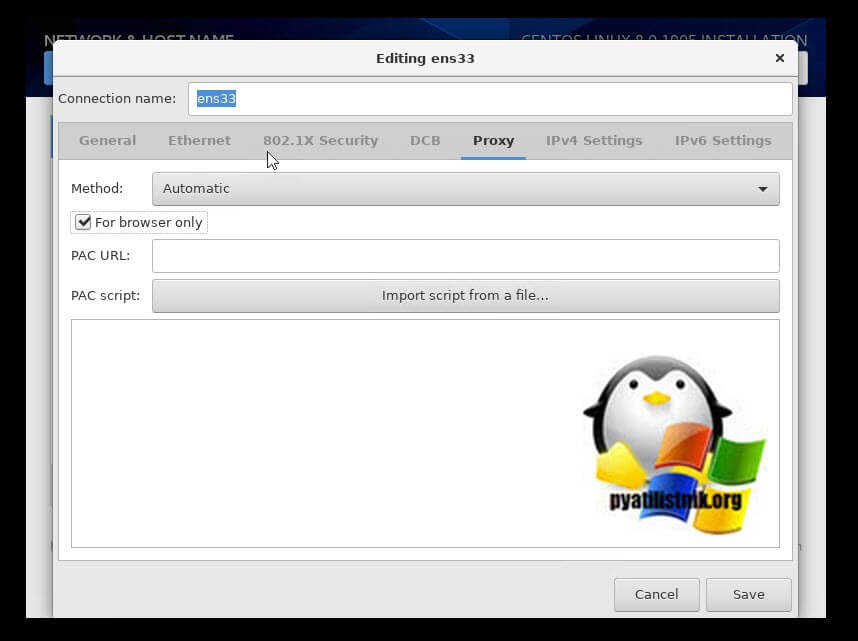
Вкладка Proxy, позволяет задать прокси.
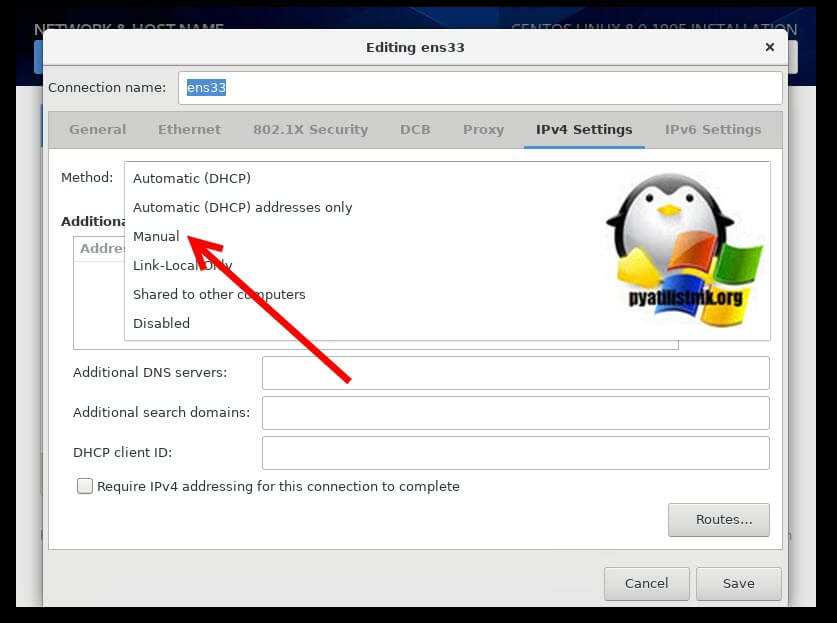
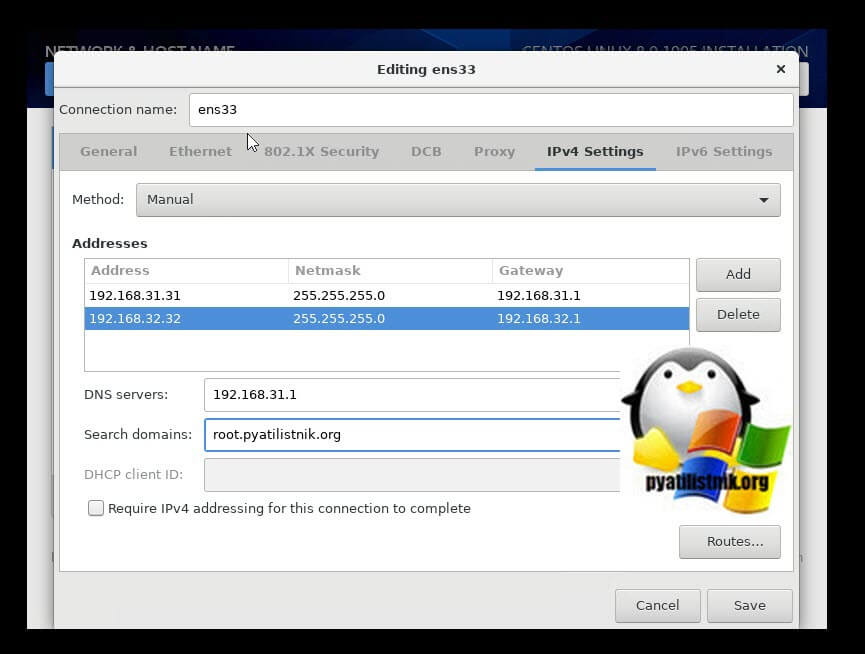
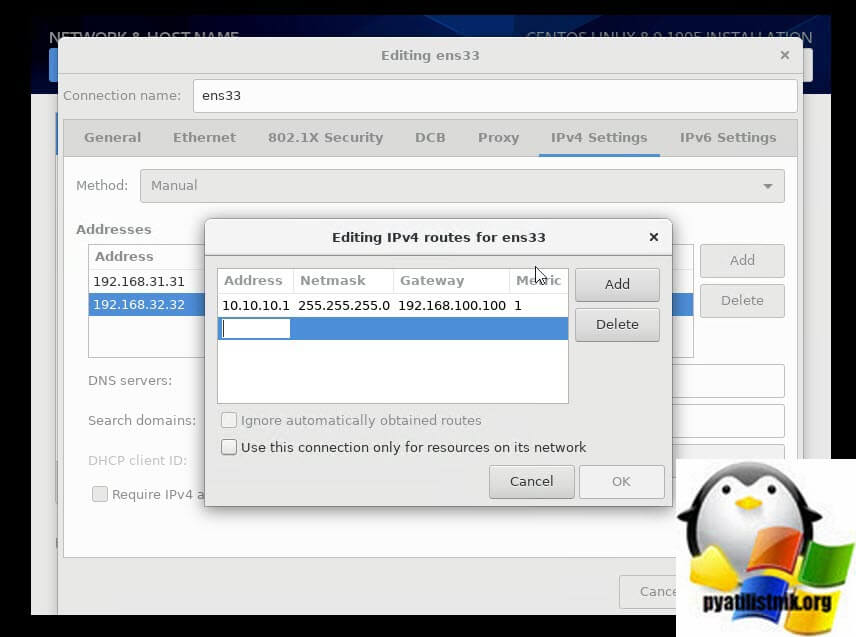
Справа внизу вы можете задать статические маршруты, через кнопку «Routes».
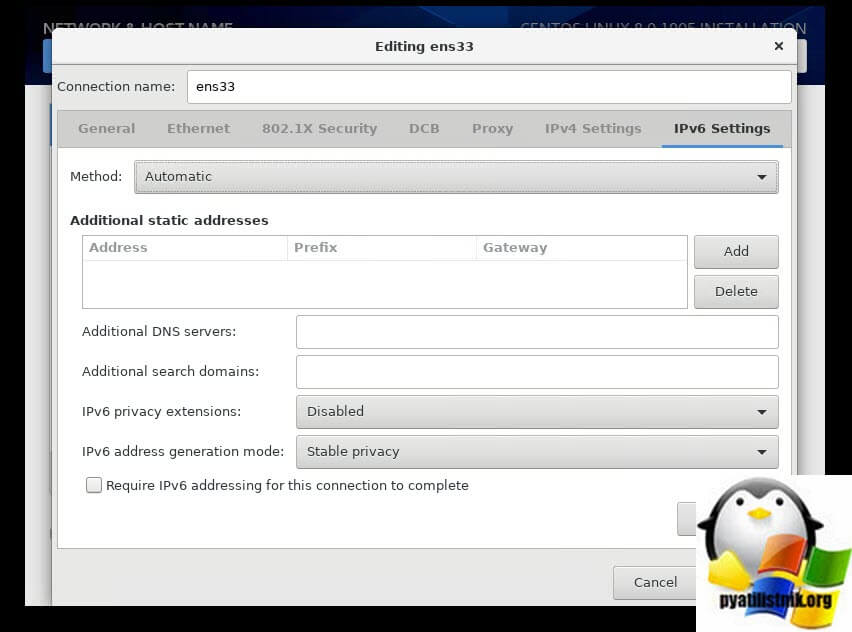
Аналогичные настройки есть и для протокола IPv6.
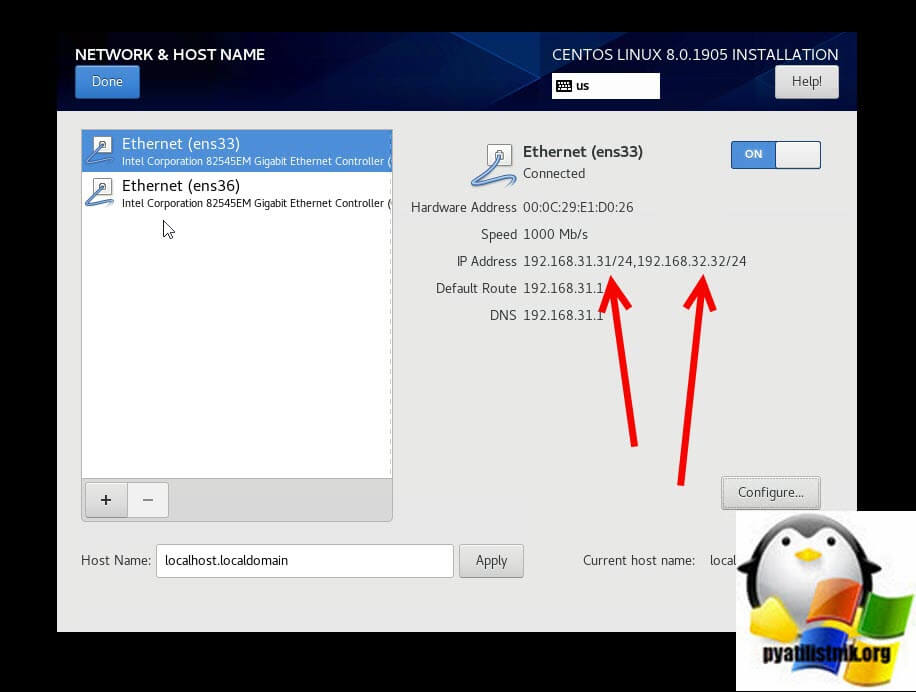
В итоге вижу. что настройки применялись.
Продолжаем установку CentOS 8 и переходим в пункт «Time & Date».
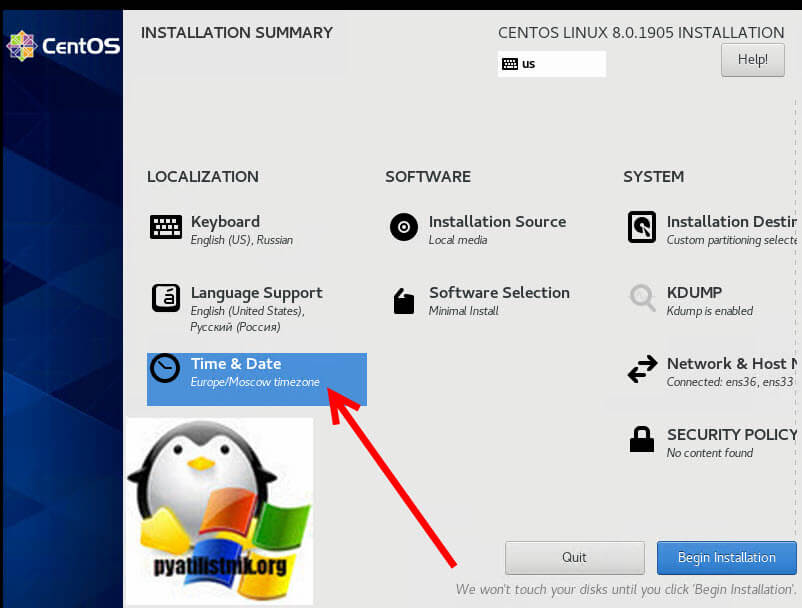
На карте мира выберите регион под ваши требования, в моем случае, это «Европа-Москва».
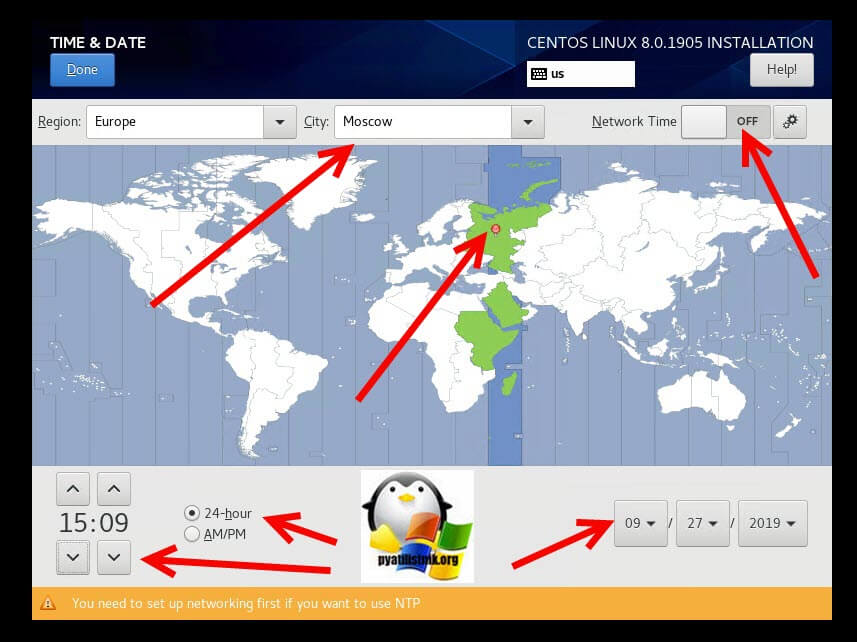
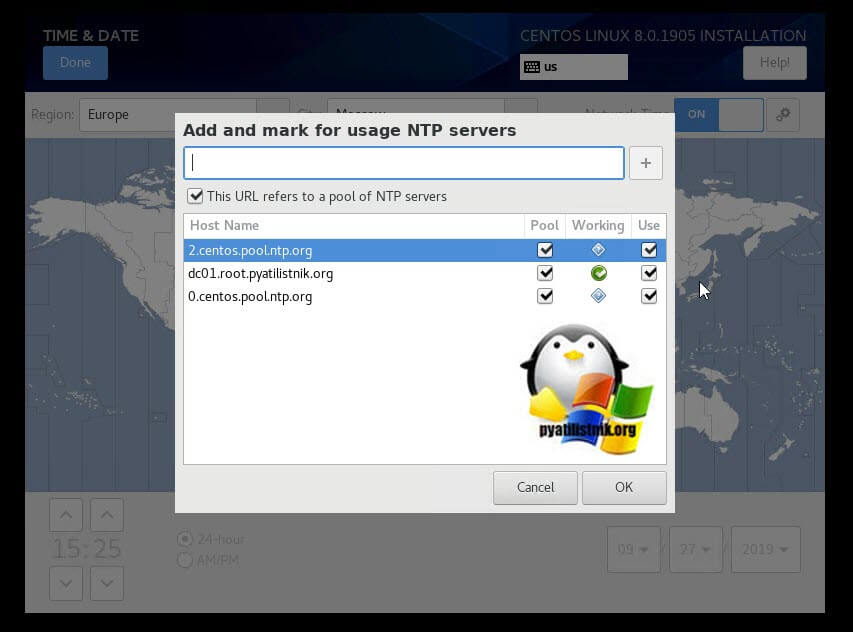
Задайте дату и время. Если есть необходимость, то вы можете включить синхронизацию с нужным вам NTP сервером, добавляете в списке нужное вам количество, в моем примере я прописал сервером свой контроллер домена root.pyatilistnik.org, так как именно контроллер по умолчанию в Active Directory являются NTP сервером (С ролью PDC).
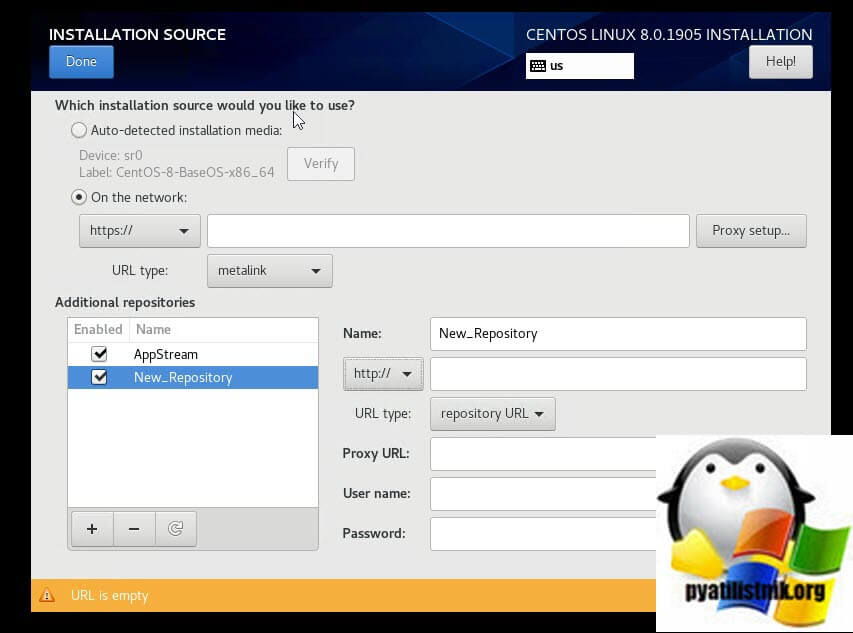
Далее открываем пункт «Installation Source». Тут вы можете при желании поменять источник установочных файлов, если вы используете CentOS 8 Minimall, менять ничего не нужно. Там по-умолчанию установлен локальный источник, нам это подходит. Если есть желание, то можно задать другой репозиторий в сети.
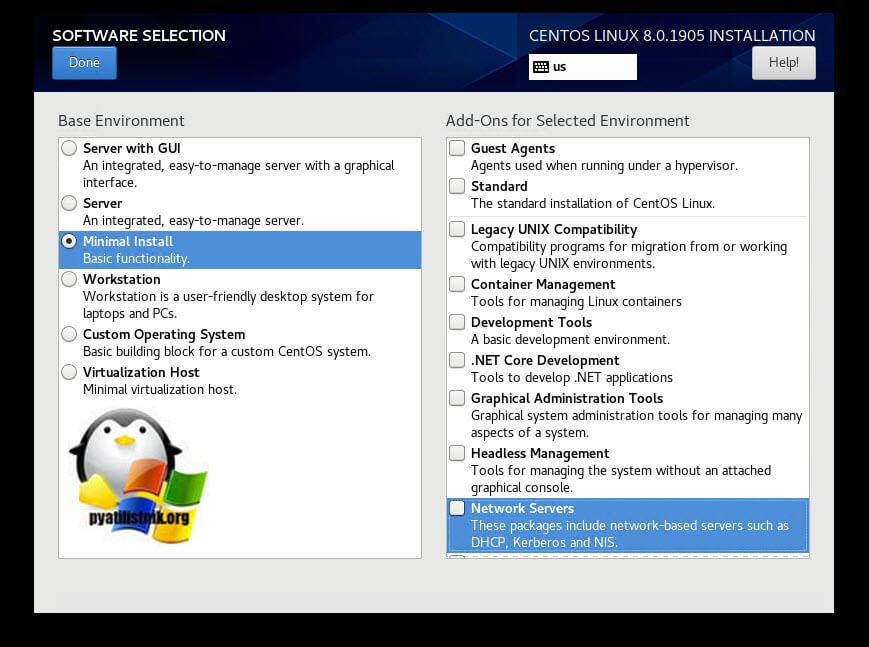
Далее если у вас DVD образ, то в Software Selection вы увидите много дополнительных пакетов, в версии Minimall их не будет.
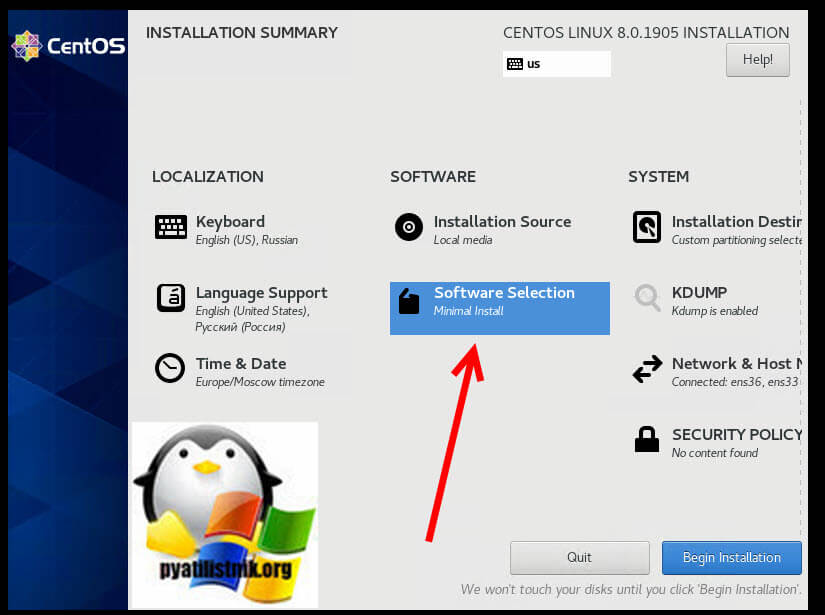
Я выберу установку Minimal Install. При желании вы можете выбрать и дополнительные сборники пакетов.
Настройка диска и разделов
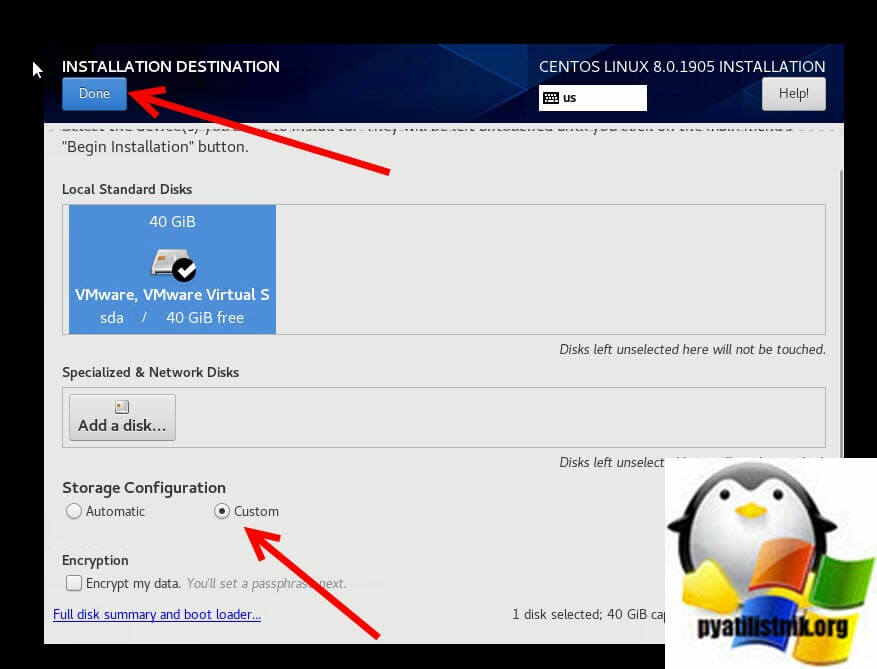
Самым главным пунктом является выбор диска куда будет устанавливаться CentOS 8. Для этого выбираем пункт «Installation Destination». В моем примере, это виртуальный диск Vmware sda/40 GB
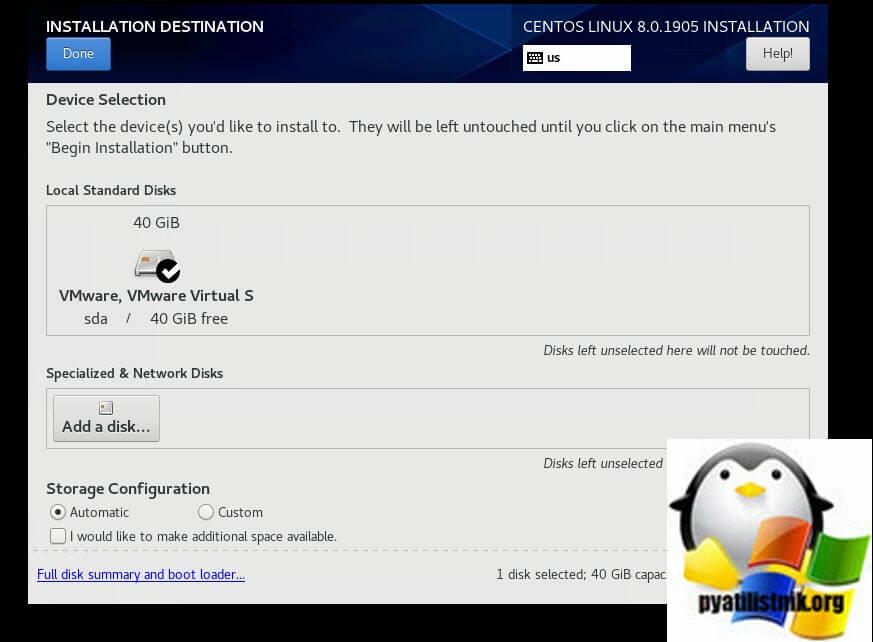
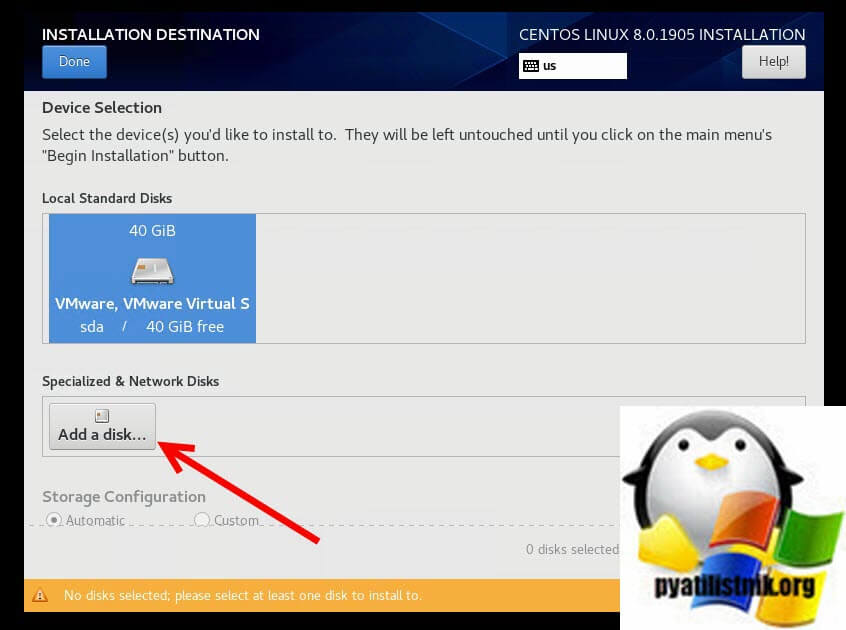
Выбираем его и нажимаем «Done». При желании можно добавить другой диск, для этого нажмите «Add disk».
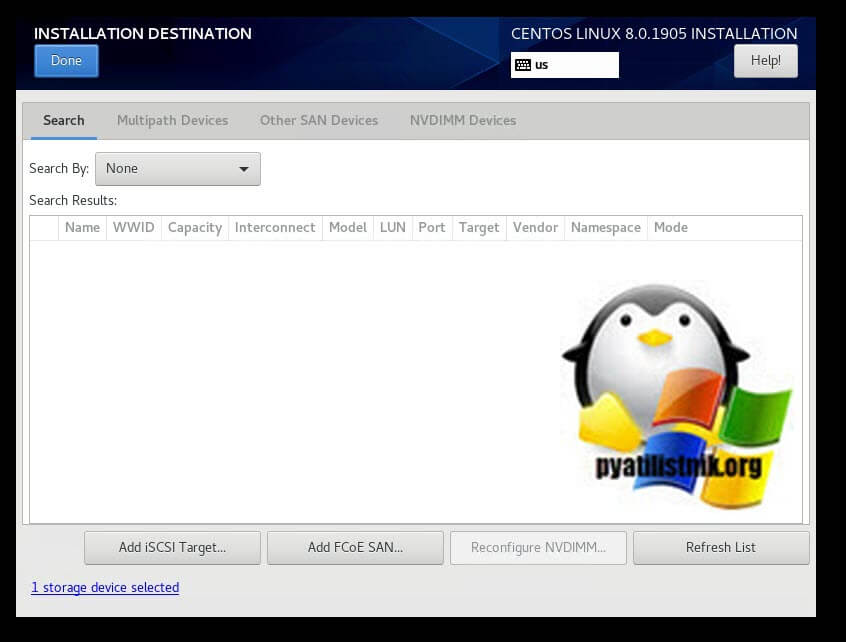
Тут можно будет подключит ISCSI, FCoE SAN.
Если вы хотите более тонко разбить ваш физический диск, то выберите пользовательскую конфигурацию для ручного разбиения (Custom) и нажмите «Done».
Выбор схемы разбиения. Centos предлагает 3 типа схемы разделения для ручного разделения:
- Standard partition — Стандартный раздел, который может содержать файловую систему или пространство подкачки или предоставлять контейнер для программного RAID или физического тома LVM.
- Logical Volume (LVM) — Раздел логического тома (LVM), который генерирует логический том LVM, что полезно, поскольку повышает производительность при использовании физических дисков. Это практично, потому что при его использовании вы можете легко изменить размер своих разделов, добавив новый жесткий диск.
- LVM thin provisioning — Тонкая инициализация LVM, которая помогает управлять пулом хранения свободного пространства, тонкий диск. Тонкий диск полезен, поскольку его можно динамически расширять, когда это необходимо для более экономного эффективного распределения дискового пространства. В нашем случае мы будем использовать стандартную схему разбиения для создания различных точек монтирования, которые нам понадобятся
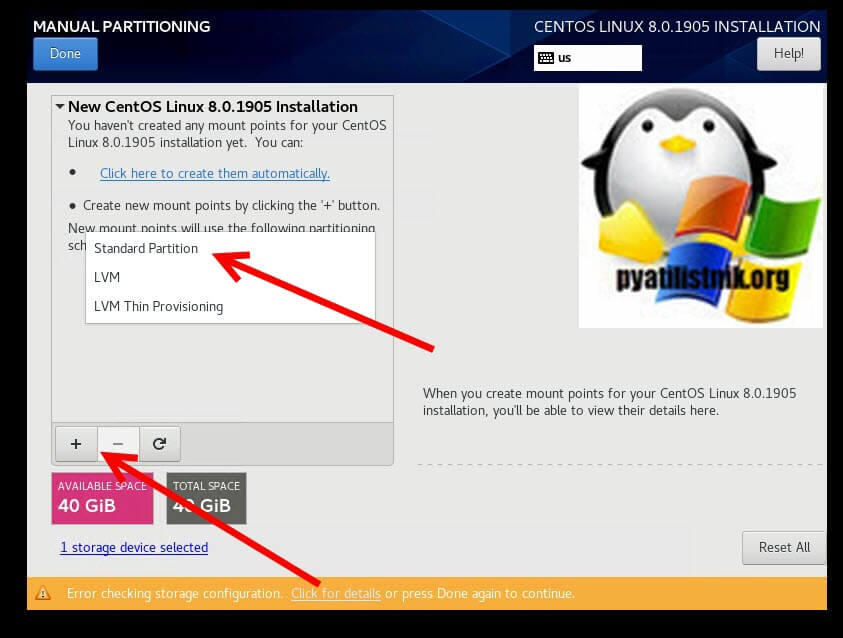
Для новой установки рекомендуется создать 4 точки монтирования:
- /: Это корневой раздел, содержащий всю файловую систему, необходимую для запуска Centos
- /home: Это раздел, содержащий ваши личные данные
- swap: этот раздел полезен, он приходит в качестве компенсации, когда не хватает памяти. По сути это файл подкачки.
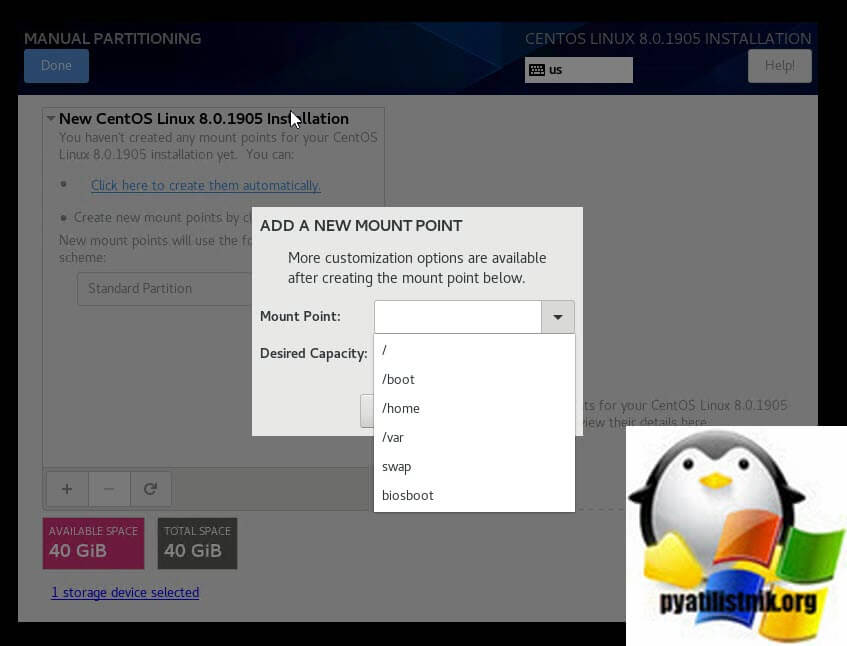
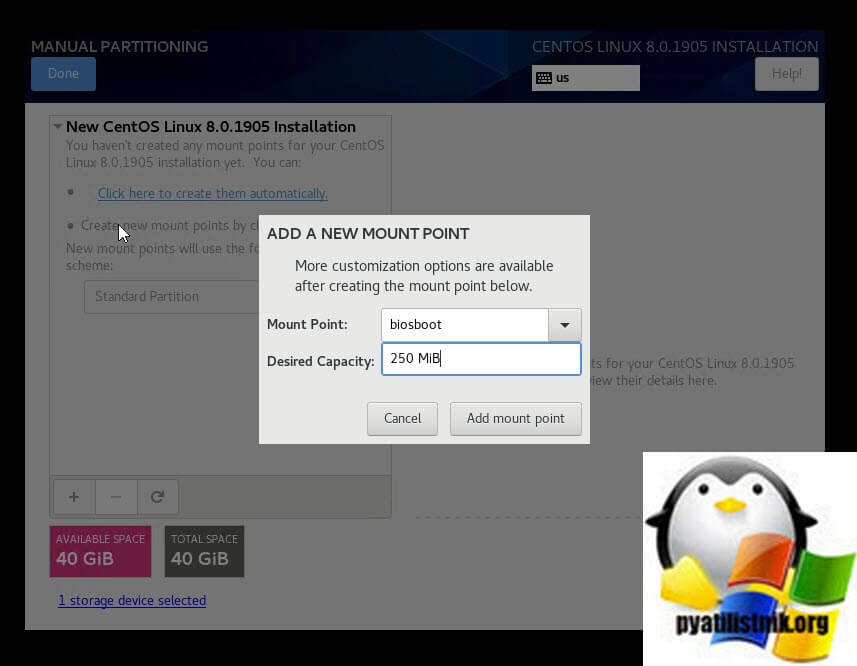
Нажимаем кнопку «+», чтобы добавить новую точку монтирования. Вы увидите список точек монтирования, которые вы можете создать. Если у вас UEFI, то вы увидите раздел /boot/efi, если обычный BIOS, то будет biosboot.
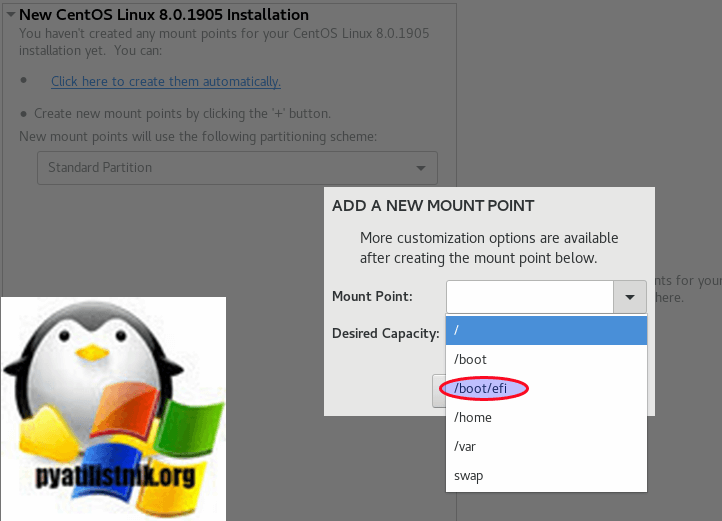
Мы создадим первый /boot раздел. В нашем случае это раздел biosboot. Выбираем его и задаем его размер, мне хватит 250 МБ.
Теперь, когда он создан, давайте посмотрим на детали нашего загрузочного раздела biosboot. Нам нужно проверить, была ли выбрана правильная файловая система. Как видим все хорошо, стоит BIOS Boot.
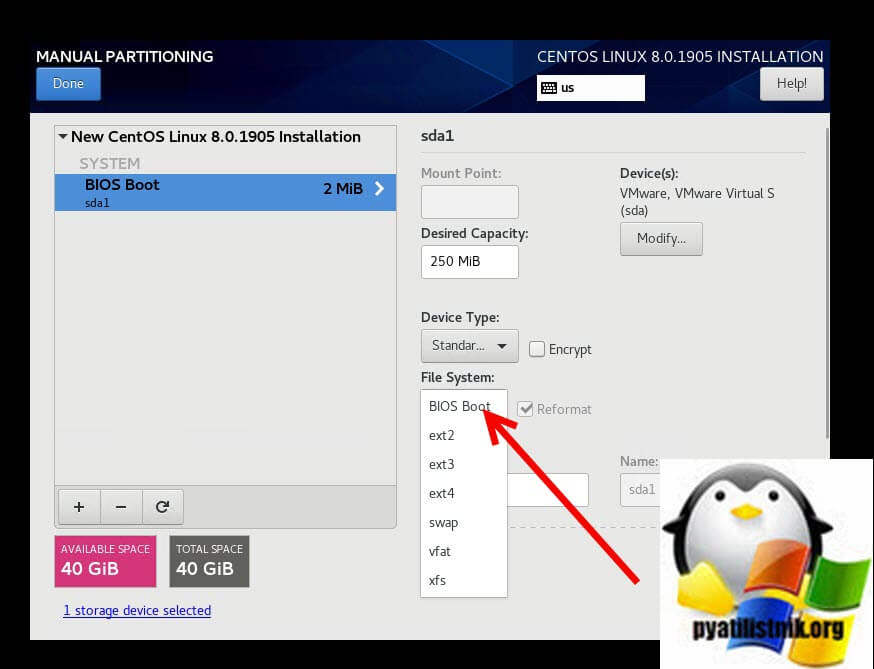
Важно отметить, что при выборе точки монтирования вам также необходимо выбрать подходящую файловую систему в зависимости от того, что вам нужно. Что касается файловых систем, доступных во время установки, у вас есть:
- BIOS Boot который необходим для загрузки устройства в системе BIOS
- EFI System Partition требуется для загрузки устройства в системе UEFI
- vfat является файловой системой Linux, которая совместима с длинными именами файлов Microsoft Windows в файловой системе FAT
- xfs эта файловая система поддерживает ведение журнала метаданных, что способствует более быстрому восстановлению после сбоя. Он поддерживает файловые системы до 16 EiB и предлагает возможность дефрагментации и изменения размера при монтировании и активном
- ext4 эта файловая система поддерживает большие файловые системы и файлы большего размера. Это быстрее и эффективнее для распределения дискового пространства с более быстрой проверкой файловой системы и надежным ведением журнала. Это эволюция ext3
- ext3 Этот предлагает главное преимущество, которое является журналируемой файловой системой. Это сокращает время восстановления файловой системы после сбоя
- ext2 поддерживает стандартные типы файлов Unix, включая обычные файлы и т.д., предоставляет возможность назначать длинные имена файлов длиной до 255 символов.
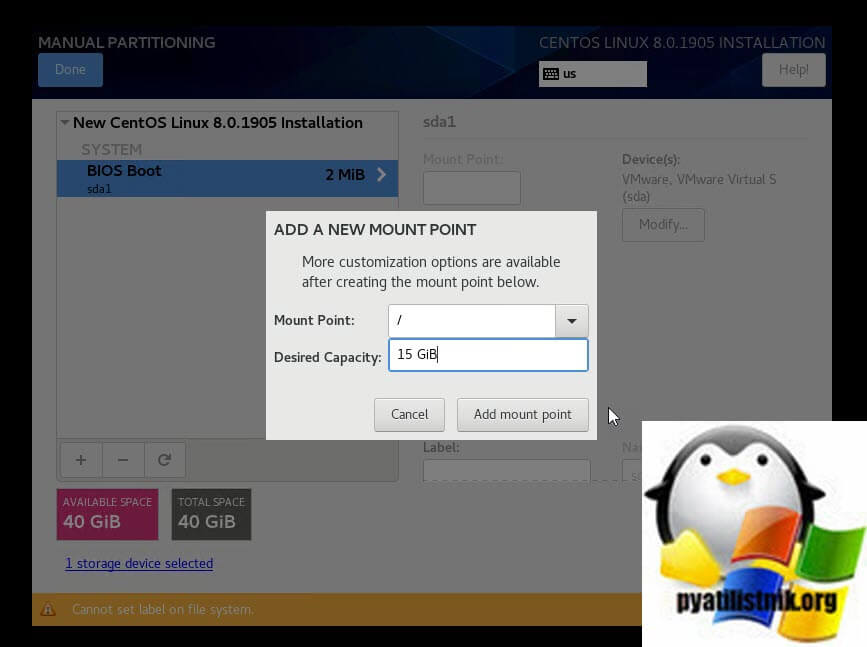
Мы будем следовать тому же процессу, чтобы создать другие разделы. Теперь создайте корневой раздел, на него я выделю 15 GiB.
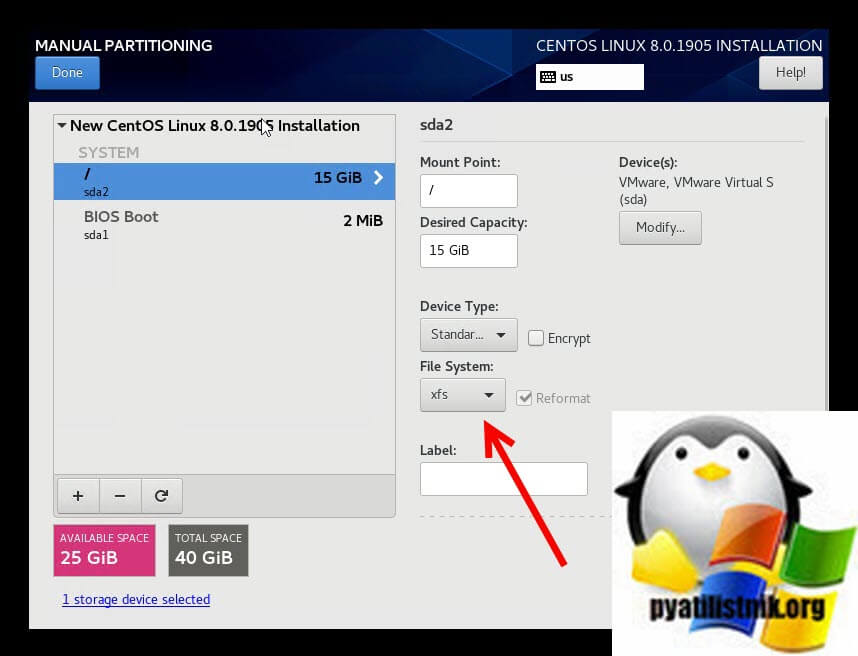
После создания проверьте информацию о созданном разделе. В нашем случае мы будем использовать файловую систему xfs
Теперь мы можем создать раздел подкачки
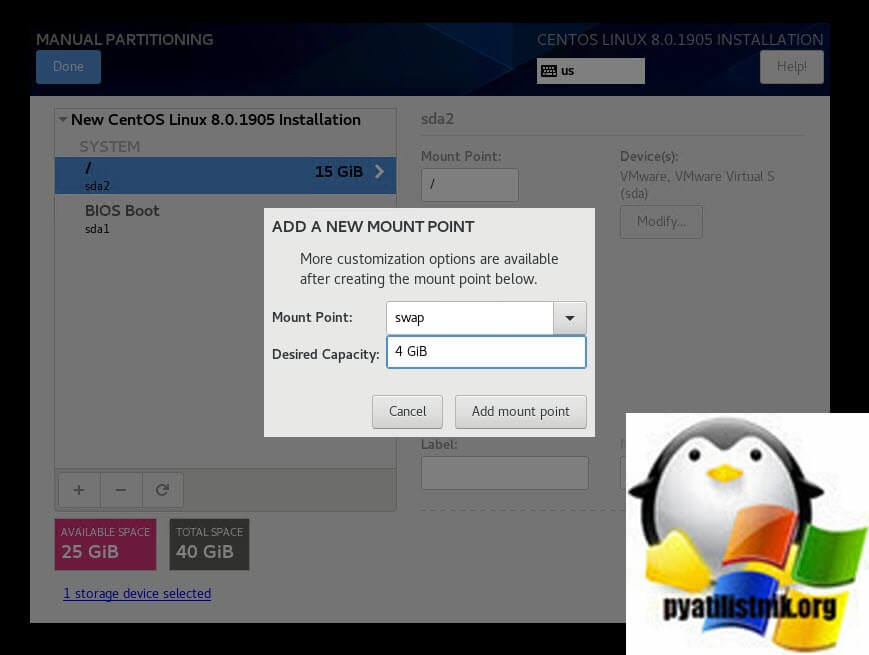
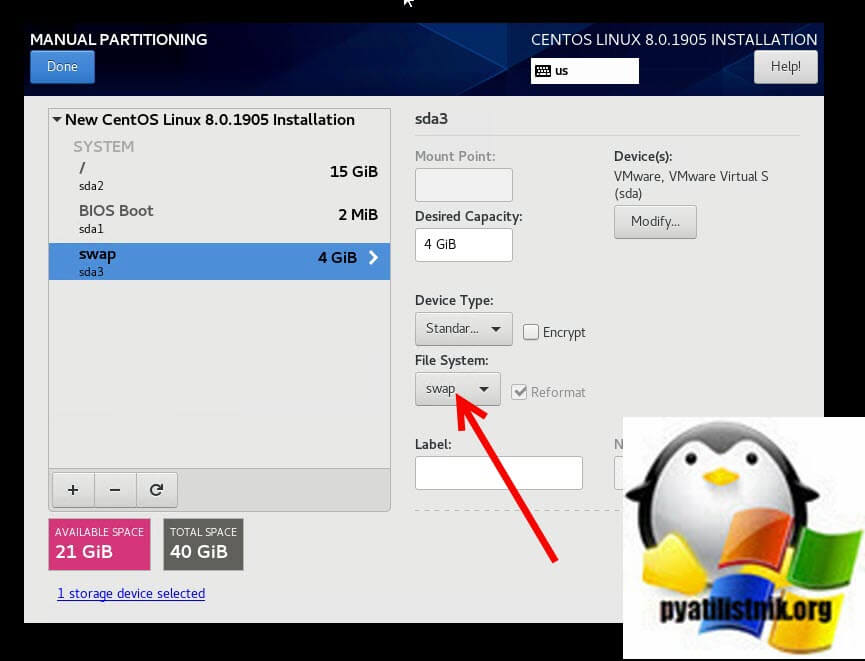
У данного раздела будет файловая система swap.
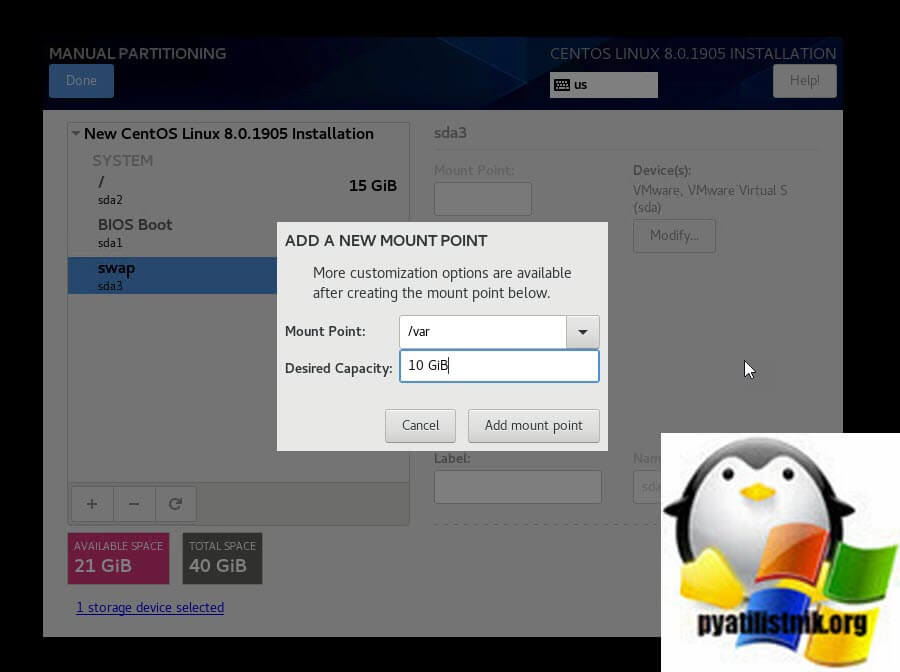
Теперь вы можете создать /var раздел под логи.
Осталось создать раздел /home, он у меня будет 11 GiB
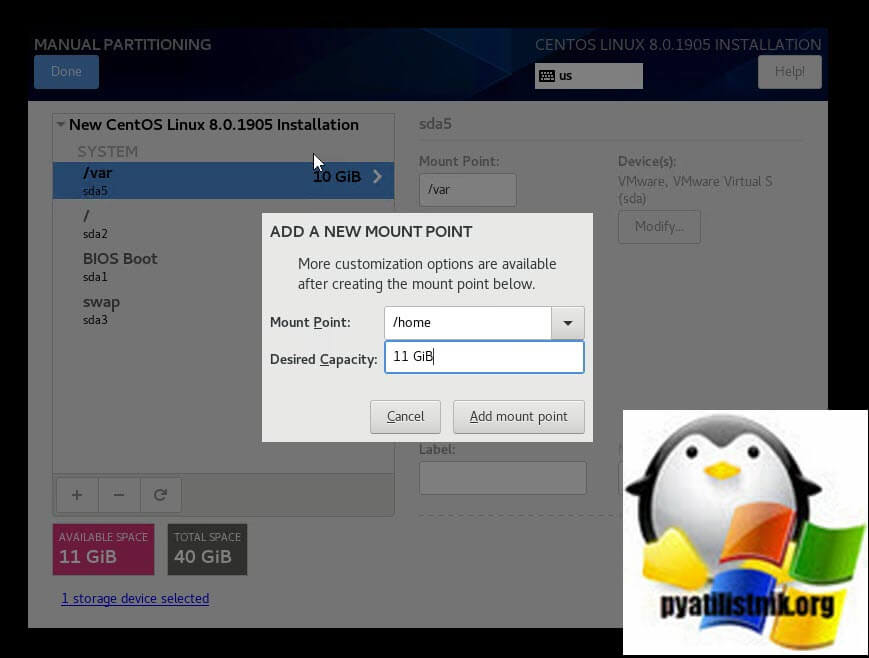
В результате у меня получилась такая картина по разделам.
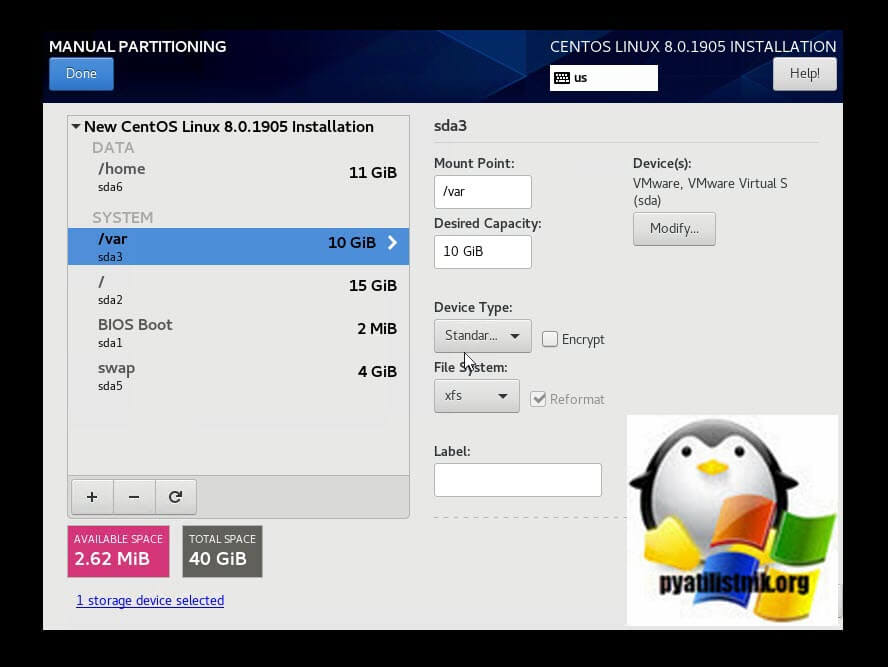
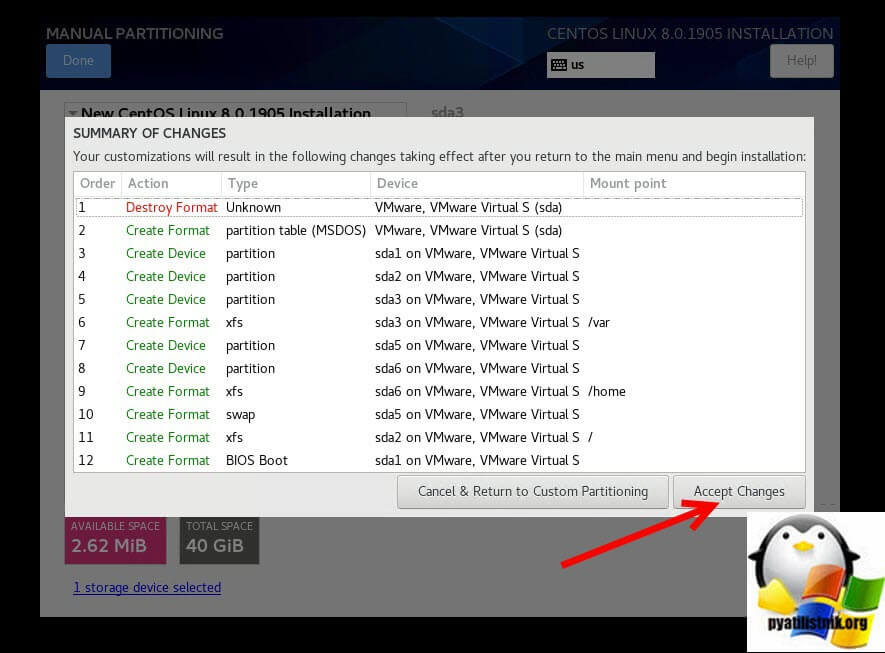
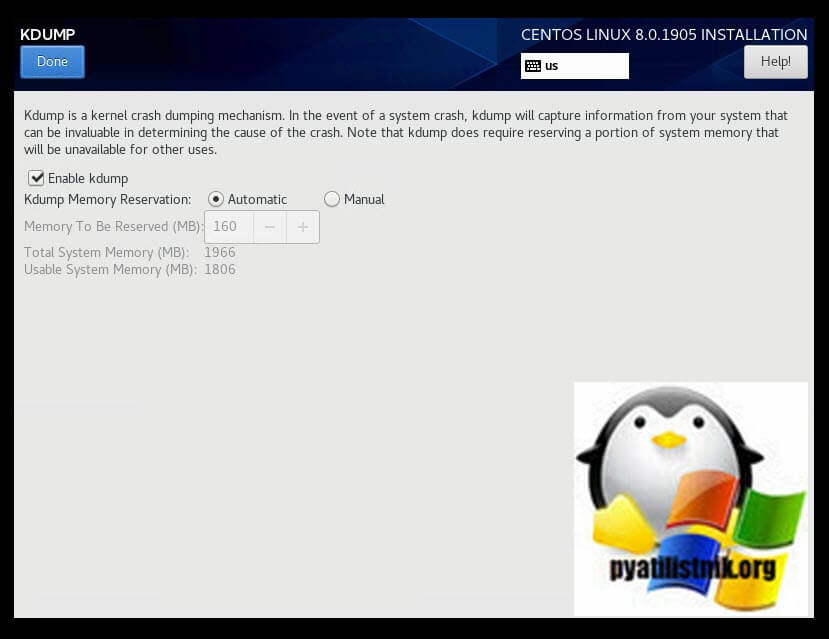
Kdump это функция которая запишет логи с информацией из оперативной памяти и сбойном приложении из-за которого произошел сбой в виде аналога «Синего экрана».
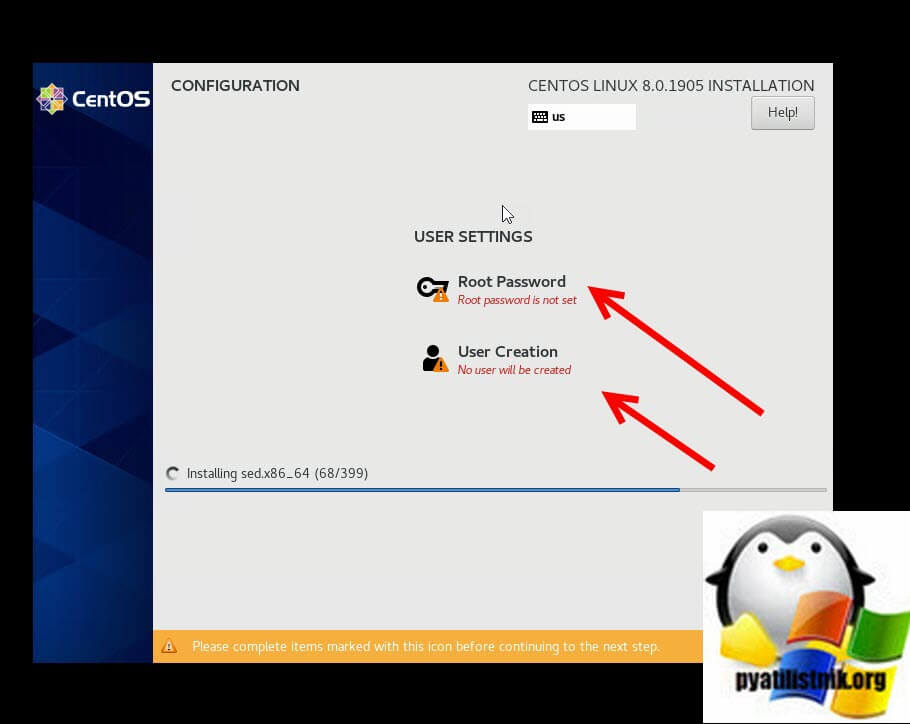
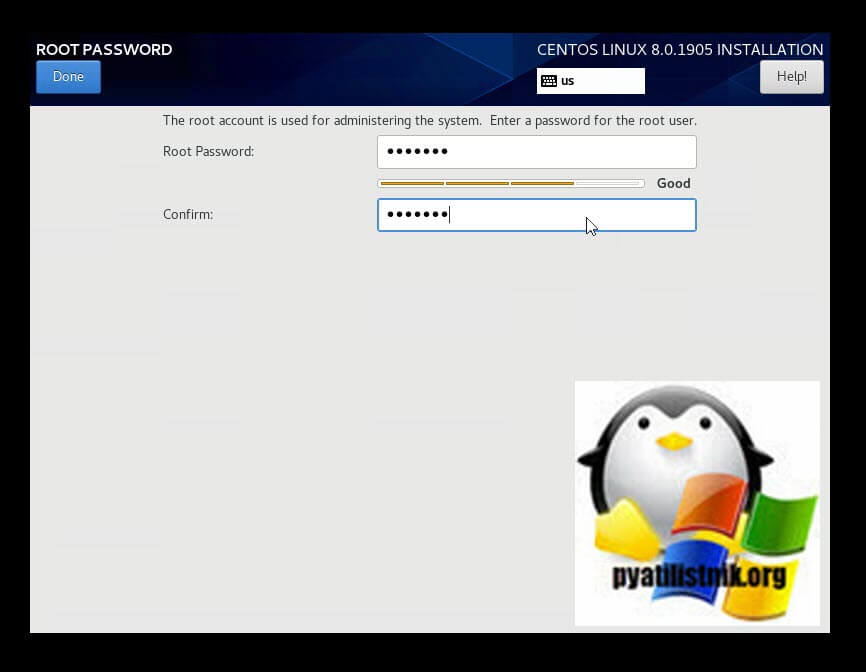
Нажимаем «Root Password» и задаем новый пароль.
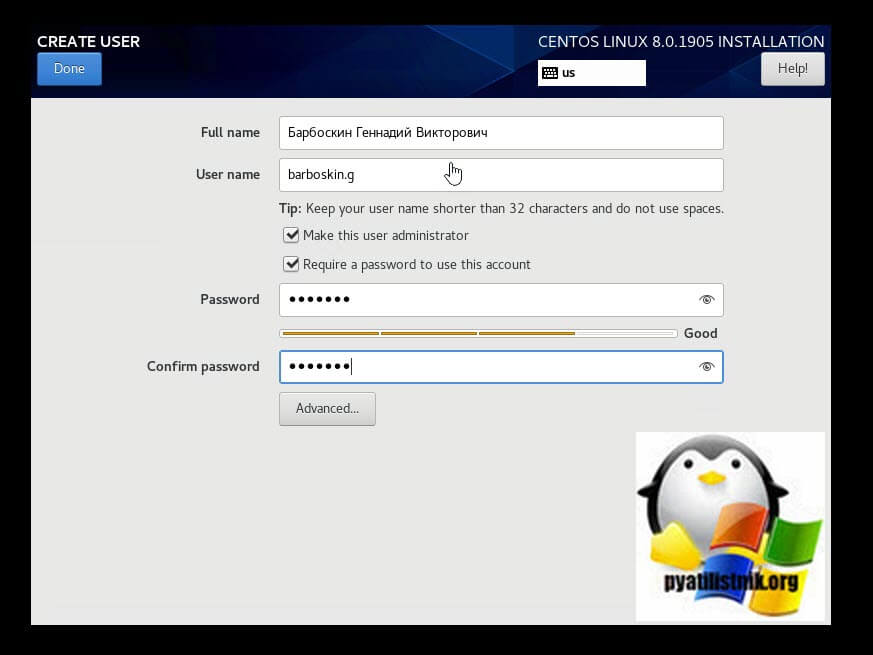
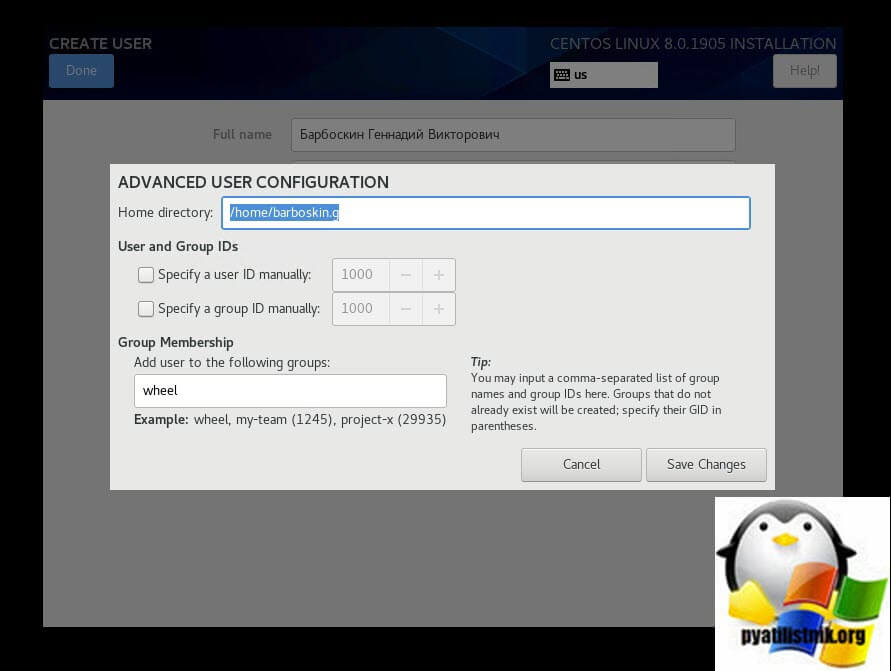
Если перейти в расширенные настройки, то можно добавить пользователя в другие группы.
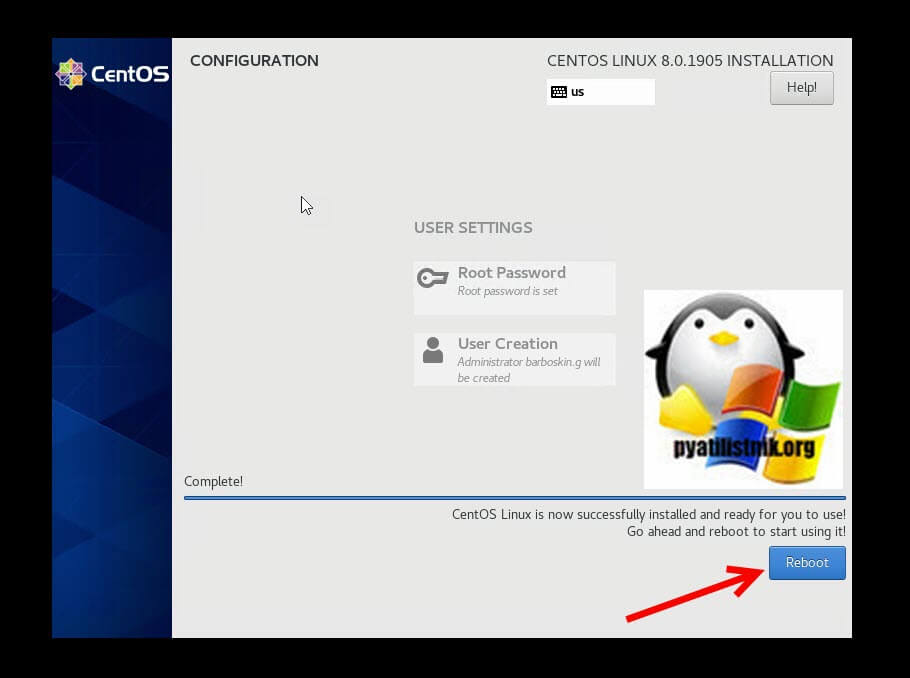
Теперь процесс установки CentOS 8 можно продолжить. Он попросит вас перезагрузиться, когда процесс завершится, нажимаем «Reboot».
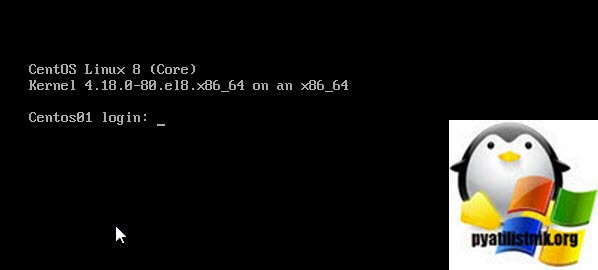
Если же вы используете графическую установку, то после перезагрузки вам слегка нужно будет пощелкать по нескольким дополнительным окнам.
Читаем и принимаем лицензионное соглашение, для этого нажмите «License Information».
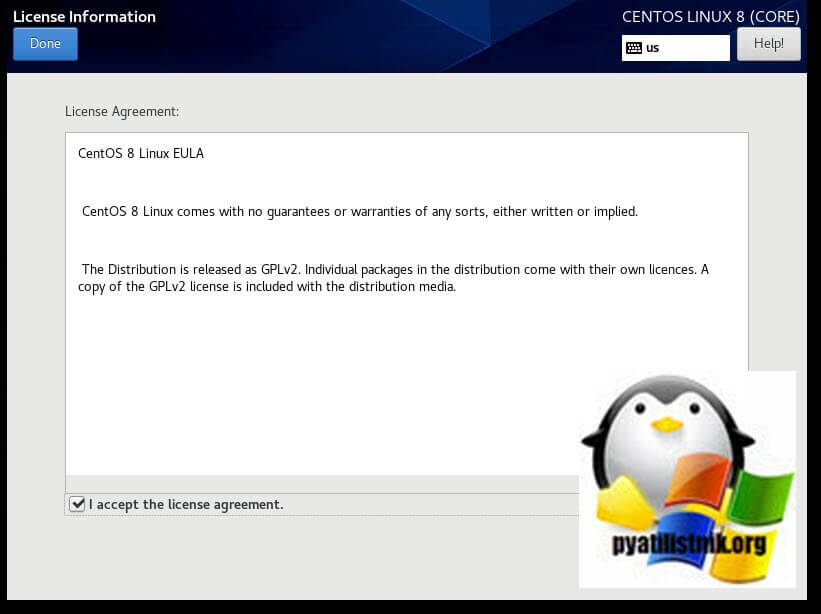
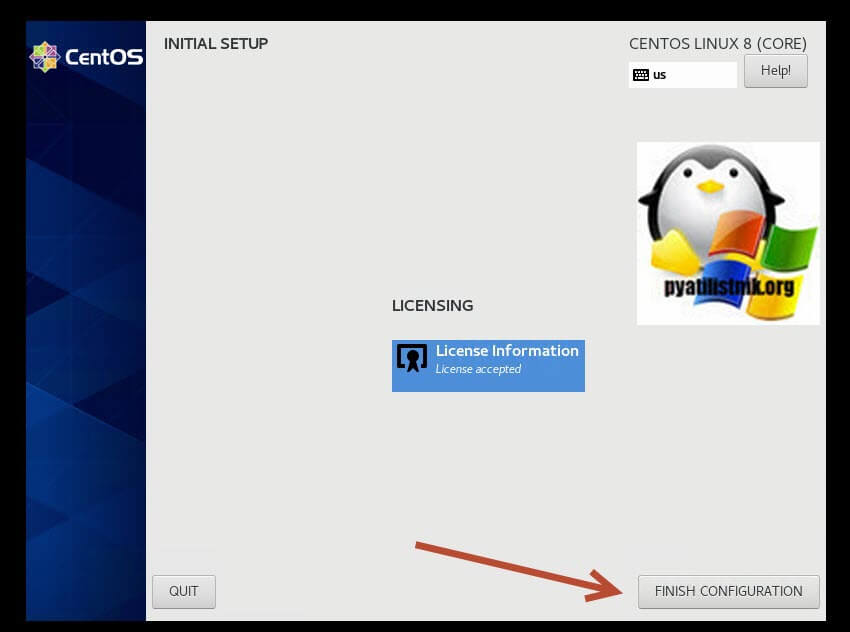
Ставим птичку на пункте «I accept the License agreement». После чего осталось нажать «Finish Configuration».
После авторизации, вам необходимо выбрать язык интерфейса, я выберу «Русский».
Выбираем раскладку клавиатуры
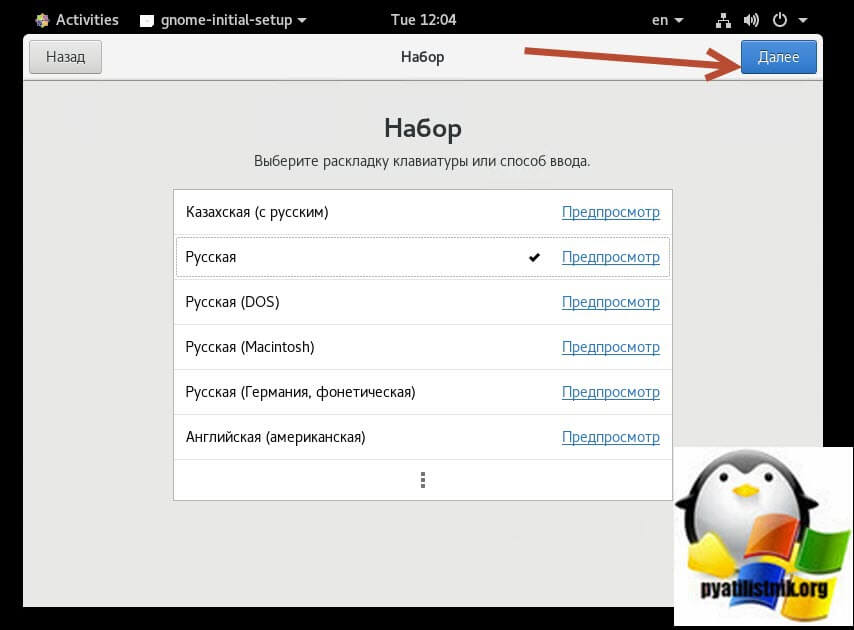
Если нужно можете оставить включенной гео определение вашего месторасположения, я отключу.
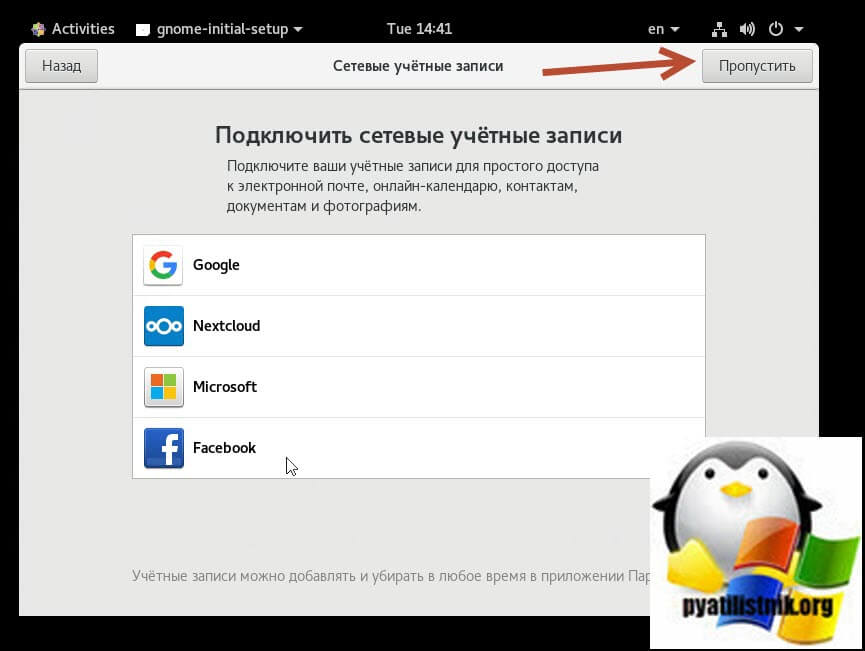
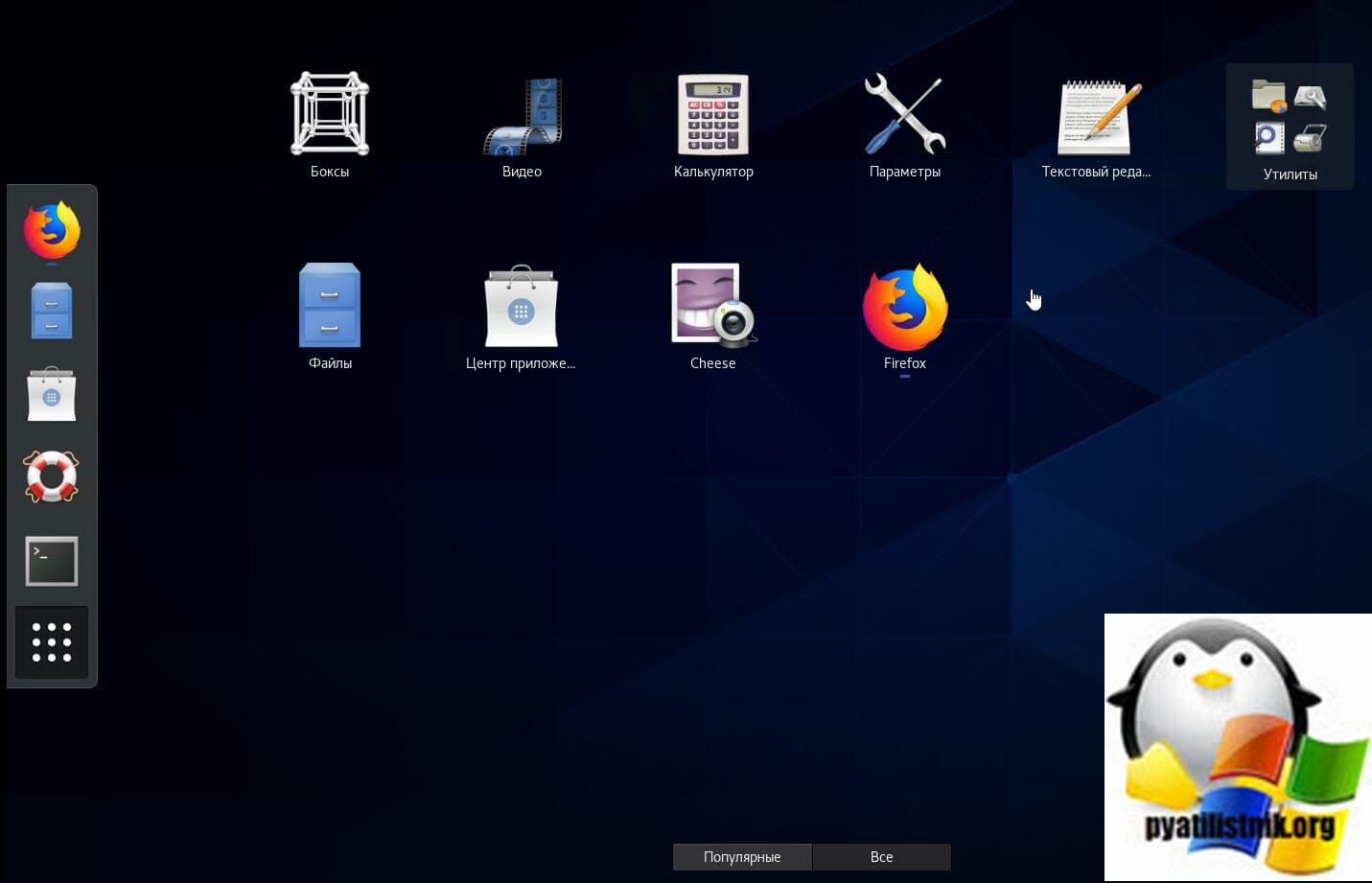
В итоге видим интерфейс обновленной CentOS 8, установка успешно завершена.
CentOS 8 установка на RAID
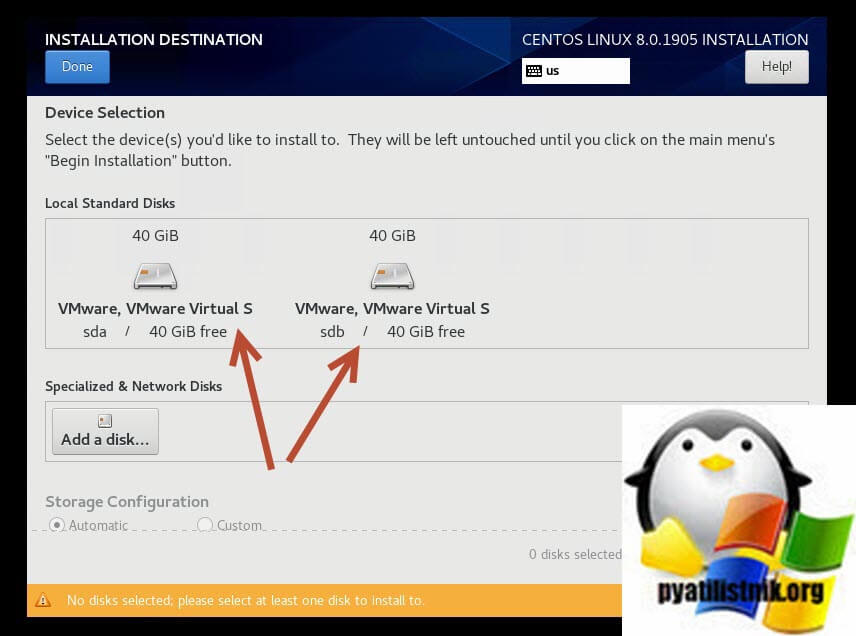
Теперь разберем ситуацию, при которой у нас есть программный RAID-1, это зеркало (Остальные виды RAID массивов я разбирал по ссылке слева). Вы так же выполняете описанные выше пункта и доходите до момента выбора диска и создания разделов. В моем примере будет два диска по 40 ГБ.
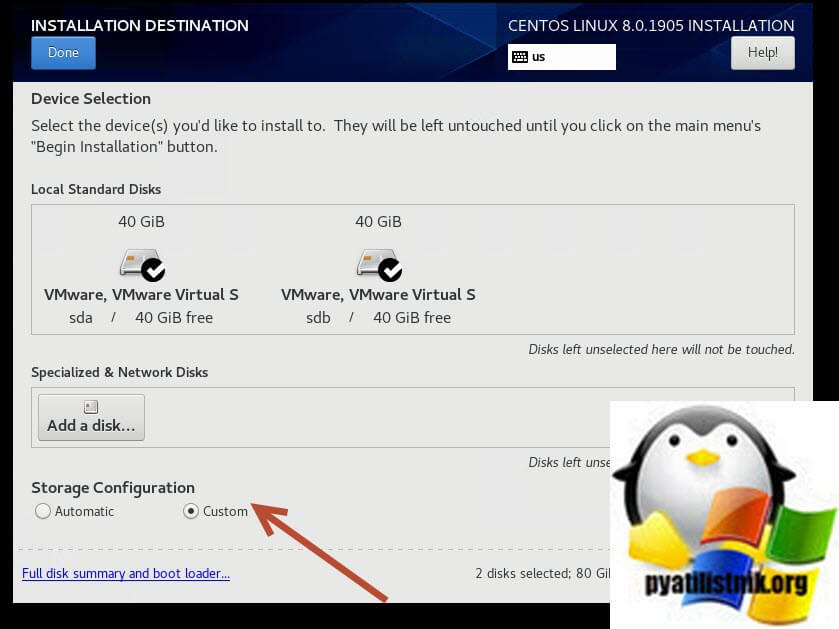
Выбираем оба диска и нажимаем кнопку Custom и нажимаем «Done».
Так же создаем для устанавливаемой CentOS 8, новые стандартные разделы, как и описывал выше, все кроме «/», его мы и сделаем отказоустойчивым. У него в «Device Type» выставите RAID и в «RAID Level» поставьте нужный тип, у меня, это RAID-1.
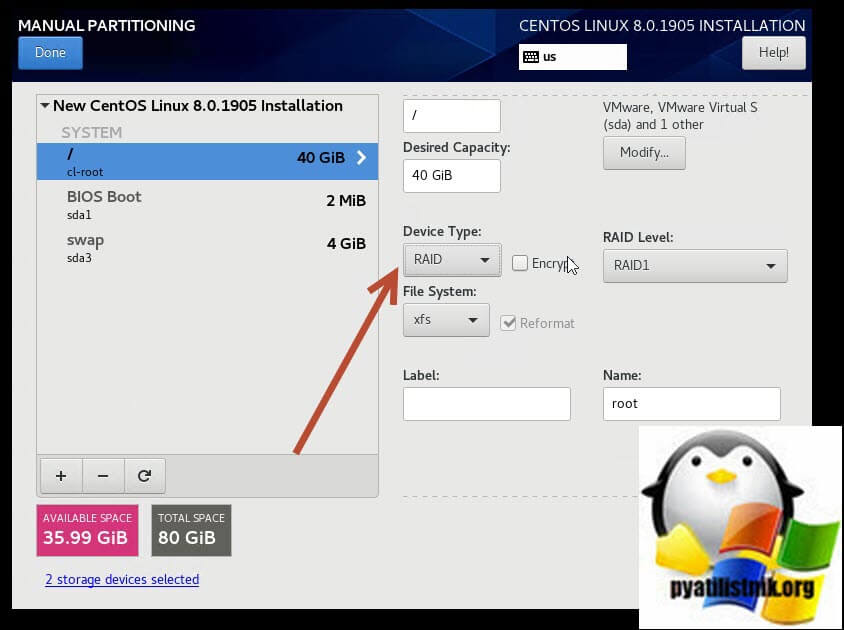
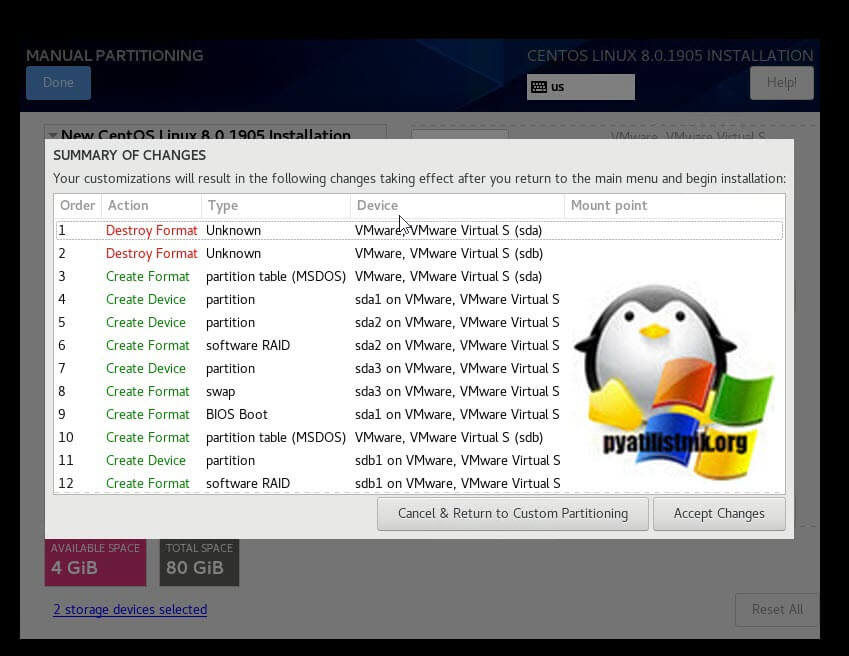
Далее подтверждаем форматирование.
Теперь продолжаем установку CentOS 8, как я описал выше. После я покажу, как посмотреть нашу информацию, о RAID массиве. Для этого введите команду:
Мой массив имеет метку md127
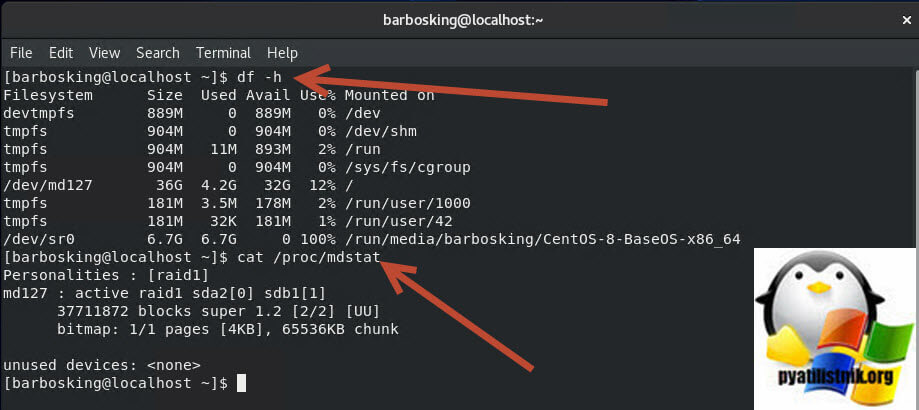
Посмотрим информацию о корневом массиве:
На этом у меня все. С вами был Иван Семин, автор и создатель IT портала Pyatilistnik.org.

Добрый день уважаемые читатели и гости портала, в современном мире, большинство серьезных сервером имеют под капотом операционную систему семейства Linux, так как она бесплатная и ее можно допиливать, так как вам угодно. Одним из популярных дистрибутивов, является Centos 7, сегодня я вам постараюсь подробно рассказать, как правильно производится установка сервера centos 7, мы поговорим про нюансы и разберем, что с ним делать дальше.
Что нового в CentOS 7
CentOS 7 вводит несколько крупных изменения за 6.x линии CentOS. Во-первых, CentOS теперь использует XFS в качестве файловой системы по умолчанию. Во-вторых, OpenJDK-7 теперь по умолчанию JDK. В-третьих, «initd» был заменен на «Systemd». Другие изменения включают в себя использование в Linux Kernel 3.10.0, поддержка контейнеров Linux, и включение открытого VMware Tools и 3D графических драйверов из коробки.
Кстати в Centos 7, идет по умолчанию не самый последний релиз стабильного ядра, так что после инсталляции, сразу советую обновить ядро у Centos 7, до версии 4.9
Существует также новая схема нумерации с CentOS 7. Официальное название первого релиза является CentOS 7.0-1406.»7.0″ происходит от RHEL 7.0 и «1406» показывает месяц печать кода включен в релиз (например, июнь 2014). Месяц марка позволит CentOS сделать запасные ходы с последними безопасности и исправления ошибок, сохраняя связь с номером релиза RHEL.
Установка.
Вставляем дистрибутив в ваш сервер. Выбираем Install CentOS 7. То как вы подсунете серверу дистрибутив, вы выбираете на свое усмотрение, будь, то загрузочная флешка или, через виртуальный CD-rom Zalman, для особо продвинутых можно произвести установку Centos 7 по сети, через протокол PXE.
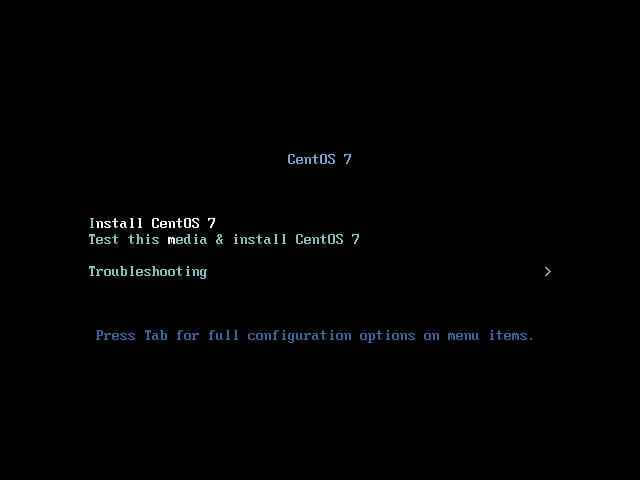
Дистрибутив перед инсталляцией, проведет тесты на предмет совместимости вашего железа с данной операционной системой.
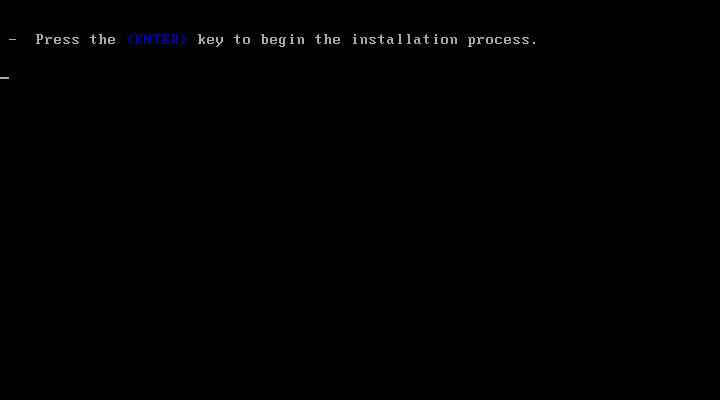
В идеале, все должно быть ок.
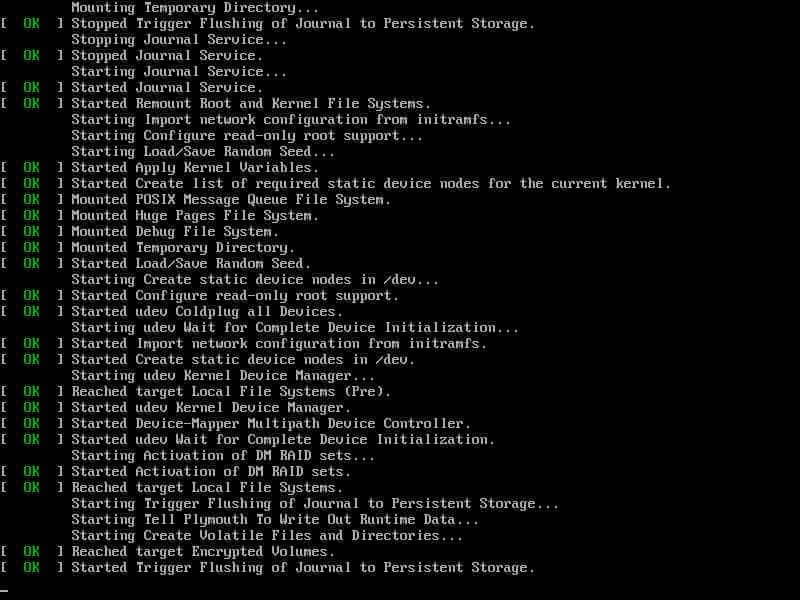
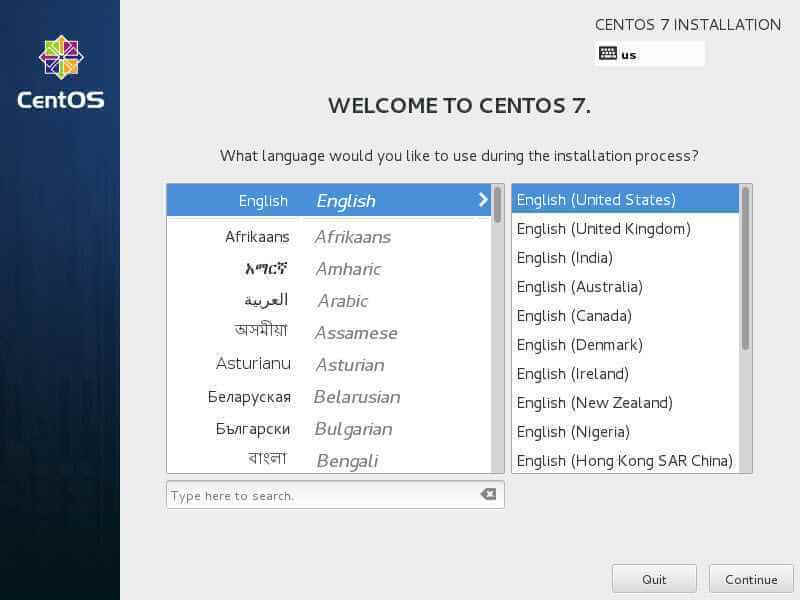
Первое что нас встречает это обновленный интерфейс установщика, выбираем язык установки. Я настоятельно рекомендую, всегда использовать английскую локализацию, поверьте моему опыту, что вы минимизируете количество проблем и граблей, которые можете встретить в момент эксплуатации данной ОС. Иногда бывают ситуации, что на зарубежных форумах, просто не понимают проблему, так как она встречается, только на других локализациях, отличных от английской.
Установка сервера centos 7 продолжается с выбором текущего времени и часового пояса в меню Date & Time.
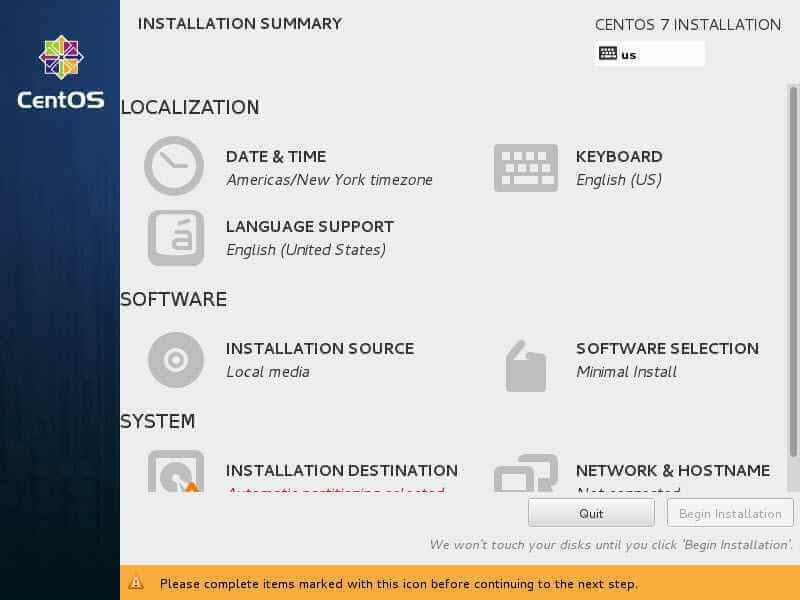
Я выбираю Москву. У вас естественно будет свой, не поленитесь это сделать, так как это прямым образом будет зависеть на время в файлах логирования событий, с неправильным временем вы не сможете понять, когда началась проблема.
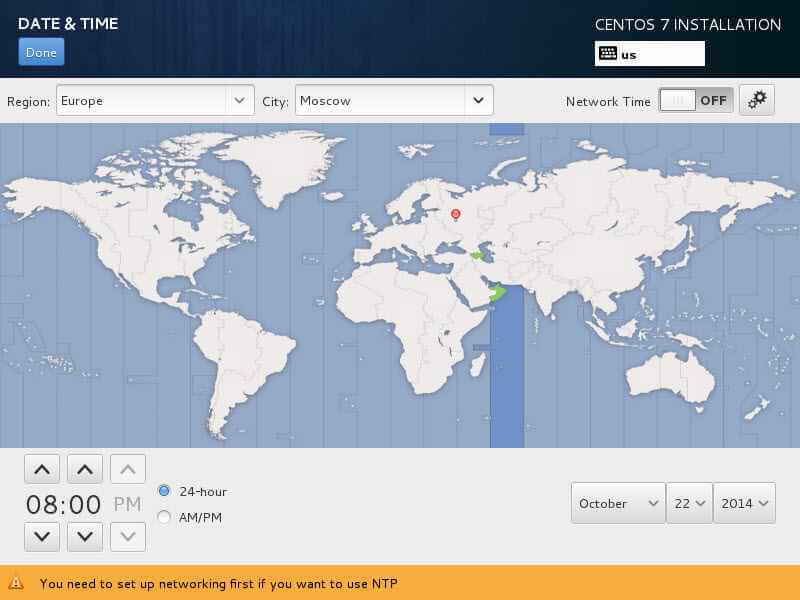
Дальше можно сразу добавить в раскладки нужные языки. Выбираем KEYBOARD.
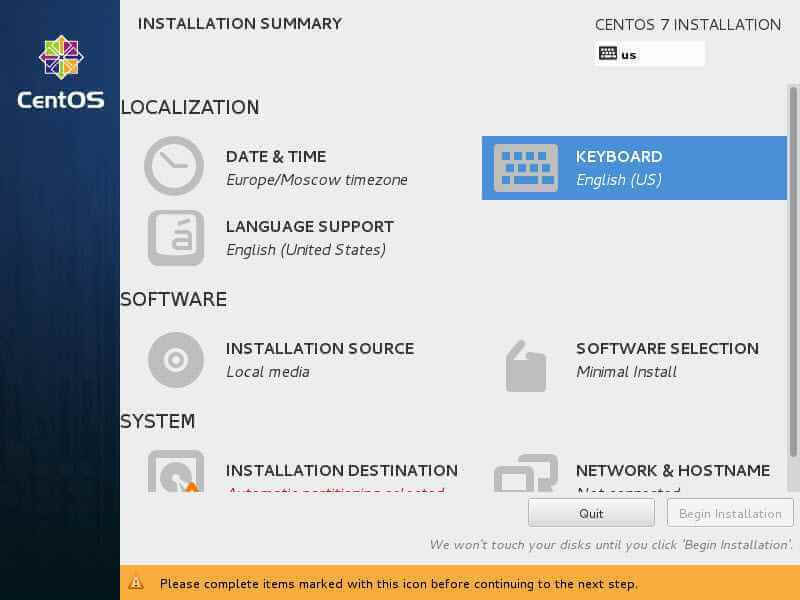
Я добавлю русский, для этого щелкаем по плюсу и выбираем что вам нужно.
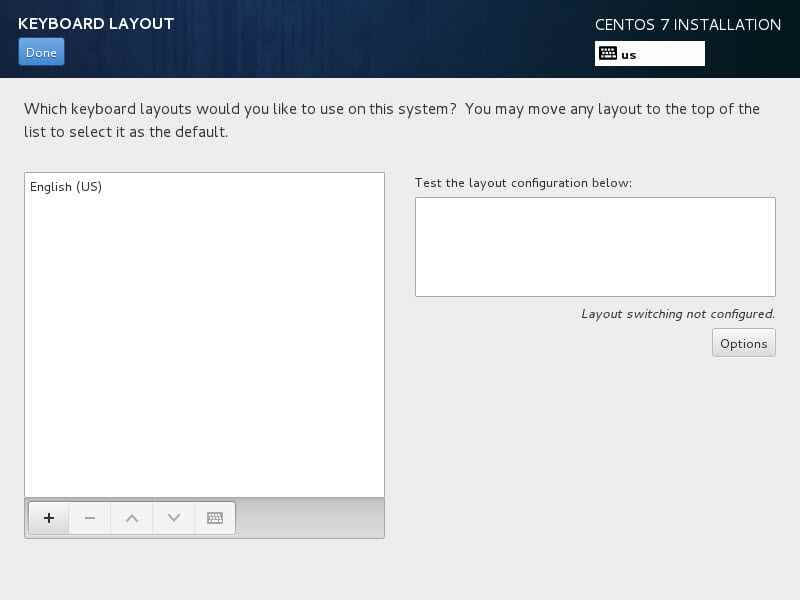
Если у вас только английский язык, то этот пункт пропускайте.
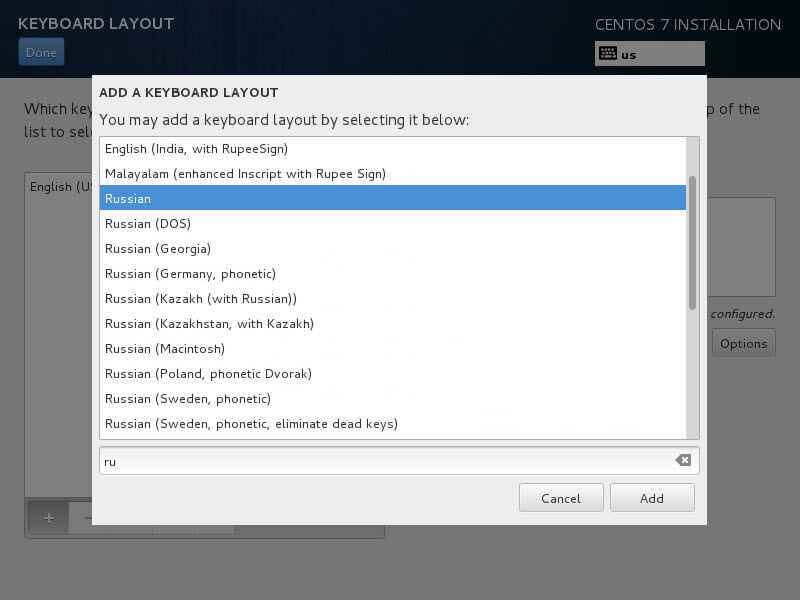
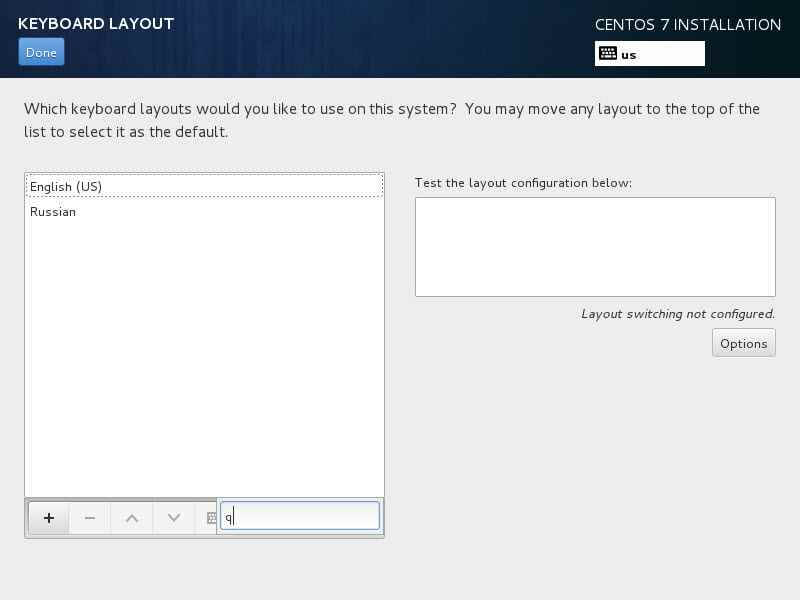
В итоге у меня получилось два языка.
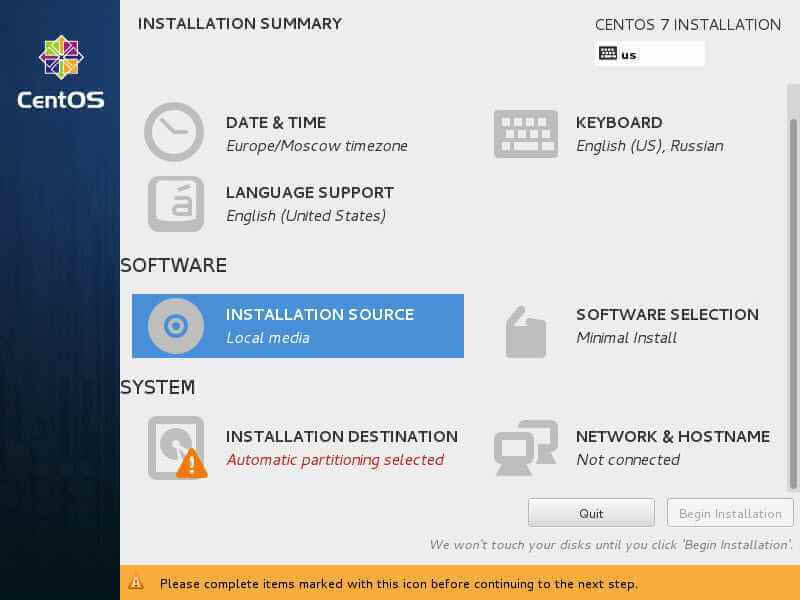
Выбираем пункт Installation source. В данном случае это DC-rom.
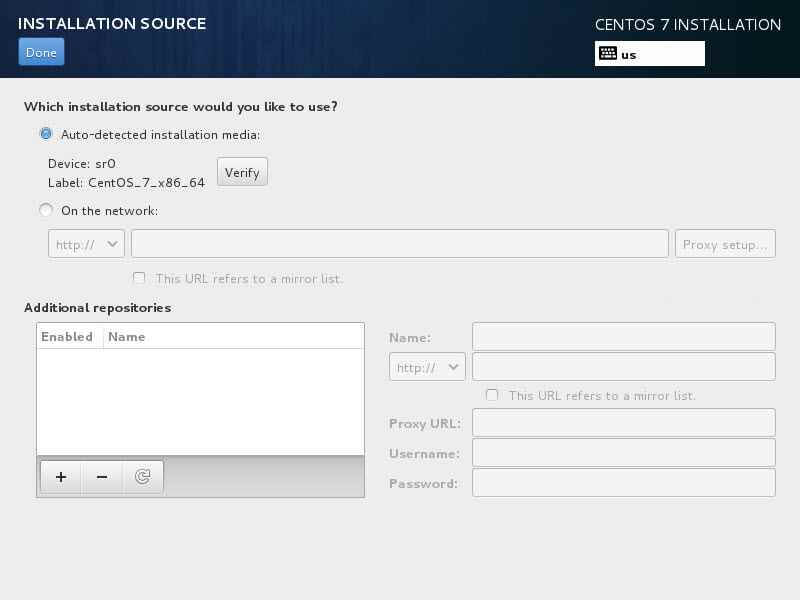
Можно добавить репозитории или подгрузить установщик по сети.
В пункте Software Selection Можно выбирать компоненты для установки, у меня образ minimall так что выбирать нечего))) Вообще всегда советую ставить минималку.
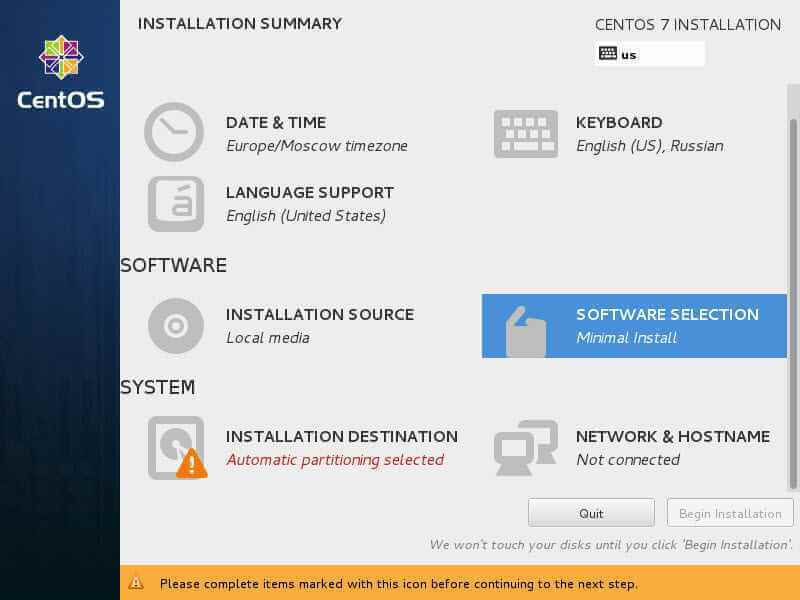
Выгода минимальной установки, в том, что каждый выберет себе, нужные ему компоненты, тем самым сузив фронт атак на сервер.
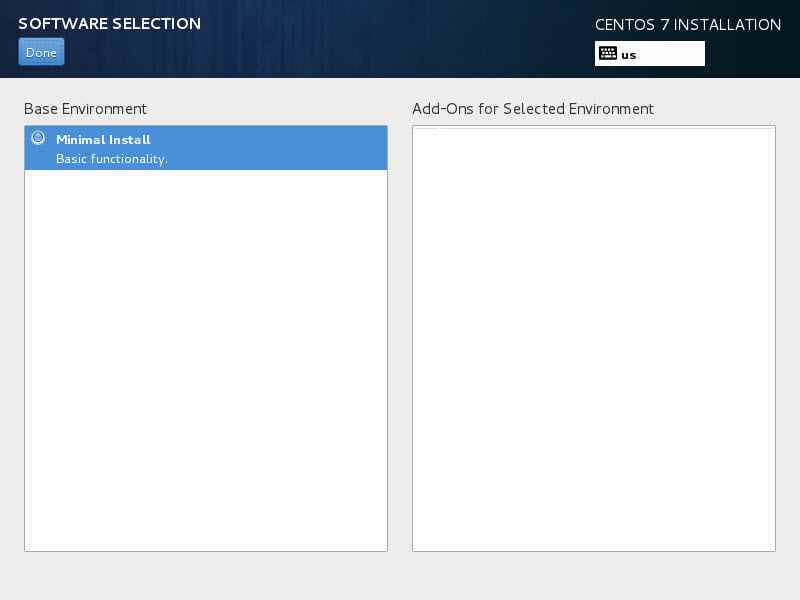
В пункте System Instalation можно выбрать нужные диск для установки и разбить его так как вам нужно.
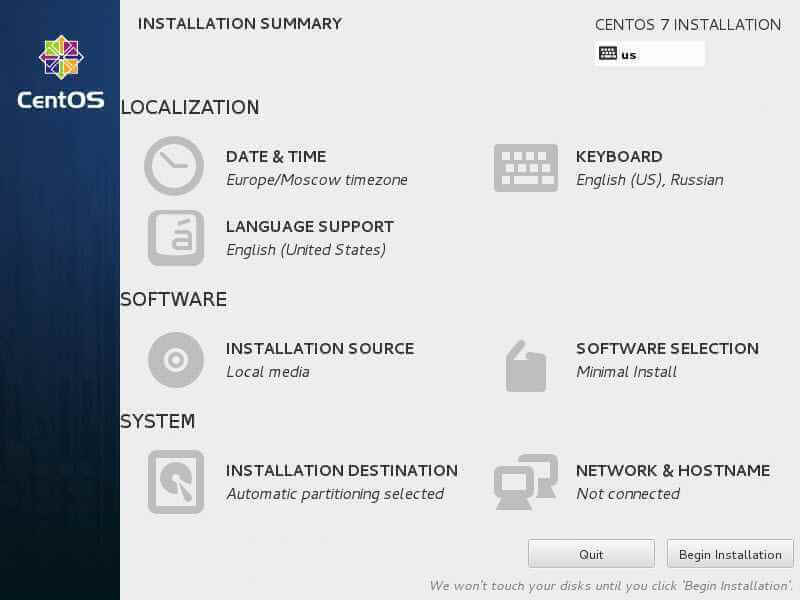
В моем примере это один диск, но у вас их может быть больше, или вы вообще ставите на RAID массив.
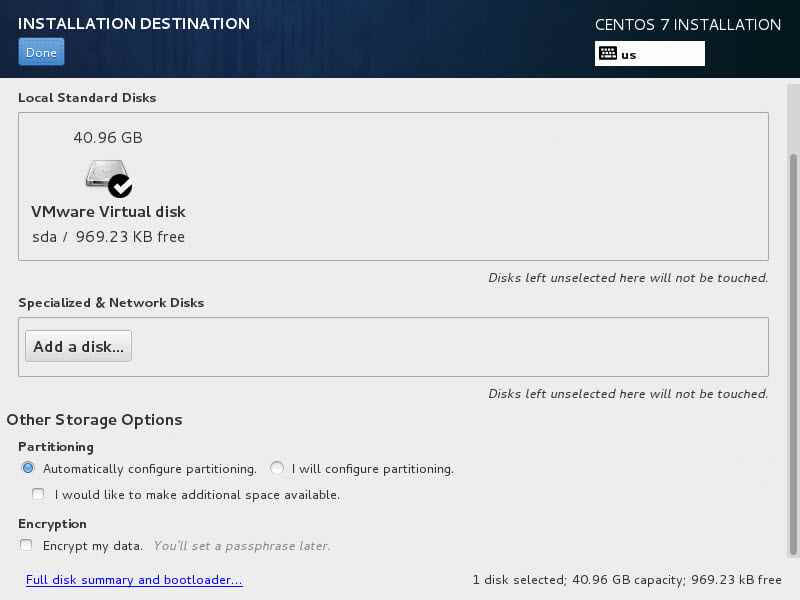
При желании можно даже выбрать LUN или подключить диск ISCSI.
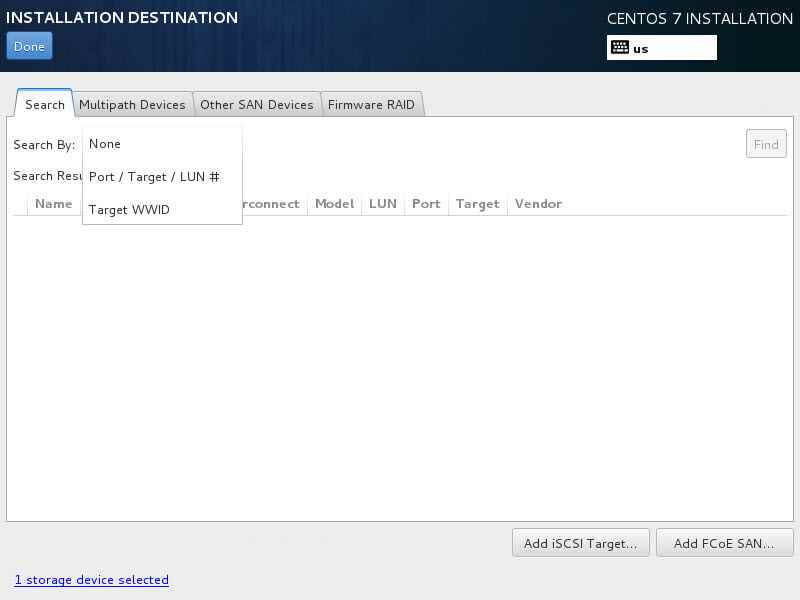
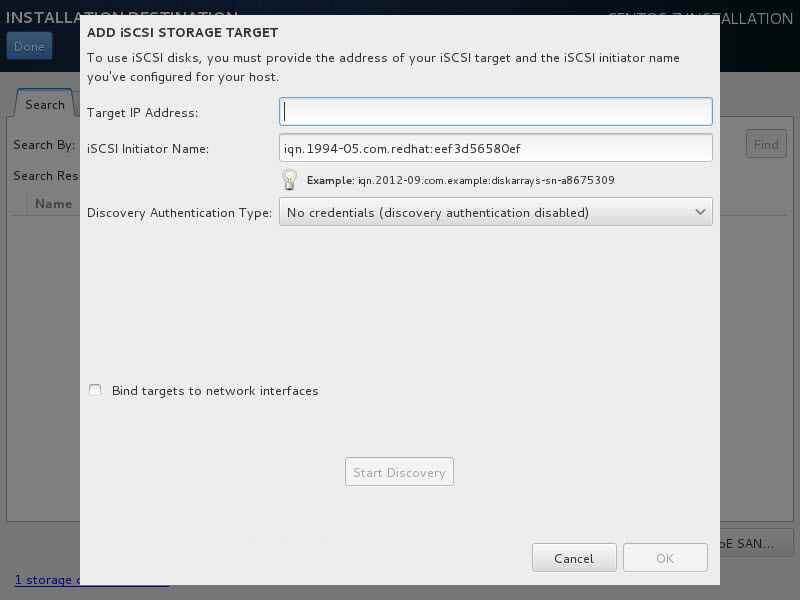
Пишите dns имя или ip адрес таргета и соединяетесь.
Network & Hostname позволяет сразу задать статический ip адрес при установке.
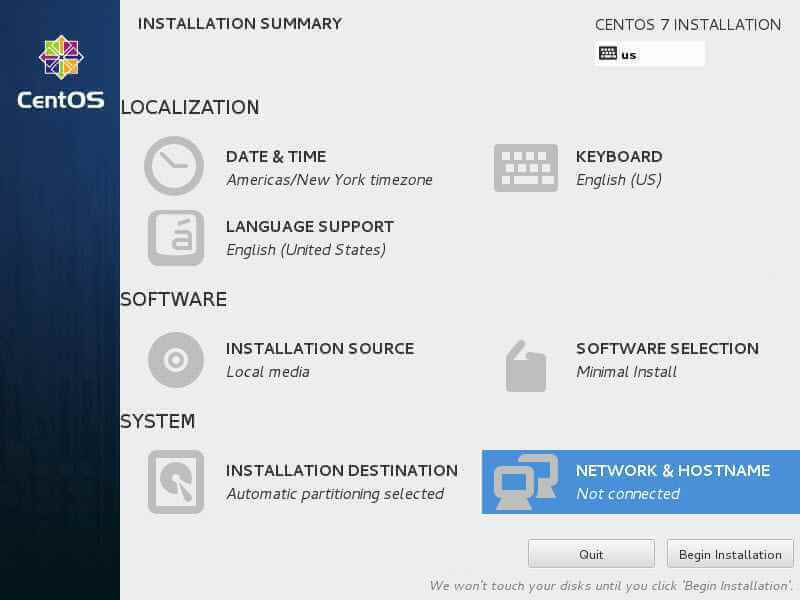
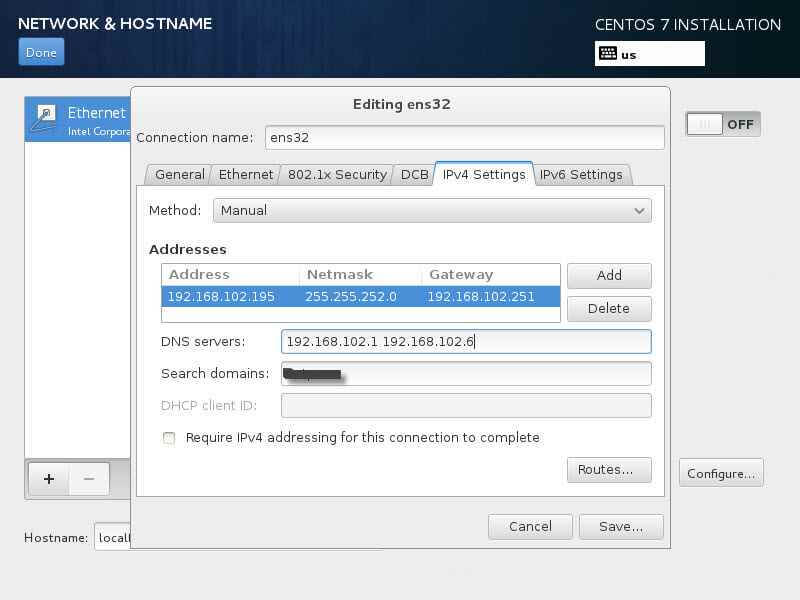
Очень удобно на этапе инсталляции Centos 7, задать статический Ip адрес и шлюз.
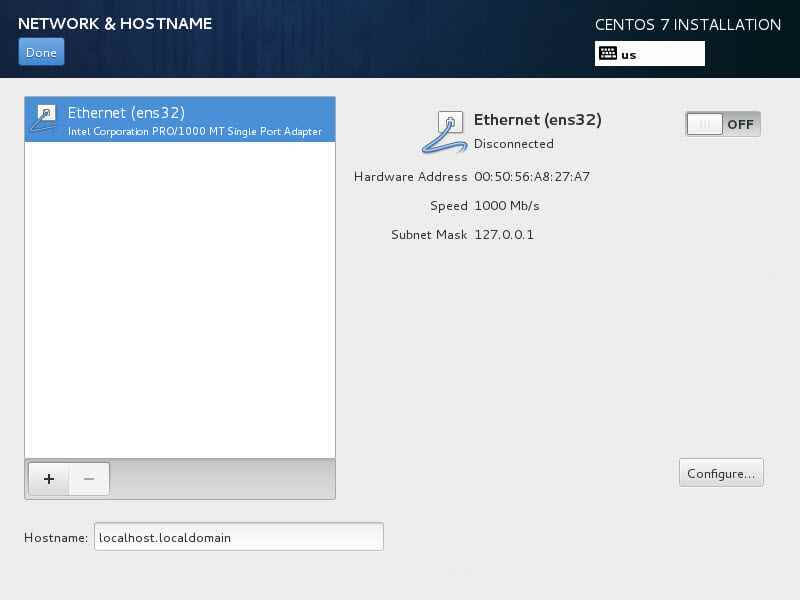
Переходим в пункт ipv4 и выбираем manual.
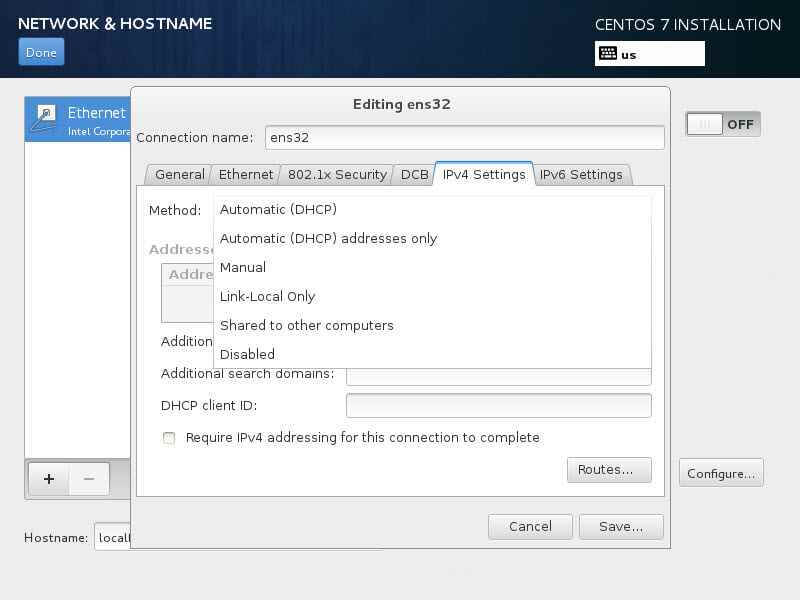
Прописываем ваши данные:
- ip адрес, если не знаете его, то уточните его у своего сетевого инженера
- DNS сервера
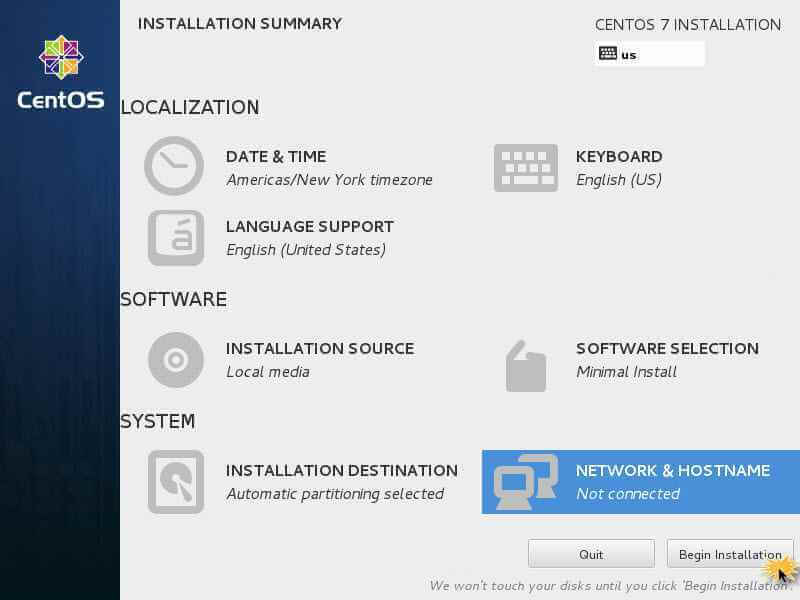
После всех настроек жмем Begin Installation
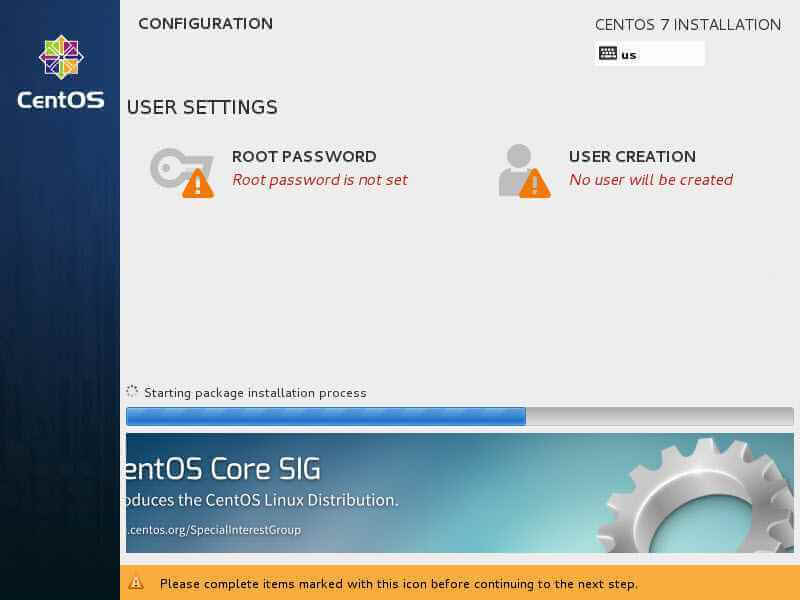
Задаем пароль. Старайтесь задавать стойкие пароли, хотя бы из 12-15 символов.
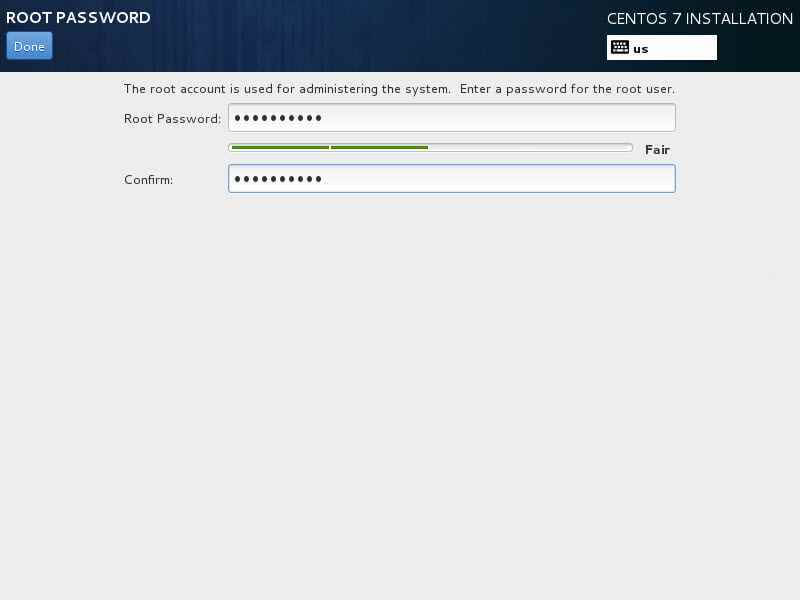
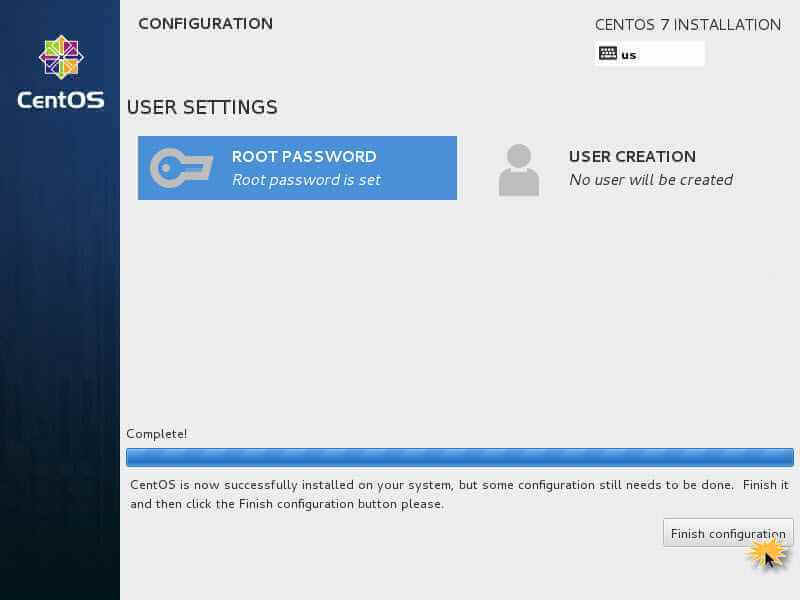
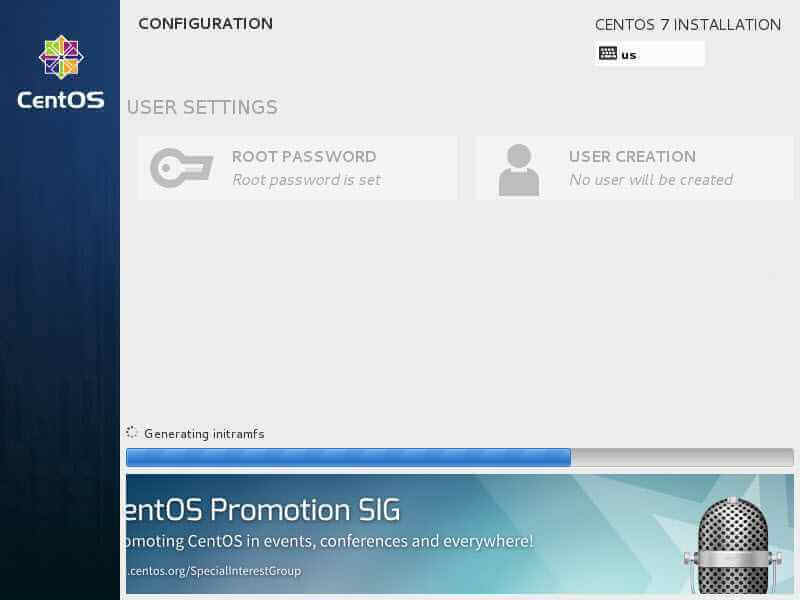
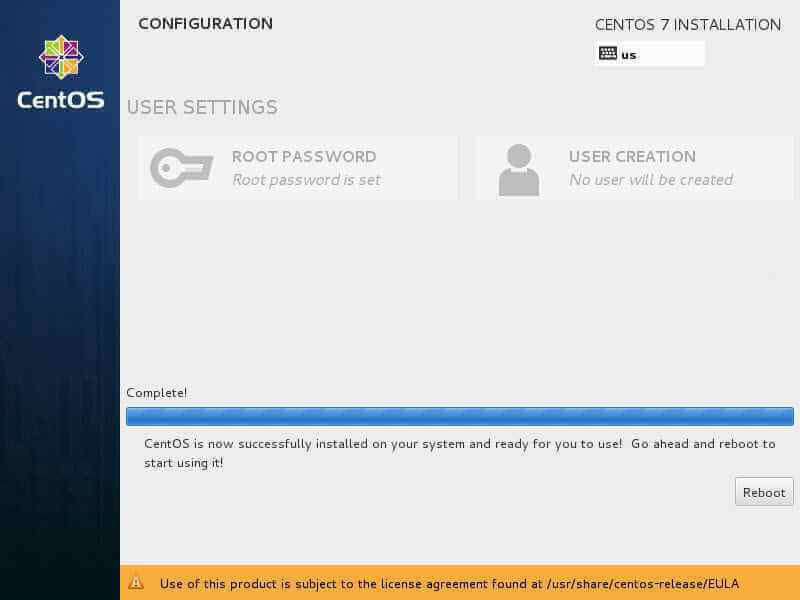
После перезагрузки видим окно авторизации. По идее сама операционная система Centos 7, успешно установлена и можно дальше переходить к ее обновлению и установке нужных пакетов.
Настройка сети в CentOS 8, за минуту
Добрый день! Уважаемые читатели и гости одного из крупнейших IT блогов по системному администрированию Pyatilistnik.org. В прошлый раз мы с вами смогли устранить ошибку 8050800c в операционной системе Windows 10. В сегодняшней публикации я хотел бы переключить свое внимание на вышедшую буквально два дня назад операционную систему CentOS 8. Я планирую написать ряд статей посвященных ей, и первая из них будет рассказывать, как создать загрузочную флешку с CentOS 8.
Настройка переадресации в Zimbra

Добрый день уважаемые читатели и гости блога pyatilistnik.org, сегодня мне хочется вам показать, каким образом вы можете настроить переадресацию на почтовом ящике Zimbra. Приведу пример использования данного действия, вы уходите в отпуск или у вас увольняется сотрудник и вы хотели бы его входящую почту перенаправить на другой электронный ящик сотрудника. Делается это для того, чтобы не оповещать клиентов о смене ящика, так как бизнес процесс уже построен.
Не приходят входящие письма в Zimbra

Добрый день уважаемые читатели блога pyatilistnik.org, сегодня хочу рассказать, очередной случай из своей повседневной жизни. Есть у меня почтовый сервер Zimbra, он работает как часы и никаких нареканий на него нет. В какой-то момент обращается ко мне сотрудник, с такой вот проблемой, у него есть почтовый ящик, с него получается отправлять письма, но не получается их принимать, и его почтовый клиент Microsoft Outlook не выдавал ошибок при отправке и получении почты. Давайте разбираться по какой причине, не приходят входящие письма в Zimbra.
Как перезапустить Zimbra сервер, полностью и по компонентам
Добрый день уважаемые читатели и подписчики блога pyatilistnik.org, не так давно я вам рассказывал, как на почтовом сервере Zimbra установить SSL сертификат, сегодня расскажу еще очень полезную вещь, как перезапустить Zimbra сервер, полностью или отдельный компонент. Данная задача может у вас возникать в повседневной жизни по ряду причин, и согласитесь, что перезапустить службу, в разы проще и правильнее, чем перезапускать полностью ваш сервер.
Установка времени и даты в Centos, за минуту
Как удалить старые ядра CentOS 7 за минуту

Добрый день уважаемые читатели и подписчики, сегодня хочу с вами отвлечься от операционной системы Windows 10 и решения проблем с ней и перевести ваше внимание к серверной операционной системе CentOS 7, про нее я пишу не так часто, как хотелось бы, но в будущем я это поправлю. Сегодняшней темой у нас будет рассмотрен вопрос, как удалить старые ядра CentOS 7, которые у вас могут скопиться за все время эксплуатации.
Время на прочтение
CentOS 8 наконец-то увидела свет и, хотим мы этого или нет но, в ближайшей перспективе адептам корпоративной операционной системы от коммьюнити придется с ней подружиться.
Решив испытать восьмерку в «дикой природе», я обнаружил, что мои хостинг провайдеры не спешат с изготовлением образа виртуального сервера на CentOS 8. А идея с «собственным ISO» и «VNC консолью» не вселяла уверенности из-за скромных характеристик VDS и прожорливости современной анаконды (anaconda).
Оставалось скопировать развернутый образ новой CentOS сразу на жесткий диск VDS, загрузив сервер «по сети». Способ не блещет новизной, однако найти подробную и законченную инструкцию по его реализации я, например, не смог. Поэтому захотелось поскорее восполнить этот пробел и рассказать об установке CentOS 8 на такой VDS:
KVM, 256MB RAM, 2GB HDD, без консоли и ISO

Кстати, таким способом можно установить или переустановить не только CentOS и не обязательно в виртуальном окружении.
Характеристики VDS
Как и было сказано в начале статьи:

К слову, хостинг провайдеры сейчас в своих самых бюджетных тарифах предлагают VDS с более могучими характеристиками. Предустановленной операционной системой пусть будет CentOS 7. Думаю, что сейчас это возможно практически у всех поставщиков виртуализации.
Три заветных файла
Прежде всего, понадобится «донор» — дополнительный сервер с установленной CentOS 8. Хотя это и не важно, но если технические характеристики донора будут соответствовать таковым у VDS, то мороки с настройкой будет значительно меньше.
Объем памяти и размер диска донора не важны, главное установить на него операционную систему. Категорически советую разметить диск донора одним корневым разделом.
Так как в рассматриваемом случае имеется KVM VDS, то донора можно испечь в домашних условиях — на любом дистрибутиве Linux с libvirt. Я предпочитаю экстра минимальную начальную установку, что в условиях задачи будет весомым подспорьем. В этой статье я рассказал о стандартном способе изготовления крошечного образа CentOS. Под спойлером соответствующий kickstart файл и способ его применения:
CentOS 8 Tiny
install
text
url —url=»https://mirror.yandex.ru/centos/8/BaseOS/x86_64/os/»
eula —agreed
firstboot —disable
keyboard —vckeymap=us —xlayouts=’us’
lang en_US.UTF-8
timezone Africa/Abidjan
auth —enableshadow —passalgo=sha512
rootpw —plaintext very-strong-password-see-below
#ignoredisk —only-use=vda
zerombr
bootloader —location=mbr
clearpart —all —initlabel
part / —fstype=»ext4″ —size=1 —grow
network —bootproto=dhcp —hostname=localhost —onboot=on —activate
#reboot
poweroff
%packages —nocore
dnf
NetworkManager
openssh-server
%end
%addon com_redhat_kdump —disable
%end
Разместить этот файл можно на любом доступном Web-ресурсе и указать в начале установки:

Обращаю внимание на пароль root-а: настоятельно рекомендую сделать его архисложным, дабы на последующих этапах не поиметь проблем с хулиганами, сканирующими Интернет в поисках развлечений.
После изготовления донора, нужно забрать с его диска все файлы в один архив, скажем, centos8.tgz. Сделать это можно разными способами: подключить диск донора к другой виртуальной машине, примонтировать к гипервизору, либо в самом доноре запаковать все его файлы, исключив виртуальные каталоги (/dev, /proc и т.п.)
Далее, от донора понадобятся еще два файла: ядро (vmlinuz) и модифицированный рамдрайв (initrd). Ядро можно взять в каталоге /boot донора (vmlinuz-что-то-там), а рамдрайв нужно изготовить особенный, включив в него возможность загрузки по сети с NFS-сервера. Для этого в работающей операционной системе донора нужно выполнить:
и забрать из корня диска необходимый initrd.
В итоге три файла, которые понадобятся в дальнейшем:
- centos8.tgz — архив со всеми файлами установленной CentOS 8
- initrd — временная файловая система с поддержкой NFS
- vmlinuz — ядро ОС
Донор теперь больше не нужен, хотя может и пригодиться (см. далее)
NFS-сервер
Экспортируемый NFS-ресурс должен содержать в своем корне файл centos8.tgz и его распакованное содержимое. Вот краткая инструкция по изготовлению на примере CentOS 7:
Загрузка VDS «по сети» (NFSroot)
Прежде всего, нужно скопировать в корень VDS файлы рамдрайва (initrd) и ядра (vmlinuz), полученные на первом шаге. Затем, настроить GRUB:
. . .
GRUB_TIMEOUT=0
. . .
GRUB_DEFAULT=»NFSRoot»
. . .
И перезагрузить VDS:
# grub2-mkconfig —output=/boot/grub2/grub.cfg
# reboot
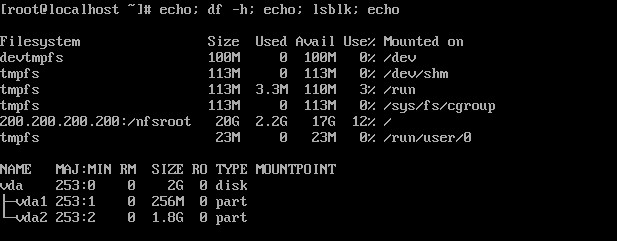
Если все пройдет без ошибок, то VDS загрузит CentOS 8 донора, а локальный диск будет полностью отмонтирован:
«Установка» CentOS 8
Теперь можно переразметить и отформатировать локальный диск VDS, скопировать на него файлы ОС, установить загрузчик и настроить сеть. Краткое описание необходимых действий:
На крохотных VDS я предпочитаю такую конфигурацию диска:
Форматирование, удаление резервации и установка значения UUID равному «донорскому»:
Копирование файлов операционной системы и установка загрузчика:
# mount /dev/vda1 /mnt
# tar xzf /centos8.tgz -C /mnt
# grub2-install —boot-directory=/mnt/boot /dev/vda
Installing for i386-pc platform.
Installation finished. No error reported.
Так как Network Manager понимает legacy, то для настройки сети можно создать соответствующий ifcfg-файл. Имя интерфейса можно узнать:
# ls /sys/class/net/
enp1s0 lo
Вот и все, можно перезагрузить VDS с его локального диска.
Заключение
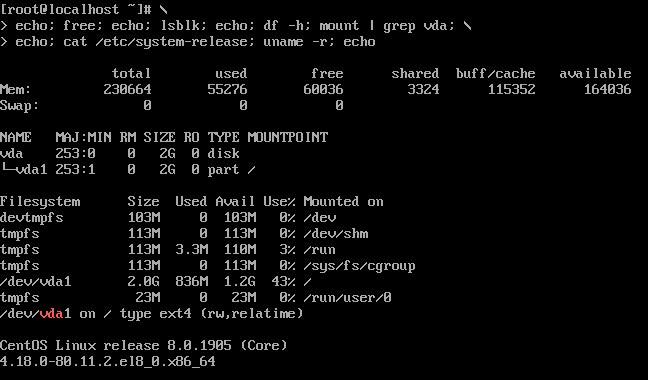
VDS с установленной минимальной CentOS 8: