

- Ошибка при копировании сертификата
- Можно ли подписать одной электронной подписью несколько связанных между собой электронных документов пакет электронных документов)
- Сколько можно иметь электронных цифровых подписей
- Как скопировать ЭЦП на компьютер
- Копируем сертификат ЭЦП через КриптоПро CSP
- Копируем сертификат ЭЦП через «Инструменты КриптоПро»
- Копирование подписи через «КриптоПро CSP»
- Как работать с электронной подписью без флешки?
- Как скопировать ЭЦП из реестра другого пользователя
- Как скопировать сертификат в реестр
- Настройка считывателя
- Установка
- Через раздел личных сертификатов
- Через просмотр сертификатов
- Перенос сертификатов с помощью браузера Internet Explorer
- Можно ли скопировать цифровую подпись
- Где хранятся ключи ЭЦП на компьютере
- Установка подписи через «Подпись Про» / модуль «Удостоверяющий центр»
- Можно ли использовать ЭЦП на другом компьютере
- Мастер переноса и импорта
- Можно ли пользоваться ЭЦП без флешки
- Можно ли использовать чужую электронную подпись
- Можно ли на одну флешку записать две ЭЦП
- Как установить сертификат ЭЦП в реестр
- Можно ли использовать ЭЦП без КриптоПро
- Где хранится ключ в реестре
- Как установить ЭЦП на компьютер. Подробное руководство!
- Выгрузка файлов на другой ПК
- Как установить ЭЦП на новый компьютер
- Как установить Рутокен
- Способы получения электронной цифровой подписи на ПК
- Регистрация и установка программного решения CryptoPro
- Как работать с ЭЦП без флешки?
- Установка ЭЦП с флеши на ПК
- Установка сертификата ЭЦП с Рутокен
- Заключение
- Способ первый — установка сертификата подписи ЭЦП через меню просмотра
- Способ второй — установка через пункт «Установить личный сертификат»
- Установка подписи через «КриптоПро CSP»
- Можно ли использовать одну электронную подпись на нескольких компьютерах
- Как установить сертификат ЭЦП на компьютер
- Стоимость использования КриптоПро CSP
- Технические требования для КриптоПро CSP
- Как настроить рабочее место
- Удалённая настройка рабочего места
- Перенос сертификатов КриптоПро из реестра
- Когда нужно переносить сертификаты в другое место
- Как использовать ЭЦП на другом компьютере
- Как скопировать электронную подпись на другой компьютер
- Копирование подписи через «Подпись Про» / модуль «Удостоверяющий центр»
- Какие сертификаты можно экспортировать
- Как скопировать электронную цифровую подпись через КриптоПро
- Установка ЭЦП с флешки на ПК
- Как выполняется подписание документа ЭЦП в Word
- Как выполняется подписание в PDF
- Можно ли скопировать ЭЦП
- Что будет если передать ЭЦП другому лицу
- Перенос сертификатов с помощью консоли управления Microsoft
- Инструкция по копированию электронной подписи на съемный носитель или на другой компьютер
- Перенос сертификатов с одного компьютера на другой с помощью КриптоПро
Ошибка при копировании сертификата
Устанавливать электронную подпись на компьютер просто, но иногда в процессе возникает ошибка копирования контейнера. Объясняется она отсутствием разрешения на экспорт ключа, т.к. при создании его не был указан соответствующий пункт. Чтобы скопировать сертификат с флешки и избежать ошибки нужно:
- Убедиться, что КриптоПро имеет действующую лицензию.
- Попробовать повторно установить закрытый ключ ЭЦП.
- Если в имени имеется строка, содержащая данные «_копия_a0b63dd8», то нужно провести копирование одним из способов, соответствующих типу носителя.
- При переносе ключа поставить галочку «Уникальные имена».
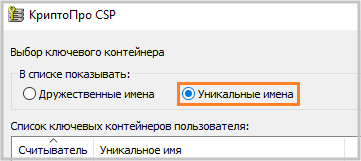
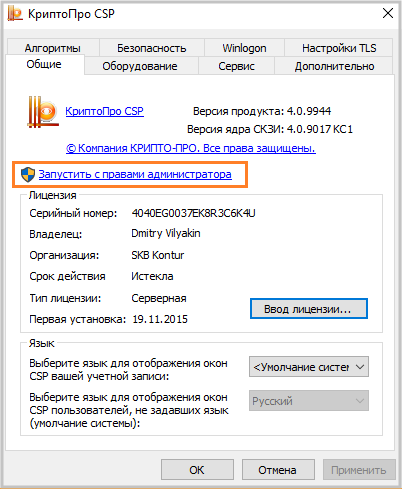
Если сертификат находится на USB-носителе или дискете, или на ПК, то копия делается так:
- Пользователь устанавливает утилиту CertFix (https://h.kontur.ru/cf).
- После запуска утилиты дожидается загрузки списка сертификатов.
- Нажимает одновременно SHIFT и правой кнопкой мыши кликает по нужному хранилищу.
- В открывшемся окне выбирает вариант, зависящий от расположения хранилища.

Если сертификат расположен на рутокене:
- Подключают токен к ПК.
- Запускают утилиту tokens.exe (https://www.kontur-extern.ru/Files/Modules/CmsFile/Tokens.zip).
- Нажимают «Экспорт» у нужного контейнера.
- Выбирают место, куда нужно устанавливать сертификат.
- В следующем окне вводят новое имя для контейнера.
- Устанавливают утилиту CertFix и повторяют действия из предыдущего способа копирования.
Скопировать сертификат с флэшки на ПК нужно в случае, если пользователь работает сразу с несколькими ключами ЭЦП или часто путешествует. Установка подписи на ПК поможет снизить риски потери или порчи носителя, а процесс занимает всего несколько минут. Для копирования используется стандартная лицензионная программа КриптоПро, а установить сертификат можно двумя способами. Первый использует путь через «Личные сертификаты», а второй — через «Просмотр ключей в контейнере». Иногда при копировании закрытых ключей возникает ошибка, т.к. ЭЦП имеет встроенную защиту от экспорта. В этом случае нужно установить специальную утилиту и повторить весь путь копирования.
Можно ли подписать одной электронной подписью несколько связанных между собой электронных документов пакет электронных документов)
Одной электронной подписью могут быть подписаны несколько связанных между собой электронных документов (пакет электронных документов).
Оставить отзыв (1)
Сколько можно иметь электронных цифровых подписей
Законодательство не ограничивает количество ключей ЭП, которыми может обладать один владелец.
Как скопировать ЭЦП на компьютер
Электронная подпись — это средство шифрования электронных документов. С помощью ЭЦП можно узнать, кто подписал документ, а также защитить его от нежелательных изменений. Электронную подпись можно приобрести в Удостоверяющем центре. УЦ выдаёт покупателю сертификат, который состоит из закрытого и открытого ключей, а также содержит информацию о владельце ЭЦП.
Сертификат электронной подписи хранится на физическом носителе — USB-токене, который внешне напоминает флешку. Но подписывать документы можно и без подключения носителя к компьютеру. Для этого нужно скопировать сертификат ЭЦП с флешки на компьютер. В статье — подробная инструкция, как это сделать.
Копируем сертификат ЭЦП через КриптоПро CSP
Этот способ подходит для ОС Windows.
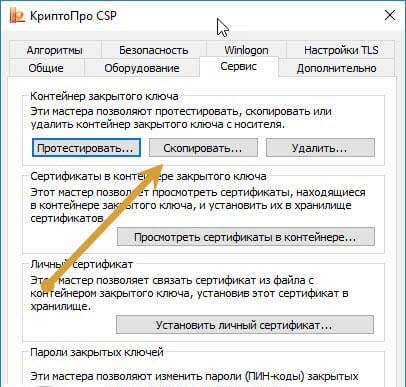
Шаг 2. Откройте приложение КриптоПро CSP и выберите вкладку «Сервис».
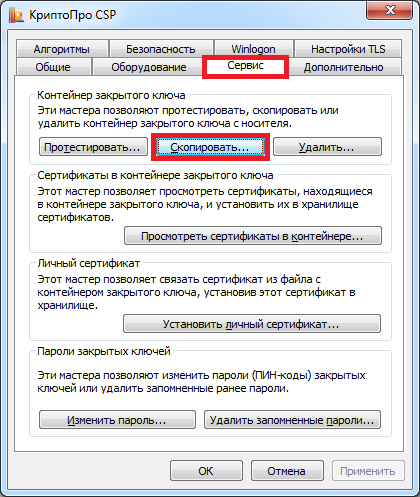
Шаг 3. Найдите раздел «Контейнер закрытого ключа» и нажмите на кнопку «Скопировать».

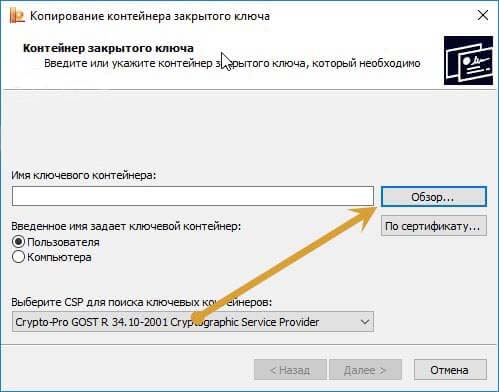
Шаг 4. Откроется окно «Копирование контейнера закрытого ключа». В нём нажмите на кнопку «Обзор».

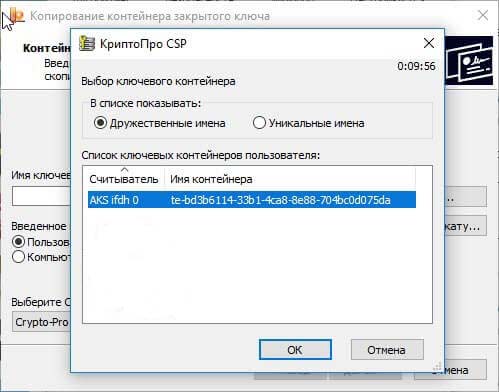
Шаг 5. Из списка контейнеров выберите тот, что установлен на флешку-токен и нажмите «ОК».

Шаг 6. Придумайте название для нового контейнера закрытого ключа и нажмите «Готово».

Шаг 7. Откроется окно «Выбор ключевого носителя КриптоПро CSP». Чтобы использовать реестр Windows, выберите опцию «Реестр» и нажмите «Готово».

Шаг 8. Для того чтобы защитить вашу электронную подпись от использования посторонними, придумайте пароль и введите его в поля на экране.

После этого появится сообщение о том, что сертификат успешно скопирован в локальный реестр. Нажмите «ОК».

Шаг 9. Снова откройте КриптоПро CPS, найдите раздел «Сертификаты в контейнере закрытого ключа». Выберите «Просмотреть сертификаты в контейнере».

Шаг 10. В открывшемся окне нажмите на кнопку «Обзор». В списке найдите новый контейнер по считывателю «Реестр» и по заданному вами названию.

Шаг 11. Выделите нужный контейнер и нажмите «ОК».

Шаг 12. Появится окно с информацией о сертификате, где указаны владелец ЭЦП, поставщик и срок действия. Проверьте информацию и нажмите «Установить».

Шаг 13. Если установка прошла успешно, появится уведомление о том, что сертификат установлен в хранилище «Личное». Нажмите «ОК».

Копируем сертификат ЭЦП через «Инструменты КриптоПро»
Этот способ можно использовать на операционных системах Windows и MacOS.
Шаг 1. Откройте приложение «Инструменты КриптоПро» и выберите вкладку «Контейнеры».
Шаг 2. Выберите носитель, на который записан сертификат ЭЦП — то есть, USB-флешку. Нажмите на кнопку «Скопировать контейнер».

Шаг 3. В открывшемся окне выбора нового носителя для сертификата выберите опцию «Реестр» и нажмите «ОК».
Шаг 4. Вернитесь к списку контейнеров. Выберите тот, что скопировали, по считывателю Registry и нажмите на кнопку «Установить сертификат».

Шаг 5. Когда появится уведомление о том, что сертификат успешно установлен, вытащите флешку из разъёма компьютера и проверьте, как работает ваша ЭЦП без токена.
ЭЦП можно установить на рабочий компьютер или ноутбук, и она будет работать без физического носителя. Вы можете сделать это самостоятельно или обратиться за помощью к нашим специалистам.
«Астрал-М» выпускает электронные подписи для физических лиц, индивидуальных предпринимателей и организаций. С нашей подписью можно вести электронный документооборот, участвовать в электронных торгах, сдавать отчётность и работать на государственных порталах. Чтобы приобрести подпись, заполните форму обратной связи, и наш специалист свяжется с вами.
Копирование подписи через «КриптоПро CSP»
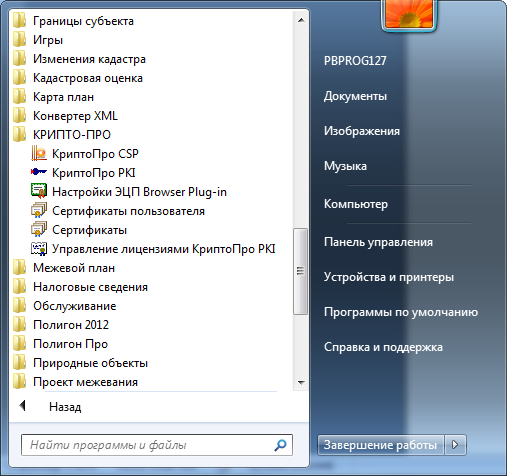
2) Перейдите на вкладку «Сервис» и нажмите на кнопку «Скопировать. « (рисунок 2).
3) В открывшемся окне нажмите кнопку «По сертификату. « (рисунок 3).
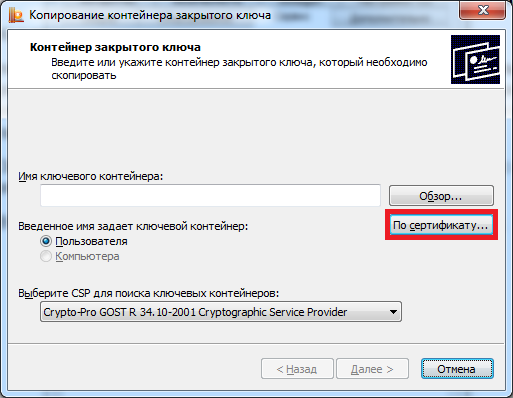
4) В окне «Безопасность Windows» выберите нужный сертификат, контейнер закрытого ключа которого необходимо скопировать, и нажмите «Просмотреть свойства сертификата» (рисунок 4).
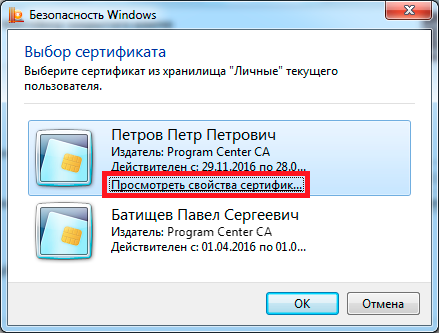
5) В открывшемся окне перейдите на вкладку «Состав» и нажмите кнопку «Копировать в файл. « (рисунок 5).
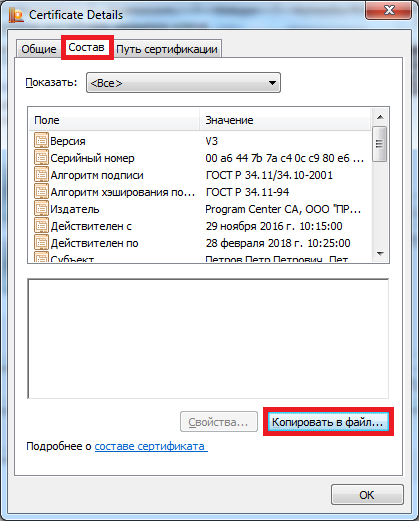
6) В окне «Мастер экспорта сертификатов» нажмите кнопку «Далее» (рисунок 6).
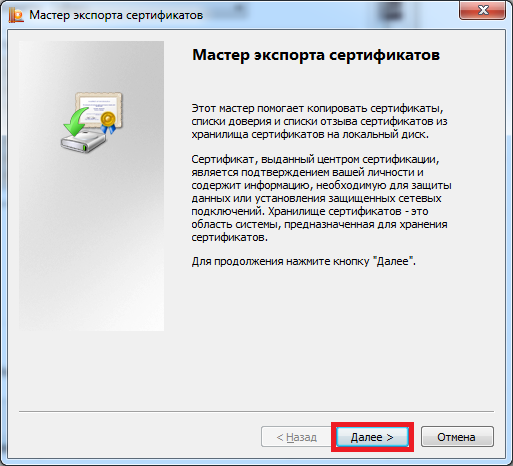
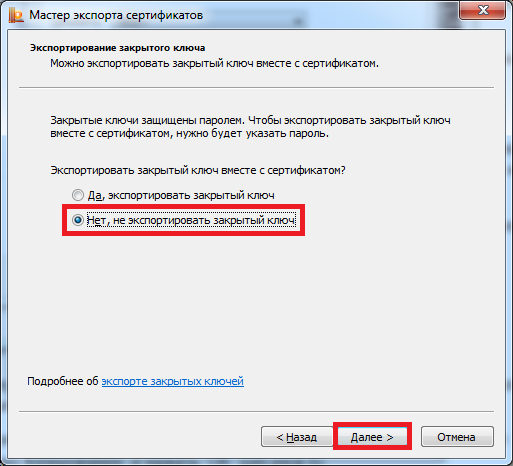
7) Убедитесь, что выбран пункт «Нет, не экспортировать закрытый ключ», и нажмите кнопку «Далее» (рисунок 7).
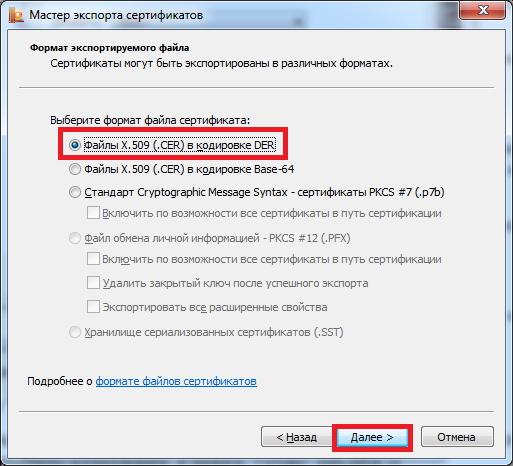
8) В окне «Формат экспортируемого файла» убедитесь, что выбран пункт «Файлы X.509 (.CER) в кодировке DER«, и нажмите «Далее» (рисунок 8).
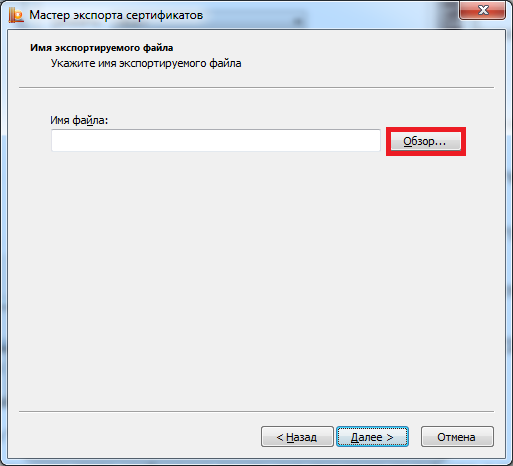
9) В окне «Имя экспортируемого файла» нажмите кнопку «Обзор» и вставьте съемный носитель, на который будет осуществляться копирование (рисунок 9).
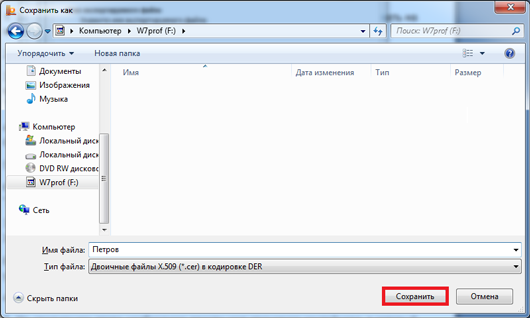
10) В открывшемся окне укажите расположение на съемном носителе и введите имя файла, после чего нажмите «Сохранить» (рисунок 10).
11) В окне «Имя экспортируемого файла» нажмите кнопку «Далее» (рисунок 11).
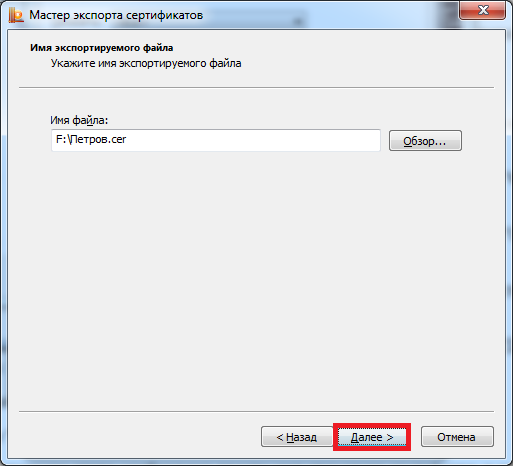
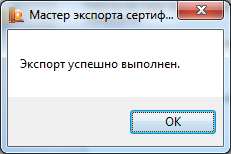
12) В окне «Завершение работы мастера экспорта сертификатов» нажмите «Готово» (рисунок 12), после чего появится сообщение об успешном выполнении экспорта (рисунок 13).

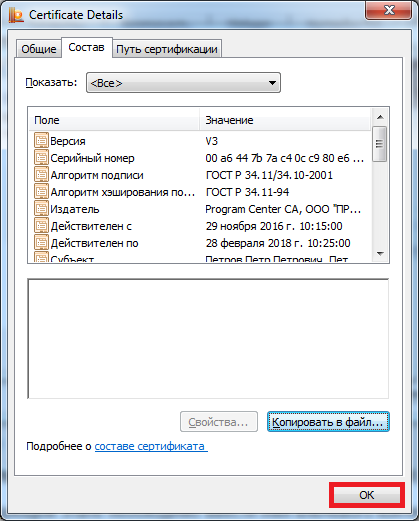
13) В окне «Свойства сертификата» нажмите «ОК» (рисунок 14).
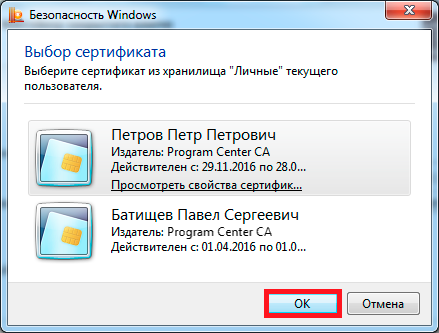
14) В окне «Безопасность Windows» убедитесь, что выбран сертификат, который необходимо экспортировать, и нажмите «ОК» (рисунок 15).
15) В окне «Контейнер закрытого ключа» нажмите «Далее» (рисунок 16).
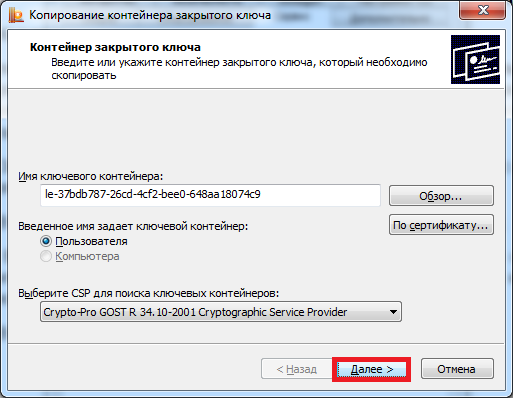
16) На следующем этапе введите имя ключевого контейнера, в который будет выполнено копирование, и нажмите «Готово» (рисунок 17).
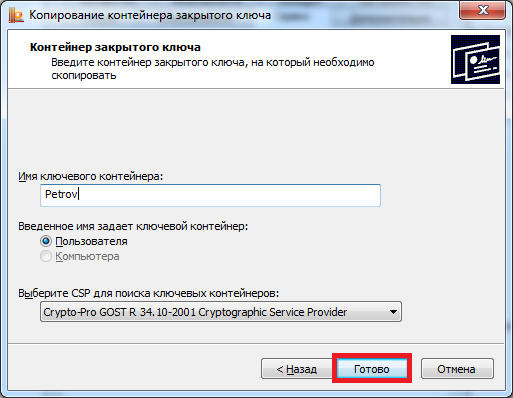
17) В появившемся окне выберите ранее вставленный носитель, на который будет выполнено копирование, и нажмите «ОК» (рисунок 18).
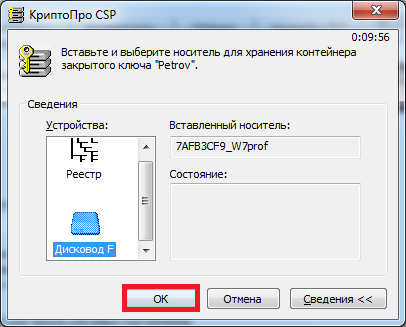
18) В окне задания пароля для создаваемого контейнера введите пароль * и нажать «ОК» (рисунок 19).
*ВНИМАНИЕ! Если носителем для хранения контейнера закрытого ключа является:
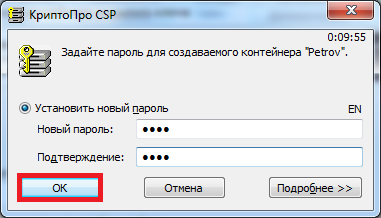
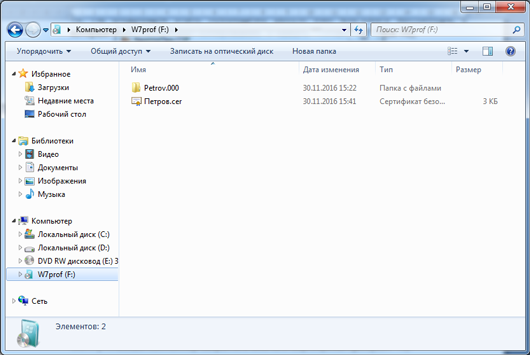
19) После нажатия «ОК» на предыдущем шаге на носителе создается скопированный контейнер закрытого ключа и сертификат (рисунок 20).
Как работать с электронной подписью без флешки?
Для того, чтобы пользоваться эцп без флешки на компьютере необходимо сделать следующее:
2. Перейти на вкладку СЕРВИС — нажать СКОПИРОВАТЬ

3. Нажать на кнопку ОБЗОР, выбрать сертификат на вашей флешке или другом носителе, который надо скопировать.
4. Если КриптоПро запросит, необходимо ввести пин-код контейнера вашего сертификата эцп и нажать ОК
5. В следующем окне необходимо ввести названии копии Вашего сертификата электронной подписи и нажать ДАЛЕЕ
6. В появившемся окне необходимо выбрать носитель, куда будем переносить электронную подпись. Это должен быть РЕЕСТР и нажимаем ОК.

7. На вкладке СЕРВИС выбираем— Посмотреть сертификаты в контейнере

8. Нажать на кнопку ОБЗОР

9. Выбрать Ваш сертификат, на носителе РЕЕСТР, кликнув на него 2 раза левой кнопкой мыши
10. Вы вернетесь в предыдущее окно. Необходимо нажать кнопку ДАЛЕЕ, которая находится внизу.
11. В появившемся окне Вы увидите информацию по Вашему действующему сертификату электронной подписи. Необходимо нажать на кнопку УСТАНОВИТЬ

12 В появившемся окне нажать кнопку ДА, затем ОК
13. После этого сертификат эцп установлен на Ваш компьютер. Можно заходить на интересующую Вас торговую площадку или госпортал и продолжить работу с подписью уже без флешки или другого носителя.
Если понравилась статья, нажмите “Поделиться”:
Как скопировать ЭЦП из реестра другого пользователя
Если копирование основными средствами (Windows, КриптоПро) не получилось, попробуйте скопировать ЭЦП из реестра на флешку или другой носитель. Найдите папку, в которой находится реестр компьютера с ключевыми контейнерами. Локация зависит от версии Windows:
Дальше действуйте по инструкции:
- Выделяем папку, нажимаем правую кнопку мыши и выбираем «Экспортировать».
- Вводим название файла, сохраняем.
- Копируем файл на накопитель и переносим на тот ПК, где пользователю надо работать с ЭП.
- Если копируете файл из 32-разрядной в 64-разрядную версию, надо добавить команду Wow6432Node в строку блокнота. Пишем фразу после папки Software.
- Сохраняем и снова заходим в реестр.
- Нажимаем на файл реестра правой кнопкой мыши и нажимаем «Слияние».

Если все прошло успешно, изменения отразятся в реестре.

Если появилось сообщение «Ошибка при доступе к реестру», это означает, что слияние прошло с нарушениями. Надо проверить все пути в файле, посмотреть: если в строке лишние знаки и пробелы, удалить их.
Как только слияние завершится, сведения о новом ключевом контейнере появятся в реестре. Остается только установить личный сертификат ЭП на рабочий компьютер. Сделайте это вручную, используя стандартный инструментарий КриптоПро.
Как скопировать сертификат в реестр
Процесс копирования закрытых ключей с флешки на ПК состоит из нескольких этапов: настройки считывателей, самого копирования и установки.

Настройка считывателя
Для установки реестра в список считывателей ключевых носителей пользователь должен:

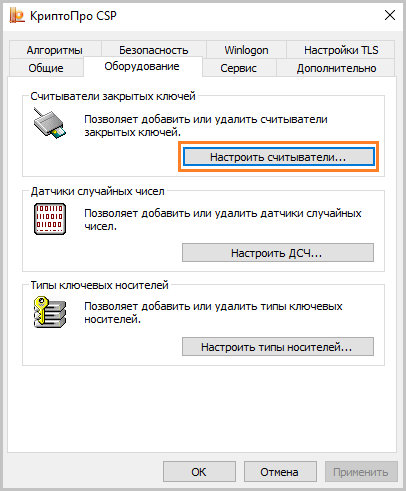
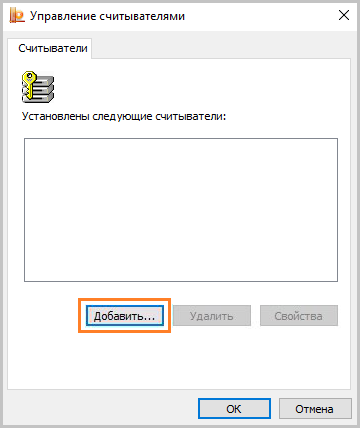

Для последующей корректной работы необходимо перезагрузить компьютер.
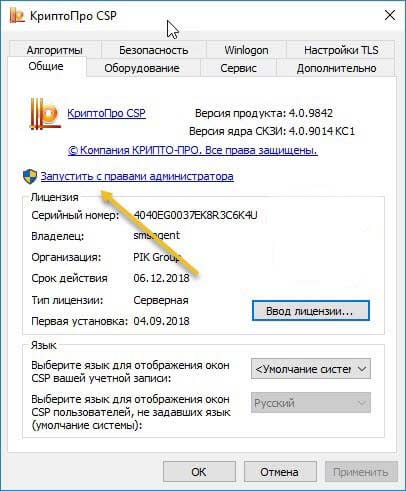
Для копирования сертификата в реестр лучше воспользоваться программой КриптоПро. Пользователь запускает программу и нажимает «Запустить с правами администратора».
Затем переходим во вкладку «Сервис» и жмем «Скопировать».
Откроется окно «Контейнер закрытого ключа», в нем нажмите на кнопку «Обзор» и выберите сертификат, который необходимо скопировать.
В поле «Имя ключевого контейнера» имя отразится в нечитаемом формате. Это нормально.
Нужно нажать «ОК» и «Далее», после чего откроется окно для ввода пин-кода от USB-носителя.
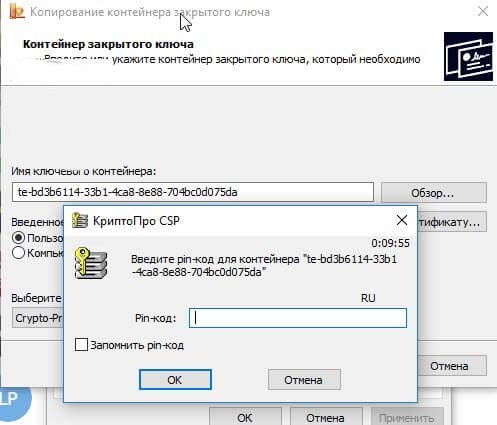
Если пароль не менялся, то стандартный будет:
- для Рутокен для пользователя: 12345678;
- для Рутокен для администратора:87654321;
- для eToken: 1234567890.
После пин-кода нужно задать новое имя личного сертификата в реестре. В КриптоПро это сделать просто.
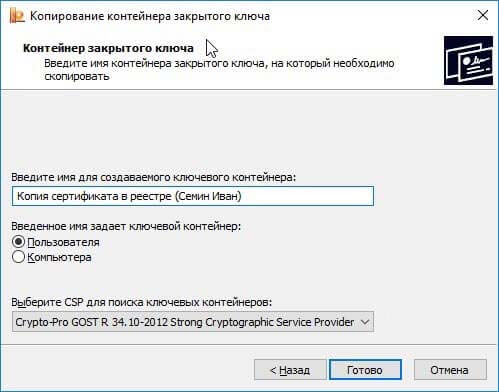
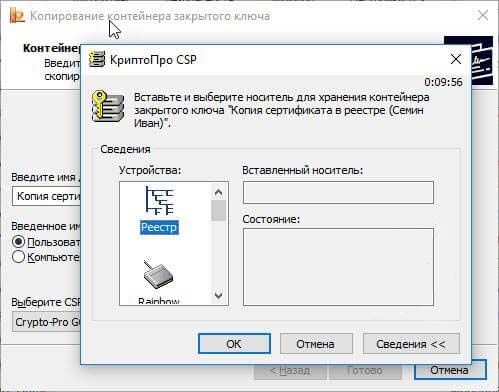
Теперь нужно переложить сертификаты в реестр.
Последний шаг — после копирования контейнера задаем новый пароль.
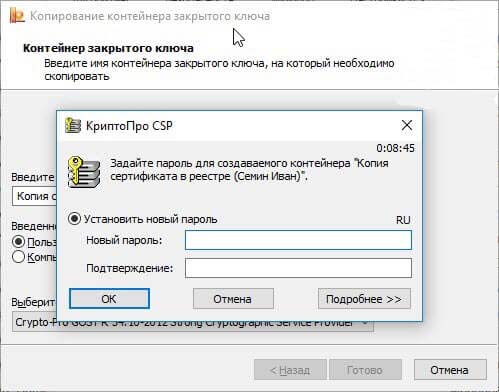
На этом процесс копирования закрытого ключа электронной подписи закончен.
Установка
После копирования установить сертификат ЭЦП на компьютер с флешки в реестр можно 2 способами:
- через установку личных сертификатов;
- через просмотр сертификатов в контейнере.
Оба способа используют программу КриптоПро CSP.
Через раздел личных сертификатов
Как установить ЭЦП в реестр при условии, что на ключевом носителе имеется папка *.000 и файл .cer:

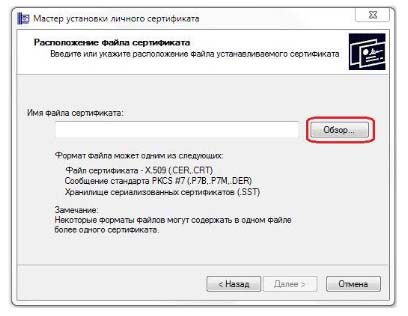
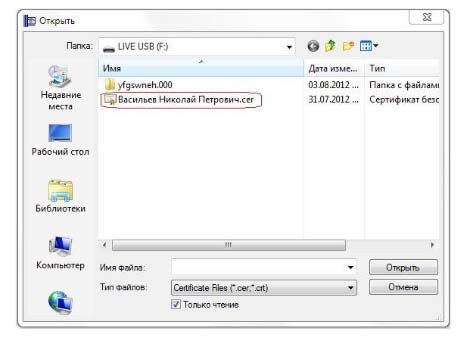
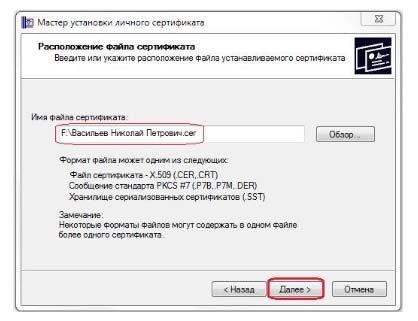
- Затем нужно проверить данные сертификата, который необходимо установить, и нажать «Далее».
- Следующий шаг — это в новом окне выбор ключевого контейнера через кнопку «Обзор».
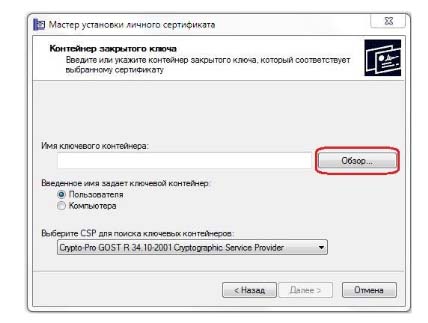
- В списке выбираем реестр, после чего нажимаем «Ок».
- В строке с именем ключевого контейнера должен автоматически прописаться контейнер с закрытым ключом. Нажать «Далее».
- Через «Обзор» выбираем хранилище сертификата.
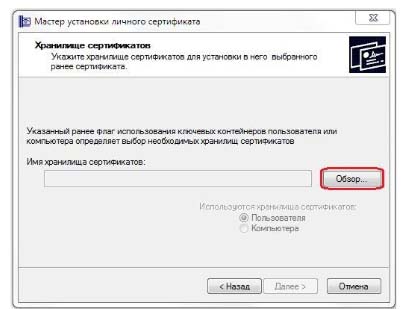
Последний шаг — завершить установку нажатием кнопки «Готово».
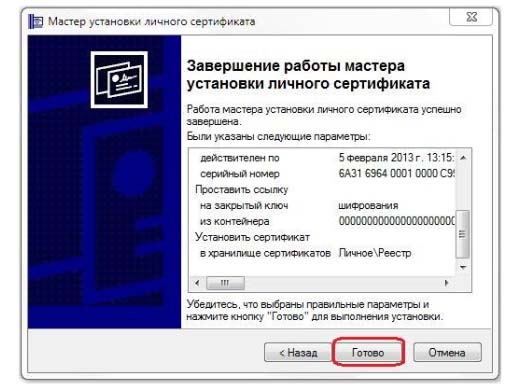
Через несколько секунд система выдаст сообщение об успешном завершении установки сертификата электронной подписи.
Через просмотр сертификатов
- Запустить КриптоПро.
- Через «Сервис» перейти на вкладку «Просмотреть сертификаты в контейнере».

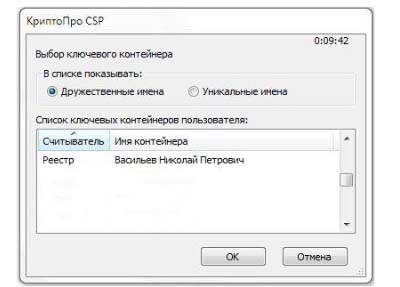
- В строке с именем контейнера должна быть информация о контейнере с закрытым ключом, если все верно, то нужно нажать «Ок».
- Затем в окне с информацией нужно нажать «Свойства».
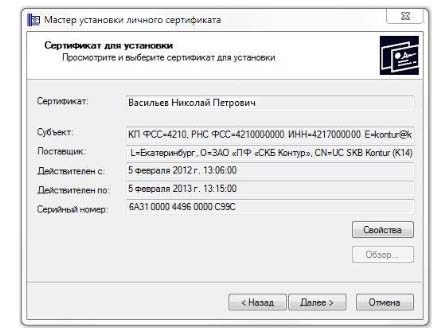
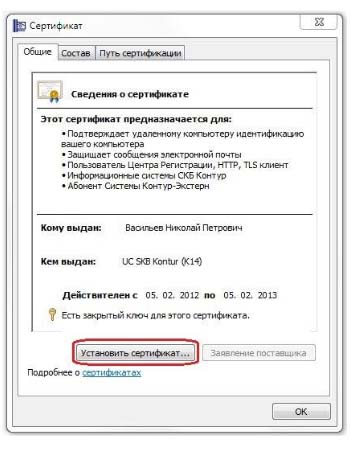
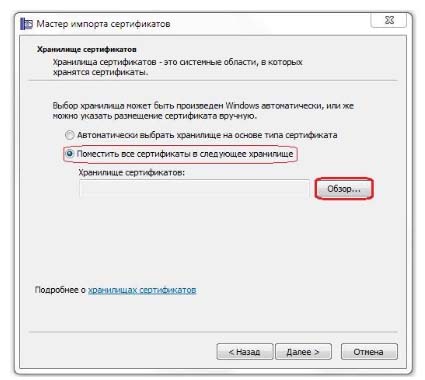
В завершении установки нужно лишь «Готово» в мастере установки.
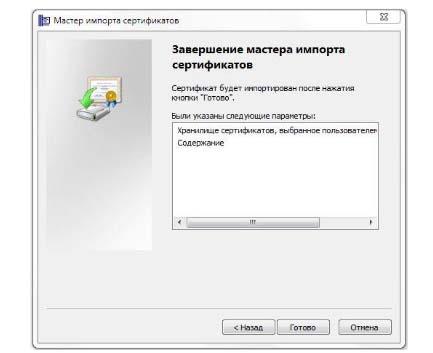
Перенос сертификатов с помощью браузера Internet Explorer
- Запустить Internet Explorer.
- Открыть «Свойства браузера».
- Во вкладке «Содержание» выбрать «Сертификаты».
- В открывшемся списке выбрать необходимый сертификат и нажать «Экспорт».
- Далее запускается «Мастер переноса и импорта». Как с ним работать, рассмотрим после следующего способа, так как действия будут аналогичны.
Можно ли скопировать цифровую подпись
Для того чтобы скопировать электронную подпись с флешки на флешку, откройте программу «КриптоПро», перейдите на вкладку «Сервис» и кликните «Скопировать». Нажмите на кнопку «Обзор» и выберите ключевой контейнер (сертификат). Нажмите «Далее» и укажите новое имя копии сертификата.
Где хранятся ключи ЭЦП на компьютере
Папка в операционной системе
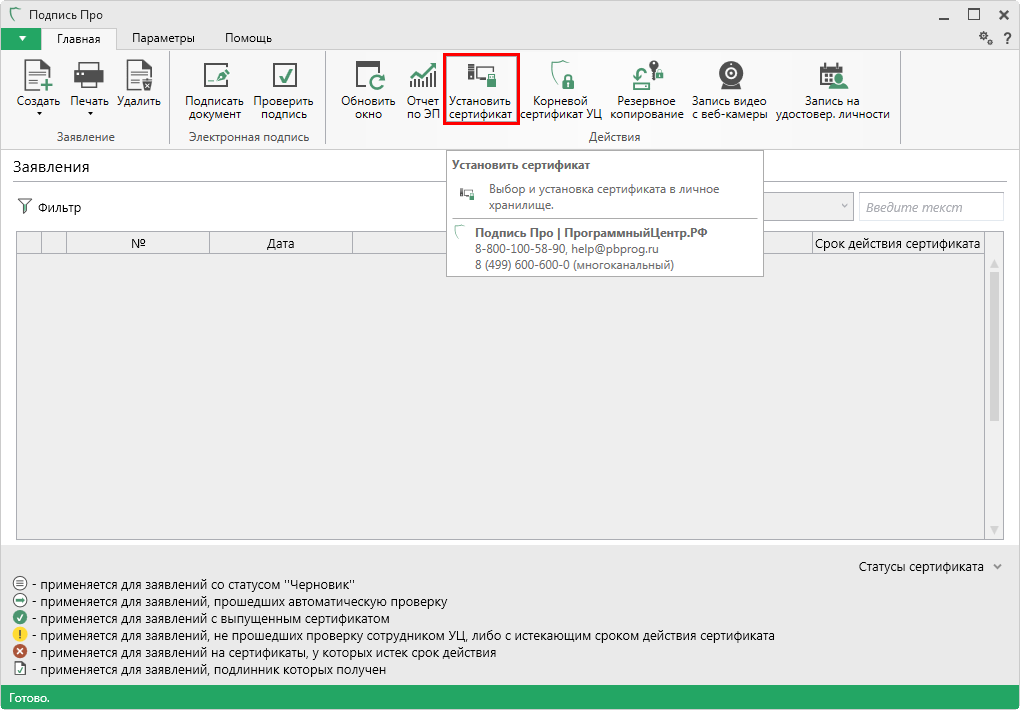
Установка подписи через «Подпись Про» / модуль «Удостоверяющий центр»
1) Нажмите кнопку «Установить» у выбранного сертификата:
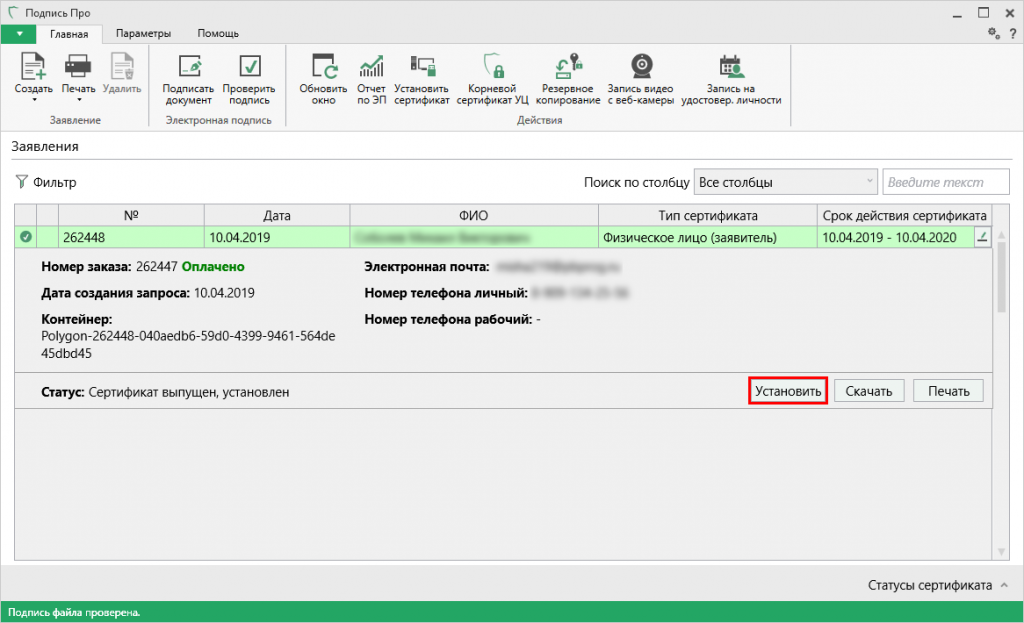
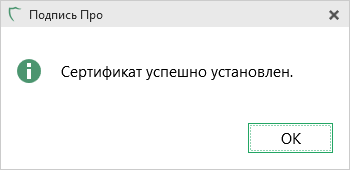
Сертификат будет успешно установлен – программа сообщит об этом:
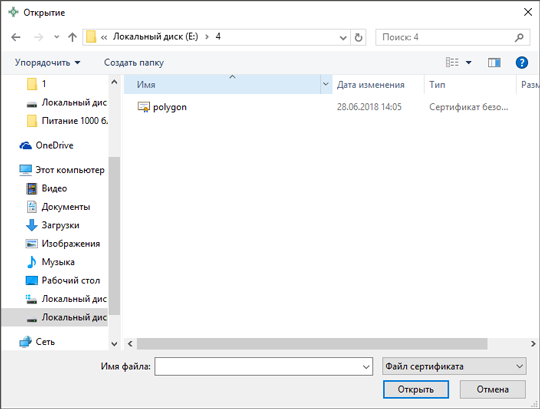
Также можно установить сертификат с помощью кнопки на ленте «Установить сертификат» и выбрать нужный сертификат:
Можно ли использовать ЭЦП на другом компьютере
Да, в большинстве случаев такая возможность есть. Для копирования сертификата воспользуйтесь, пожалуйста, инструкцией. Чтобы работать без съемного носителя, необходимо выполнить копирование в реестр компьютера. Обратите внимание: любую электронную подпись можно выпустить с признаком «неэкспортируемый».
- В большинстве случаев можно использовать ЭЦП на другом компьютере.
- Для этого нужно скопировать сертификат с помощью инструкции.
- Чтобы использовать ЭЦП без флешки, нужно скопировать сертификат в реестр компьютера.
- Электронную подпись можно записать на токен в виде USB-карты.
- Передача ЭЦП другому лицу запрещена законом № 63-ФЗ.
- Для установки сертификата ЭЦП на новый компьютер нужно вставить цифровой носитель, открыть программу КриптоПро CSP, перейти в раздел «Сервис», выбрать личный ключ и нажать «Установить сертификат».
- Ключи ЭЦП хранятся в папке в операционной системе.
- Использование чужой электронной подписи запрещено законом № 63-ФЗ.
- Чтобы использовать возможности ЭЦП без подключения флешки, нужно установить на компьютер сертификат ЭЦП и, возможно, драйверы.
Мастер переноса и импорта
После того как открылся «Мастер переноса и импорта», пользователю необходимо скопировать закрытый ключ:
- В приветственном окне нажать «Далее».
- Отметить пункт «Да, экспортировать закрытый ключ».
- Указать формат выгрузки — архив .pfx.
- Задать пароль и имя.
- Выбрать место хранения и нажать «ОК».
- После завершения операции нажать «Готово».
Для выгрузки открытого ключа используются те же способы, но на этапе подтверждения экспорта пользователю понадобится выбрать его отмену. После этого необходимо выполнить следующие шаги:
- Нажать «ОК».
- В появившемся списке указать формат — X.509 (.cer) в кодировке DEP и нажать «ОК».
- Задать имя и указать место для переноса файлов.
В памяти внешнего носителя должно появиться два файла: открытый ключ в формате .cer и закрытый ключ в формате .pfx.
Можно ли пользоваться ЭЦП без флешки
Чтобы использовать возможности электронной подписи без подключения флешки к персональному компьютеру, установите на него сертификат ЭЦП. В зависимости от модели криптоносителя, может понадобиться установка драйверов. Выбирайте нужное ПО в Центре загрузок на портале производителя и инсталлируйте его на компьютер.
Можно ли использовать чужую электронную подпись
10 Закона № 63-ФЗ (п. 1) говорит, что при использовании усиленных электронных подписей участники электронного взаимодействия обязаны обеспечивать конфиденциальность ключей электронных подписей, в частности — не допускать использование принадлежащих им ключей электронных подписей без их согласия.
Можно ли на одну флешку записать две ЭЦП
ЭЦП создается для последующего подписания электронных платежек. Технически можно записать два закрытых ключа на один носитель.
Как установить сертификат ЭЦП в реестр
Перенос сертификата электронной цифровой подписи (ЭЦП) в реестр необходим в случае, если имеется виртуальная инфраструктура и подключение USB-носителя невозможно или если сертификатов подписи много и нужно работать с 5-ю и более ключами одновременно. Также установка ЭЦП в реестр удобна при частых поездках и сменах офиса: снижается риск потери или порчи носителя. Скопировать сертификат с флешки можно несколькими способами, а весь процесс занимает всего несколько минут и не требует специальных навыков работы с ПК.
Можно ли использовать ЭЦП без КриптоПро
Обязательно ли использовать Криптопро CSP? ФСБ России установила правило: использовать электронную подпись без средств криптографической защиты нельзя. Кроме того, они должны соответствовать ГОСТу. В России популярны два криптопровайдера: Криптопро CSP и ViPNet CSP.
Если возникла потребность установить подпись еще на одном компьютере, то в первую очередь необходимо выполнить копирование контейнера закрытого ключа, а также сертификата с компьютера, на котором данная подпись уже установлена.
Выполнить копирование сертификата можно через программу «Подпись Про» (либо модуль «Удостоверяющий центр» программы «Полигон Про») или через программу КриптоПро CSP.
Где хранится ключ в реестре
Все установленные на ПК закрытые ключи ЭЦП хранятся в отдельной папке, которая называется реестром. Для просмотра закрытого ключа нужно иметь права доступа администратора. Чтобы открыть реестр, нужно нажать Win+R и в командной строке ввести certmgr.msc.


Чтобы посмотреть информацию об электронной подписи, нужно нажать «Открыть» на выбранном файле.

Как установить ЭЦП на компьютер. Подробное руководство!
ЭЦП обычно устанавливают с разных устройств – с токена, флешки или с реестра компьютера. С электронной подписью просто работать в независимости от типа носителя. Удобство и лёгкость использования делают ЭЦП открытой даже для тех, кто не имеет технических знаний и опыта работы с данными программами. Как установить ЭЦП, что нужно сделать для этого.
Выгрузка файлов на другой ПК
После переноса сертификатов и ключей на другой компьютер, потребуется настроить рабочее место. Для этого необходимо:
- Запустить файл двойным кликом.
- В «Мастере импорта сертификатов» нажать «Далее».
- Выбрать хранилище — «Текущий пользователь» или «Локальный диск».
- Нажать «Далее», потом «Обзор».
- Выбрать первый файл для импорта, ввести пароль доступа и нажать «Далее».
- Отметить пункт «Автоматически выбрать хранилище на основе типа сертификата».
- Нажать «Далее» и «Готово».
Второй файл устанавливается аналогичным образом.
Как установить ЭЦП на новый компьютер
Для установки сертификата электронной подписи потребуется:
- Вставить цифровой носитель в ПК;
- Открыть программу КриптоПро CSP;
- Перейти в раздел «Сервис»;
- Нажать «Просмотреть сертификаты в контейнере»;
- Выбрать личный ключ;
- В появившемся окне нажать «Установить сертификат».
Как установить Рутокен
Сертификат выдается удостоверяющими центрами. Вместе с паролем эти сведения записывают на Рутокен. Компьютер надлежит сначала подготовить к дальнейшей работе: активировать доступ к интернету, настроить все должным образом согласно инструкции и совершить прочие действия.
Само понятие Рутокена подразумевает физический носитель ключа, сделанный в формате flash-карты с защищенными данными. Эта информация используется для генерации электронной подписи. Чтобы работать с Рутокеном, надлежит сначала установить специальный драйвер. Схема действий изложена в инструкции. Приведенная ниже информация позволит разобраться, как установить Рутокен.
Способы получения электронной цифровой подписи на ПК
Конкретный вариант того, как получить электронную подпись, зависит от ее типа:
С полным перечнем прошедших аккредитацию удостоверяющих центров предлагается ознакомиться на веб-портале Минкомсвязи РФ.
Усиленная подпись позволяет участвовать в торгах, взаимодействовать с налоговой инспекцией, сдавать отчеты в госорганы, проводить коммерческие торги и пр. Ее использование гарантирует самый высокий уровень безопасности. Для подписания первичных бухгалтерских документов в цифровом формате достаточно простой подписи. Однако для ведения полноценной предпринимательской деятельности этого мало.
Как пользователь может получить и установить ЭЦП на компьютере:
Последний вариант менее удобен в том случае, когда сертификат используется сразу несколькими людьми. Следует иметь в виду и необходимость повторного выпуска сертификата в случае выхода из строя винчестера либо переустановки ОС.
Чаще всего используется вариант установки Рутокена через обычный флеш-накопитель. Электронная подпись будет иметь вид папки с файлами.
Регистрация и установка программного решения CryptoPro
Сама программа предназначена для защиты данных путем шифрования и формирования ЭП. Сертификат нужен для подтверждения значимости и статуса цифровой документации во время работы с различными объектами, включая:
Перед тем как приступать непосредственно к инсталляции ПО, надлежит закрыть все приложения. Нужно перейти в учетную запись администратора. Также важный момент — наличие лицензии на программу.
Следуя инструкции, можно установить программу «КриптоПро» без особых проблем. Порядок действий прост: понадобится лишь сохранить и запустить установочный файл. По завершении процедуры требуется произвести перезагрузку компьютера. Получить дистрибутив предлагается на официальном сайте программного продукта.
Интегрированное ПО позволяет выполнять различные операции с ЭЦП. Его преимуществом является бесплатность на протяжении всего пробного периода. Испытать возможности «КриптоПро» предлагается на протяжении 3 месяцев. По истечении 90 дней бесплатного демонстрационного периода надлежит купить лицензионный ключ, чтобы и дальше иметь доступ ко всему функционалу. Возможности программы охватывают идентификацию пользователей, создание реестра ЭЦП и управление им, генерацию ключей и т. п. Периодически выходят новые серии модуля.
Важно учесть, что перед инсталляцией надлежит проверить ПК на соответствие минимальным требованиям. Обычно нужна операционная система Windows 7 и более свежая, браузер IE8, процессор с частотой минимум 1 ГГц и оперативная память не менее 512 Мб. USB-вход стандарта 1.1 — также обязательное требование к компьютеру, где проводится работа с программой.
Как работать с ЭЦП без флешки?
Выдача ЭЦП осуществляется на флеш-накопителе. Но нужно учитывать, что это вещь не вечная: может потеряться или сломаться. Пользоваться электронной подписью получится и без флешки. Достаточно выполнить следующие действия на компьютере:
Перед тем как установить личный сертификат с носителя, где находится Рутокен, следует удостовериться в его наличии в контейнере. Сделать это довольно просто, если следовать инструкции.
Удостовериться в наличии сертификата в контейнере можно путем нажатия соответствующей кнопки во вкладке «Сервис». Тут понадобится выбрать подходящий вариант. Принцип прост: достаточно кликнуть дважды левой кнопкой мыши.
При создании контейнера предлагается создать новый пароль. Его понадобится ввести дважды в соответствующие строки. Однако это не является обязательным действием во время установки Рутокена.
По завершении копирования сертификата в реестр понадобится установить его в раздел, который именуется «Личное». Как это сделать: во вкладке под названием «Сервис» выбирается пункт «Просмотреть сертификаты в контейнере». На дисплей выводится окно, где предлагается нажать кнопку «Обзор». Понадобится обозначить, какой именно сертификат интересует, и подтвердить это путем нажатия кнопки «ОК».
В окне будет обозначена информация в отношении действующего сертификата ЭЦП. Именно тут понадобится нажать на кнопку, которая называется «Установить».
Затем все еще проще: следует нажать кнопку «Да», потом «ОК», чтобы подтвердить совершаемые действия.
На этом завершается процедура установки ЭЦП на компьютер. Теперь можно совершать любые желаемые действия без ограничений: посещать торговые площадки, госпортал либо же работать с подписью без привлечения флеш-накопителя.
Чтобы проверить, удалось ли установить ЭЦП, надлежит совершить попытку зайти в ЛК требуемого интернет-сервиса по ключу. Достаточно совершить любое обращение к электронной подписи без вставленной в ПК флешки. Результатом станет вывод на экран данных о сертификате ЭЦП.
Установка ЭЦП с флеши на ПК
Перед тем как установить и активировать цифровую подпись с flash-накопителя на ПК, потребуется удостовериться в наличии нескольких условий:
Нужно также настроить место работы. Процедура предполагает установку сертификата удостоверяющего сервиса, ключа, а также его дальнейшую загрузку.
Сама инструкция по установке цифровой подписи на компьютер выглядит не слишком сложно. Список действий, как активировать и затем произвести настройку ЭЦП, схож с обычной установкой сертификата. Предварительно следует лишь вставить flash-накопитель в ПК.
Порядок действий таков:
Вероятна ситуация, что окно с выбором считывателей не появится. В таком случае нужно перейти в настройки считывателей, выбрать пункт с названием «Добавить», после чего нажать кнопку «Далее».
В отобразившемся на дисплее окне надлежит выбрать пункт, называющийся «Все производители». Потом жмем «Далее».
Важный нюанс: закрытый ключ выдается в формате файлов *.key. Если они расположены в корневой папке, «КриптоПро CSP» не сможет их увидеть. Поэтому сначала нужно перенести все файлы на флеш-накопитель. Важно, чтобы он находился в папке первого уровня.
Об успешной установке ЭЦП с флешки на компьютер оповестит соответствующее окно. На экране появится надпись о завершении операции.
Иногда может понадобиться вручную установить сертификат в контейнер. Это делается посредством перехода в СКЗИ «КриптоПро», где во вкладке «Сервис» нужно выбрать кнопку «Установить личный сертификат».
Потом предлагается выбрать имя файла, в который помещен сертификат. Обозначить путь к нему нужно через кнопку «Обзор».
После нажатия кнопки «Далее» выдаются основные сведения сертификата для установки. Уточнить данные можно путем перехода во вкладку «Свойства».
Нажимаем кнопку «Далее» и попадаем в окно с названием «Контейнер закрытого ключа». Тут надлежит нажать кнопку «Обзор» в строке «Имя ключевого сертификата». В перечне будут предложены контейнеры, потребуется выбрать интересующий.
Если для получения доступа к закрытому ключу нужен пароль, будет подан запрос на него. Надлежит ввести код и подтвердить его нажатием кнопки «ОК».
Нужно поставить флажок напротив пункта «Установить сертификат в контейнер».
В завершение предлагается удостовериться в корректности внесенных сведений. Посредством нажатия кнопки «Готово» завершается процедура установки.
Установка сертификата ЭЦП с Рутокен
Когда загрузка драйверов будет завершена, достаточно подсоединить Рутокен ЭЦП к компьютеру. Теперь можно установить сертификат.
Сделать это предлагается любым из двух способов.
Первый вариант — установить сертификат ЭЦП с помощью меню просмотра.
Система оповестит об успешной установке личного сертификата на компьютер.
Заключение
Основная задача — настроить Рутокен. После установки драйвера и перезагрузки компьютера можно активировать ЭЦП. Данная операция касается электронного ключа. Активировать его можно довольно просто. Нужно найти установленный дистрибутив в панели управления и перейти во вкладку с названием «Свойства». Далее нажатием на кнопку «Сервис» можно посмотреть сертификаты в контейнере. Осуществляется операция импорта.
Именно так можно активировать ЭЦП. Инструкция не предполагает выполнения сложных действий.
Наличие установленной электронной подписи позволит пользоваться ею даже при отсутствии самого флеш-накопителя, прямо с компьютера.
Ссылка на установочный файл с драйвером для Windows: https://www.rutoken.ru/support/download/get/rtDrivers-exe.html
Способ первый — установка сертификата подписи ЭЦП через меню просмотра
Далее, пошагово устанавлиавем электронную подпись, кликая последовательно на кнопки:
Способ второй — установка через пункт «Установить личный сертификат»
Как установить ЭЦП на компьютер через пункт установки личного сертификата пошагово:
Установка подписи через «КриптоПро CSP»
Для установки скопированной подписи на компьютере через «КриптоПро CSP» выполните уже знакомые действия.
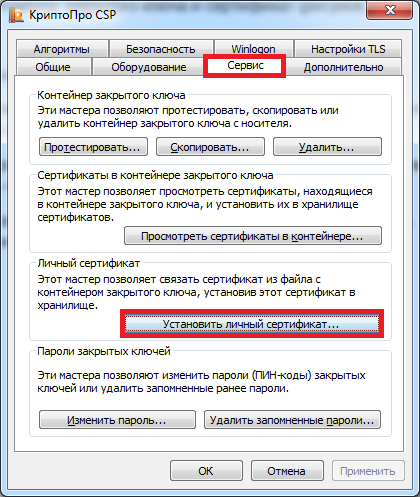
2) Перейдите на вкладку «Сервис» и нажмите кнопку «Установить личный сертификат» (рисунок 21).
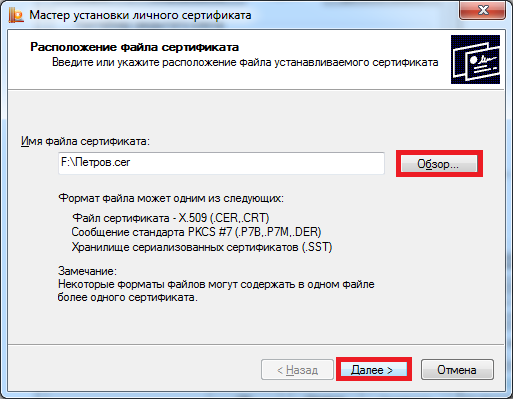
3) В открывшемся окне нажмите на кнопку «Обзор», выберите сертификат, который был скопирован на съемный носитель, нажмите на кнопки «Открыть» и «Далее» (рисунок 22).
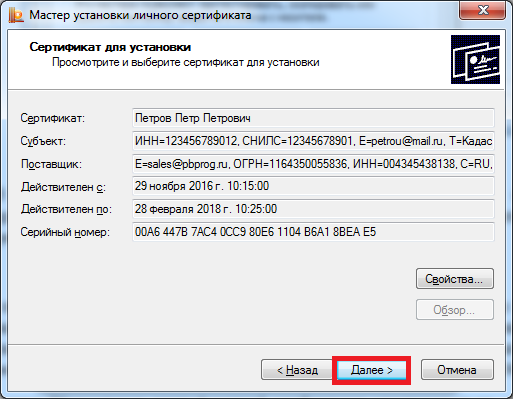
4) В окне «Сертификат для установки» отобразятся основные сведения, содержащиеся в устанавливаемом сертификате. Нажмите «Далее» (рисунок 23).
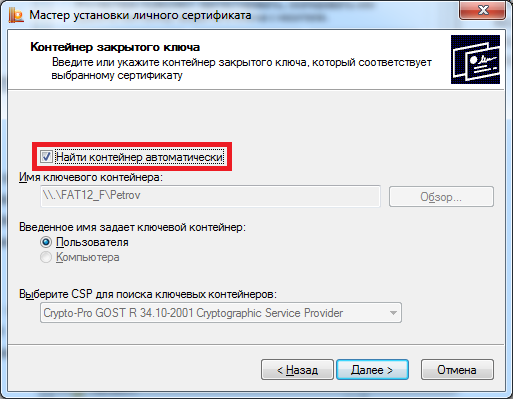
5) В окне «Контейнер закрытого ключа» укажите контейнер закрытого ключа, который соответствует выбранному сертификату. Для автоматического поиска контейнера, соответствующего устанавливаемому сертификату, можно установить галочку в поле «Найти контейнер автоматически» (рисунок 24).
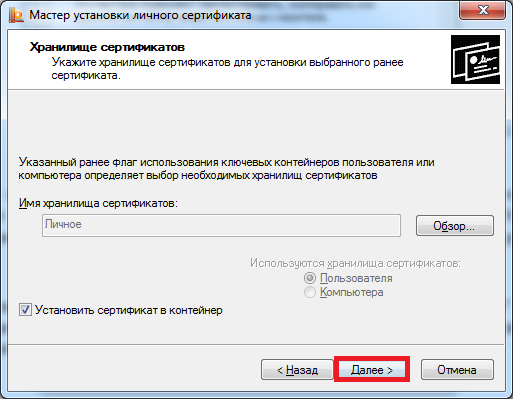
6) В окне «Хранилище сертификатов» удостоверьтесь, что в поле «Имя хранилища сертификатов» указано «Личное», а в поле «Установить сертификат в контейнер» стоит галочка, после чего нажмите «Далее» (рисунок 25).
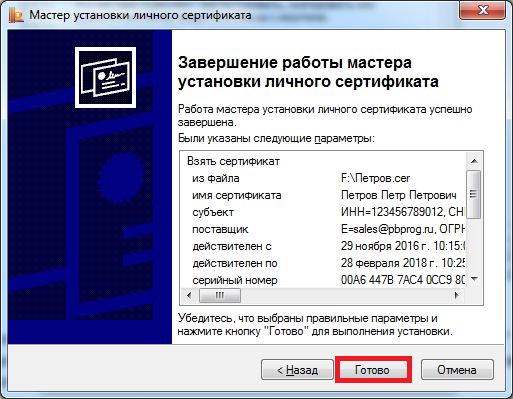
7) В окне «Завершение работы мастера установки личного сертификата» убедитесь, что выбраны правильные параметры и нажмите кнопку «Готово» для выполнения установки сертификата (рисунок 26).
Можно ли использовать одну электронную подпись на нескольких компьютерах
Электронную цифровую подпись традиционно записывают на токен в виде USB-карты, что позволяет использовать ее на разных компьютерах и не зависеть от одного рабочего места.
Обратите внимание! Программный продукт КриптоПро платный. Разработчики дают 30 — дневный пробный период, после этого необходимо приобрести лицензионный ключ.
Как установить сертификат ЭЦП на компьютер
Электронные цифровые подписи (ЭЦП) всё чаще используются предпринимателями и физлицами. Это экономит время и денежные средства. ЭЦП невозможно подделать, а внесение изменений в данные после подписания документа исключено. Причём для взаимодействия с контролирующими органами необходима именно квалифицированная подпись (КЭП)
Электронная подпись может быть сформирована разными криптопровайдерами. В статье мы расскажем о том, как происходит установка сертификата электронной цифровой подписи, сформированной криптопровайдером КриптоПро.
Стоимость использования КриптоПро CSP
Каждый новый пользователь получает бесплатный тестовый период пользования программой – 90 дней. Когда этот период истечёт, нужно будет приобретать лицензию. Но иногда она уже включена в сертификат ЭЦП.
Технические требования для КриптоПро CSP
Перед установкой КриптоПро убедитесь, что ваш компьютер отвечает минимальным техническим требованиям:
операционная система (ОС) – Виндовс 7 и старше (8, 10);
наличие браузера InternetExplorer 8 и выше, либо актуальных версий Яндекс-браузера, Google Chrome, Mozilla Firefox;
процессор – 32 или 64-битный с частотой 1Ггц или выше;
ОЗУ – 512 Мб или выше;
устройство вывода изображения с разрешением 800х600 или выше;
наличие USB-входа стандарта 1.1 или выше.
Откройте программу КриптоПро CSP.
Во вкладке Сервис нажмите кнопку Просмотреть сертификат в контейнере.


КриптоПро выдаст вам окно с предложением выбрать контейнер. Там же будет отображаться доступный считыватель.

А если закрытый ключ содержится в виде файлов?
Закрытый ключ может быть в виде шести файлов: header.key, masks.key, masks2.key, name.key, primary.key, primary2.key
И если эти файлы находятся в корневой папке (то есть, записаны непосредственно на жёсткий диск), то КриптоПро CSP их не «увидит». Соответственно, все действия нужно производить только после того, как каждый файл перенесён на флешку. Причём находиться он должен в папке первого уровня.
После выбора контейнера откроется окно Сертификаты в контейнере закрытого ключа. С помощью кнопки Установить начните установку сертификата.

Если установка прошла успешно, перед вами появится окно о завершении операции. Закройте его, нажав ОК.

Если автоматическая установка сертификата не удалась, может потребоваться ручная установка. О том, как её осуществить, читайте нашей пошаговой инструкции.
Как настроить рабочее место
После установки сертификата квалифицированной ЭЦП на персональном компьютере, потребуется настройка рабочего места. Необходимо проверить установку и работоспособность:
плагина Astral Toolbox;
ЭЦП на любом портале для программного продукта Астрал-ЭТ.
Проверка ЭЦП
Для настройки работы браузера с ЭЦП, использующей КриптоПро, необходимо произвести установку плагина. Для каждого браузера потребуется определённое расширение.
Проверка плагинов
При возникновении проблем с Астрал Плагин требуется произвести его переустановку или произвести настройку межсетевого экрана или интернет-браузеров. Если используются «Астрал Онлайн» или «Астрал.ОФД», плагины Astral Toolbox уже могут быть установлены. Версии данных плагинов не совместимы с продуктом «Астрал Отчёт 5.0». Обязательно требуется установка плагина не ниже версии 2.19.2.
Удалённая настройка рабочего места
Если вы не смогли настроить необходимые программы рабочего стола самостоятельно, у нас существует возможность заказать данную услугу. Наши специалисты произведут качественную настройку рабочего места для работы с ЭЦП удалённо: сэкономят время, установят соответствующее расширение для браузера, произведут настройку плагинов, соблюдая нюансы по их установке.
На этом всё! Всем, кто решил обезопасить себя и свой бизнес, используя электронную подпись взамен обычной, желаем успехов в установке!
Перенос сертификатов КриптоПро из реестра
Осуществлять перенос лицензии КриптоПро вместе с ключами и сертификатами можно без использования СКЗИ. Делается это с помощью браузера Internet Explorer и консоли управления Microsoft. Алгоритм действий отличается, но заканчивается одинаковыми настройками в мастере импорта и экспорта.
Скопированную подпись необходимо установить. Сделать это можно через программу «Подпись Про» (либо модуль «Удостоверяющий центр» программы «Полигон Про») или через программу КриптоПро CSP.
Когда нужно переносить сертификаты в другое место
Перенос сертификатов КриптоПро на другой компьютер осуществляется по нескольким причинам:
- неисправность внутренних компонентов или программного обеспечения персонального компьютера;
- модернизация текущего оборудования;
- создание выделенного сервера для хранения сертификатов электронной подписи.
Важно! Контейнер закрытого ключа, который записан на токене, перенести не получится. Разрешено переносить только сертификаты ЭП и контейнеры, хранящиеся в реестре.
Выбрать подходящий токен для КЭП рекомендуем в нашем интернет-магазине. В каталоге представлены только сертифицированные модели токенов.
Как использовать ЭЦП на другом компьютере
Чтобы выполнить перенос сертификатов из реестра, откройте ваш КриптоПРО, вкладка «Сервис», нажимаем кнопку «Сервис», далее через кнопку «Обзор», откройте «Выбор ключевого контейнера» и укажите, какой сертификат вы будите переносить.
Как скопировать электронную подпись на другой компьютер
Откройте приложение «Инструменты КриптоПро» и выберите вкладку «Контейнеры». Шаг 2. Выберите носитель, на который записан сертификат ЭЦП — то есть, USB-флешку. Нажмите на кнопку «Скопировать контейнер».
Копирование подписи через «Подпись Про» / модуль «Удостоверяющий центр»
1) На ленте на вкладке «Главная» нажмите кнопку «Резервное копирование».

2) Выберите необходимый контейнер и введите пароль (если он был установлен).
Примечание: если установлена галочка «По сертификату», поиск осуществляется по ФИО владельца или наименованию организации.
3) Укажите имя и пароль нового контейнера и нажмите «ОК».
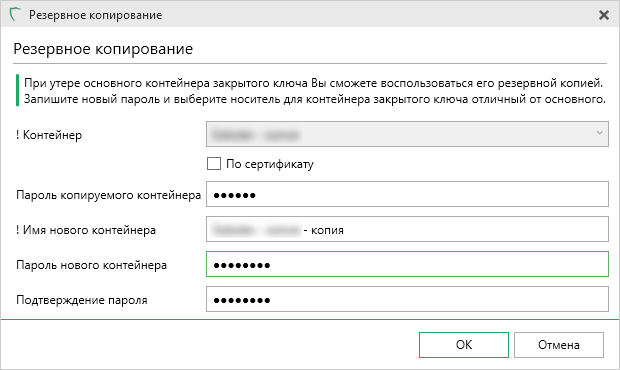
4) Запустится программа «КриптоПро CSP», следуя подсказкам, закончите копирование.
Какие сертификаты можно экспортировать
Представленные способы подходят для ключей электронной подписи, которые имеют отметку «Экспортируемый». К ним относятся простые и неквалифицированные ЭП. Их используют для внутреннего электронного документооборота. Эти правила прописываются в учредительных документах компании. Для взаимодействия с партнёрами нужно заключать дополнительное соглашение. Сдавать отчётность в государственные органы с такой подписью нельзя.
Неэкспортированные ключи имеют усиленные квалифицированные электронные подписи (УКЭП). УКЭП равнозначна своему рукописному аналогу. Она подтверждает личность владельца и делает электронные документы юридически значимыми. С их помощью можно заключать различные сделки, участвовать в торгах, вести электронный документооборот с контрагентами и госслужбами без дополнительных соглашений. В зависимости от вида владельца УКЭП получают в разных удостоверяющих центрах.
Физическим лицам и работникам юридического лица выдают УКЭП в квалифицированных удостоверяющих центрах, которые имеют аккредитацию Минцифры.
Для решения повседневных задач и дистанционной работы с юридически значимыми документами рекомендуем квалифицированные ЭП от УЦ «Калуга Астрал». В каталоге представлены тарифы для физлиц и сотрудников организаций.
Индивидуальные предприниматели и руководители юридического лица могут получить УКЭП только в УЦ ФНС или у её доверенных лиц.
Для ускоренного выпуска квалифицированной ЭП юрлица и ИП рекомендуем воспользоваться услугой Получение КЭП в ФНС под ключ. Специалисты УЦ «Калуга Астрал» помогут сэкономить время на получение электронной подписи и настройку рабочего места, а пройти идентификацию и получить подпись вы сможете через филиалы нашего партнёра — доверенного лица ФНС УЦ «Основание».
Как скопировать электронную цифровую подпись через КриптоПро
Инструменты программного обеспечения КриптоПро CSP позволяют быстро скопировать подпись. Актуальная версия программы — КриптоПро CSP 5.0, но для работы допускаются и более ранние версии.
Пошаговая инструкция, как скопировать ЭЦП через КриптоПро CSP:
Шаг 1. Вызываем меню «Пуск» и заходим в панель управления. Находим КриптоПро CSP — вкладку «Сервис». Нажимаем «Скопировать».

Шаг 2. Откроется окно для копирования. Переходим по кнопке «Обзор» и выбираем контейнер, который надо скопировать. Нажимаем «Далее».

Если надо снять копию с токена, укажите PIN-код в окне ввода.
Шаг 3. Задаем имя новому контейнеру. Можно написать его русскими буквами и с пробелами. Нажимаем «Готово».

Шаг 4. Вставляем носитель, на который надо скопировать ЭП. Выбираем его в окне «Вставьте чистый ключевой носитель».

Шаг 5. Вводим новый пароль для ключевого контейнера. Если пароль вам не нужен, просто нажмите «Ок». Но работать без пароля опасно: незащищенный ключ легче скомпрометировать. И не храните пароли и PIN-коды в открытом доступе для всех пользователей ПК.

Если записываете ЭП на токен, вместо пароля надо ввести PIN-код. Как только сохраните пароль или PIN-код, копирование завершится. Система автоматически перенаправит пользователя на вкладку «Сервис».
Если записали ключ на дискету или флешку, скопируйте контейнер через средства Windows. Но такой вариант подходит, если у вас установлена версия КриптоПро CSP не ниже 3.0. Вот как скопировать ЭЦП с рутокена на компьютер с помощью инструментов Windows — поместить в корень накопителя папку с закрытым ключом и открытый ключ, то есть файл самого сертификата, если он есть. Файлы перемещают только в корень, иначе с ЭП не получится работать. Название папки менять не надо.
Закрытый ключ находится в папке с другими ключами: их 6 и у всех расширение .key. Открытый — это отдельный файл с расширением .cer. Если в закрытом присутствует открытый ключ, он весит больше 1 килобайта и включает в название header.key. Тогда отдельно копировать открытый ключ не надо.
Общий алгоритм копирования средствами Windows:
- Зайти в свойства браузера, во вкладку «Содержание». Найти раздел «Сертификаты».
- Во вкладке «Личные» найти нужный контейнер и запустить экспорт. При запуске мастера экспорта нажать «Нет, не экспортировать закрытый ключ».
- Выбрать нужный формат — DER-кодировку.
- Уточнить, куда копируете ЭП.
- Скопировать и нажать «Готово».

Установка ЭЦП с флешки на ПК
Перед тем, как приступить к установке эцп с флешки на свой компьютер, убедитесь в наличии.
Последний пункт включает в себя установку сертификата удостоверяющего сервиса, ключа и последующая его загрузка.
Как правильно установить ЭЦП на ПК со своей флешки:
Как выполняется подписание документа ЭЦП в Word
Подпись документа посредством установки плагина КриптоПро эцп с флешки походит на предыдущий метод. Что нужно сделать:
Как выполняется подписание в PDF
Копирование ключевого контейнера на флеш-накопитель проводят через КриптоПро CSP. Инструкция, как скопировать ЭЦП с рутокена на флешку или с ПК на накопитель, фактически одинаковая. Вот как это сделать:
- Первые шаги такие же, как для копирования через КриптоПро. Скопируйте контейнер через вкладку «Сервис».
- Выберите носитель, на который надо скопировать ключевой контейнер, в открывшемся окне.
- Придумайте пароль.

Можно ли скопировать ЭЦП
Технически скопировать электронную подпись на флешку или в реестр получится у любого пользователя. Это несложная процедура, если внимательно соблюдать инструкцию. Но есть важный нюанс: с 2021 года ЭП руководителям организации и индивидуальным предпринимателям бесплатно выдают в удостоверяющих центрах ФНС. И эту подпись копировать нельзя.
Сами налоговики при оформлении электронной подписи предупреждают владельцев сертификатов, что производить копирование ЭП от УЦ ФНС запрещено. Документы подписывают с помощью единственного ключа, который вставлен в USB-порт рабочего компьютера или ноутбука. Федеральная налоговая служба ввела это правило, чтобы защитить подпись от компрометации и хищения из реестров систем на компьютере. Подписывая документы единственным ключом, владелец подтверждает его уникальность.
Сертификаты ключа ЭП, выданные УЦ ФНС, ЕГАИС, «Лес-ЕГАИС», некопируемые. Нельзя скопировать сертификат и с некоторых сертифицированных токенов:
- JaCarta SF/ГОСТ;
- JaCarta ГОСТ;
- JaCarta PKI;
- Рутокен ЭЦП 2.0;
- Рутокен ЭЦП 2.0 Flash;
- Рутокен ЭЦП PKI.
В остальных случаях копирование допускается. Самый простой способ, как скопировать закрытый ключ ЭЦП, — перенести контейнер через КриптоПро. Все нужные инструменты есть в панели управления программного обеспечения. Если ключей много, надо переносить исходные файлы и данные о локации их хранения.
Переносите ЭП только на защищенный носитель. Если новый носитель не защищен, подписи повреждаются или удаляются. А если передать ЭП по незащищенным каналам связи (к примеру, по электронке), то это скомпрометирует ключ, и его придется отозвать.
Что будет если передать ЭЦП другому лицу
Электронная подпись — это аналог собственноручной подписи. Поэтому передать ЭЦП другому лицу нельзя. Это противоречило бы закону № 63-ФЗ, который утверждает, что ЭЦП должна идентифицировать владельца. Передача ЭЦП запрещена, но процесс предоставления прав на применение ЭЦП доверенным лицом не регламентируется.
Как правильно установить ЭЦП на компьютер без использования флешки? Когда вы скачали «Крипто Про», запустите её, чтобы приступить к работе.
Каким образом установить ЭЦП в реестр? Предлагаем ознакомиться с пошаговой инструкцией:

Результат: ЭЦП установлена. Закройте программу, вытащите флешку из ПК и обратитесь к ЭЦП. Если все выполнено верно, то увидите привычную информацию о сертификате ЭЦП. Для проверки попробуйте зайти в личный кабинет нужного вам интернет сервиса по ключу.
Итак, мы успешно загрузили ЭЦП с флешки в реестр и установили сертификат в франицище сертификатов в раздел «Личное».
Перенос сертификатов с помощью консоли управления Microsoft
- Открыть консоль нажатием клавиш WIN+R.
- Ввести команду: MMC.
- В открывшемся окне выбрать «Личное», далее «Сертификаты».
- Выбрать требуемый сертификат и нажать на него правой кнопкой мыши.
- Выбрать «Все задачи», потом «Экспорт».
- После этого запускается «Мастер переноса и импорта».
Инструкция по копированию электронной подписи на съемный носитель или на другой компьютер
Внимание! Данная инструкция неактуальна.
Инструкция будет скорректирована в ближайшее время.
Перенос сертификатов с одного компьютера на другой с помощью КриптоПро
Чтобы перенести сертификат закрытого ключа ЭП с помощью КриптоПро потребуется:
- Подключить к ПК внешний физический носитель, на который будет осуществляться перенос: флешку или жёсткий диск.
- Открыть панель управления и запустить КриптоПро CSP.
- Переключиться на вкладку «Сервис» и нажать «Скопировать».
- В открывшемся окне выбрать необходимый для экспорта сертификат и нажать «Ок».
- Вписать название для контейнера и нажать «Готово».
- В новом окне выбрать подключённый внешний носитель и подтвердить действие.
- Ключи сохраняются в файлах с расширением key. Далее потребуется перенести их с внешнего носителя на другой ПК.
Система не позволит пользователю перенести неэкспортируемый ключ. Если попытаться скопировать УКЭП, появится уведомление об ошибке.
