
- АССИСТЕНТ
- AnyDesk
- Бесплатные аналоги TeamViewer
- RMS
- Chrome Remote Desktop
- DWService
- Jump Desktop
- X2Go
- Российские аналоги TeamViewer
- «Контур.Доступ»
- AeroAdmin
- «Ассистент»
- Удаленный рабочий стол Chrome
- RustDesk
- TeamViewer
- Реммина
- Getscreen
- LiteManager
- Teamviewer
- AnyDesk
- Перенаправление окон X11
- Популярные Linux RDP клиенты
- Remmina
- Установка Remmina
- Обновление Remmina
- Настройка Remmina
- Подключение по RDP к удаленной машине
- Apache Guacamole
- Установка Apache Guacamole
- Настройка Apache Guacamole
- FreeRDP
- Установка FreeRDP
- Настройка FreeRDP
- TigerVNC
- Установка TigerVNC
- Настройка TigerVNC
- rdesktop
- Установка rdesktop
- Настройка rdesktop
- Vinagre
- Установка Vinagre
- NoMachine NX Client
- Установка NoMachine NX Client
- Krdc
- Установка Krdc
- TeamViewer
- Установка TeamViewer
- NoMachine
- TigerVNC
- ZeroViewer
- DWService
- VNC
- RMS Удаленный доступ
- AeroAdmin
- Aspia
- Настоящий VNC
- X2Go
- MeshCentral
- TrustViewer
- TeamViewer
- Зарубежные аналоги TeamViewer
- AnyDesk
- RemotePC
- RealVNC
- Удаленный рабочий стол Chrome
- AnyDesk
- Заключение
- Помогла статья? Подписывайся на telegram канал автора
- Заключение
- Заключение
АССИСТЕНТ
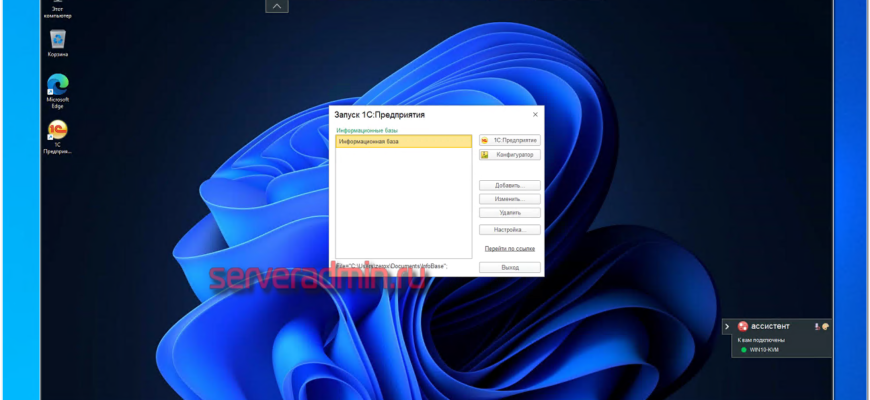
Хочу познакомить вас с очередной российской разработкой. На этот раз это будет программа для удалённого управления компьютерами — АССИСТЕНТ. Я скачал и попробовал его, так что опишу своими словами, как он мне пришёлся.
В общем и целом у Ассистента функционал плюс-минус как у всех программ подобного рода — удалённое управление, передача файлов, чат, в том числе голосовой, настройка качества картинки и т.д. Каких-то минусов или принципиальных отличий от того же TeamViewer или AnyDesk я не нашёл. Картинка такая же плавная, сопоставимое качество.
Для физических лиц существует бесплатная лицензия на одно одновременное соединение. То есть вы спокойно можете поставить программу у себя и у всех своих родственников. И без проблем подключаться к ним без каких либо ограничений.
Программа работает примерно так же, как и все остальные. Можно на постоянку установить полноценную версию, а можно только запустить дистрибутив под названием «Ассистент «Быстрый старт»», чтобы к вам могли подключиться по ID и паролю, а потом просто закрыть программу и удалить.
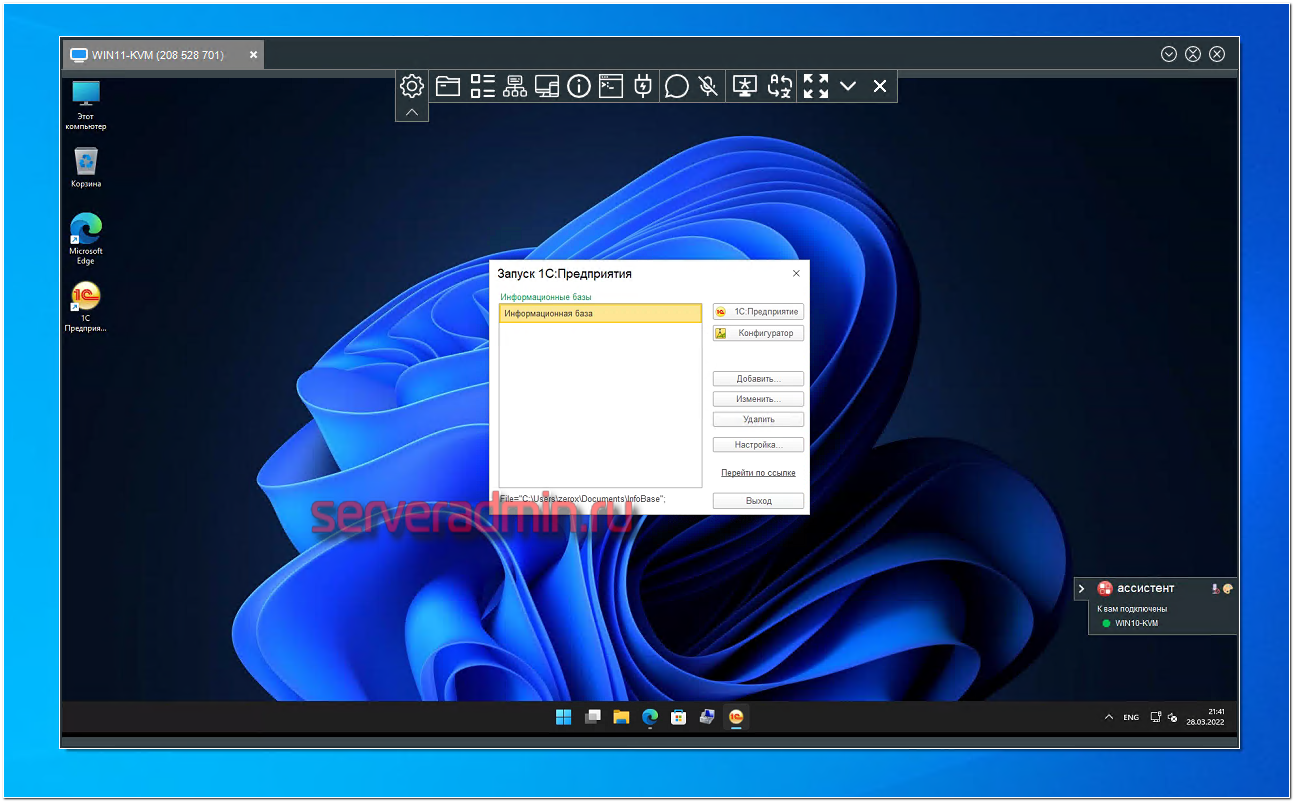
Лично мне понравилась верхняя панель управления, где есть кнопки для быстрого запуска удалённого реестра, диспетчера задач, оборудования, терминала или информации о системе. Это удобнее, чем делать то же самое на удалённом компьютере. ❗️Помимо этого есть отдельная кнопка для переключения языка на удалённой машине. Вот за это 5 баллов. Очень удобно и нигде подобного функционала я не видел. Может и есть, но не на виду. Тут сразу заметил и оценил удобство.
Отдельно отмечу функционал с возможностью рисования прямо на экране. Это позволяет тому, к кому подключились, обратить внимание на какие-то моменты и выделить их карандашом и какой-то меткой. Доступно даже в бесплатной версии. Удобный функционал.
Лицензируется Ассистент по количеству разрешённых одновременных подключений. Платная версия начинается с 3-х таких подключений и стоит 72000р. Более дорогие лицензии существенно расширяют функционал: возможность вести инвентаризацию оборудования, поднимать свой локальный сервер соединений, полная интеграция с AD и многое другое. Всё описано на сайте.
⚠️ Впечатления от программы сугубо положительные. Честно говоря, сейчас не понимаю, зачем использовать AnyDesk или TeamViewer. Надо переходить на Ассистент. У него дистрибутив маленький ~20 мб, ставится и запускается быстро. Он мне показался лучше упомянутых программ без каких-то компромиссов. Для персонального использования на текущий момент идеальный вариант, особенно с учётом рисков последних недель с использованием иностранного ПО.
Сайт — https://мойассистент.рф/ Реестр ПО — https://reestr.digital.gov.ru/reestr/304523/
AnyDesk
Хотите «быстрый» и простой способ удаленной поддержки в Linux? Рассмотрим AnyDesk. Это проприетарное приложение для удаленного управления всеми основными операционными системами, которое идеально подходит для технической поддержки или быстрого и легкого удаленного доступа. Как и в случае с удаленным рабочим столом Chrome, нет необходимости перенаправлять порты или настраивать сервер. Просто загрузите приложение, введите имя компьютера, к которому нужно подключиться, и подключитесь.

Бесплатные аналоги TeamViewer
RMS
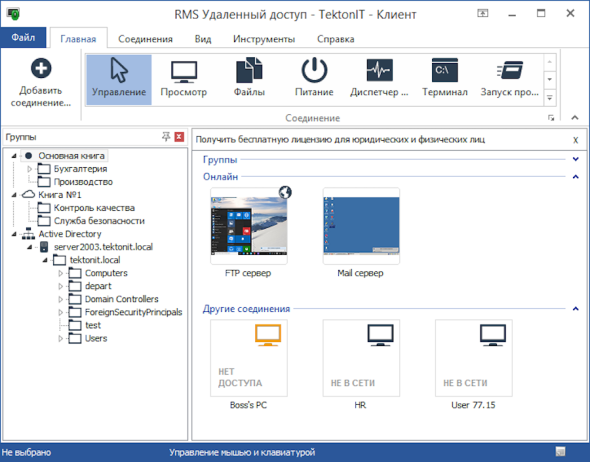
Разработка отечественной компании «TektonIT».
- Год выпуска: 2010.
- Стоимость подписки: бесплатная версия для физических и юридических лиц на 10 удаленных компьютеров, также есть пожизненные лицензии стоимостью от ₽350.
- Сайт: rmansys.ru.
- Поддерживаемые платформы: Windows, macOS, Linux, Android, iOS.
- Возможности: удаленное управление и просмотр; передача и печать файлов; контактная книга; онлайн-конфигуратор с цифровой подписью; работа с неограниченным количеством компьютеров одновременно; бесплатный выделенный сервер; текстовый, аудио- и видеочат и так далее.
Плюсом сервиса является то, что соединение осуществляется по ID, и программа работает «из коробки» в любой точке мира. Также администратор может развернуть на своей стороне бесплатный Mini Internet-ID сервер и работать через него
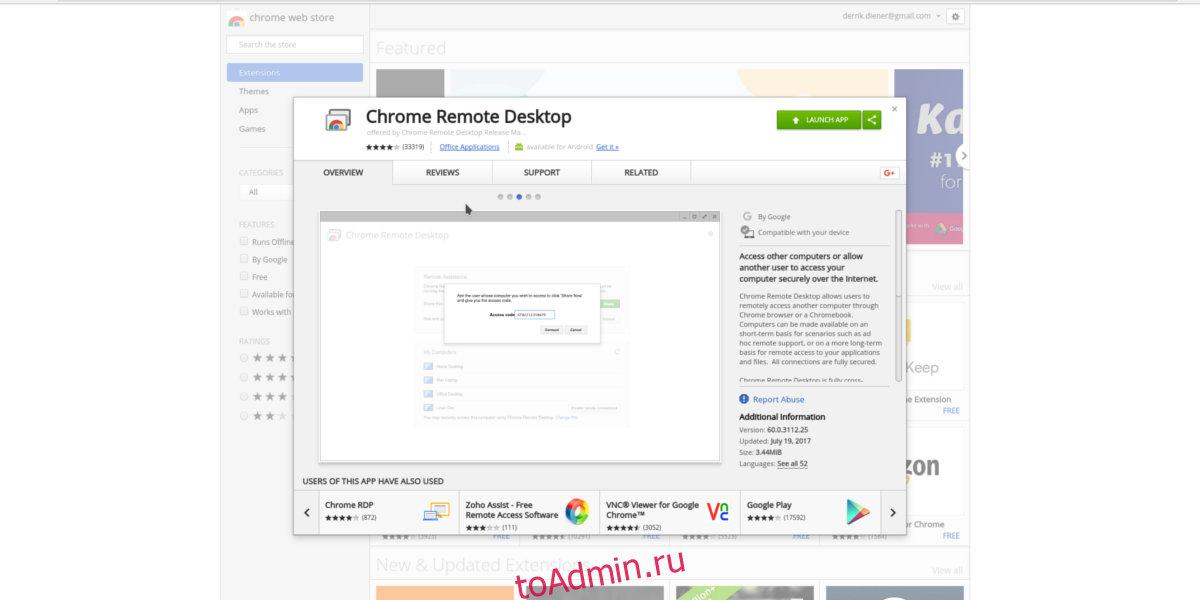
Chrome Remote Desktop
Это специальное расширение компании Google, которое работает через браузер Chrome.
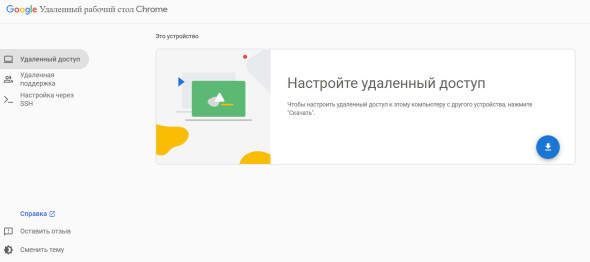
Интерфейс Chrome Remote Desktop
- Год выпуска: 2011.
- Стоимость подписки: бесплатно, но нужна учетная запись Google.
- Сайт: remotedesktop.google.com.
- Поддерживаемые платформы: Windows, Linux, Android, iOS, macOS.
- Возможности: удаленная поддержка ПК и мобильных устройств; показ экрана для совместной работы в режиме реального времени; количество одновременных подключений не уточняется.
Данный сервис прост в использовании, а подключаться для удаленного доступа можно даже в дороге со смартфона.
DWService
Это сервис с открытым исходным кодом, для использования которого потребуется создать учетную запись и установить агент на свое устройство.
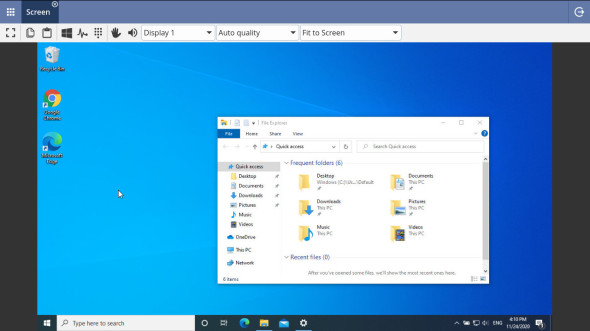
- Стоимость подписки: бесплатная версия с максимальной пропускной способностью в 6 Мб/с; также есть подписка за $3, $6, $12, $30, $60 и $120 в месяц в зависимости от пропускной способности.
- Сайт: dwservice.net.
- Поддерживаемые платформы: доступ из браузера, Windows, Linux, macOS, Raspberry, Wandboard, Pine64.
- Возможности: доступ к компьютеру открыт для тех, кто не зарегистрирован на DWService; двухфакторная аутентификация; журнал логов; передача и загрузка файлов; текстовый редактор и так далее.
Jump Desktop
Данное приложение позволит подключиться к ПК из любой точки мира. Версия Teams представляет собой облачную инфраструктуру удаленных рабочих столов корпоративного уровня.
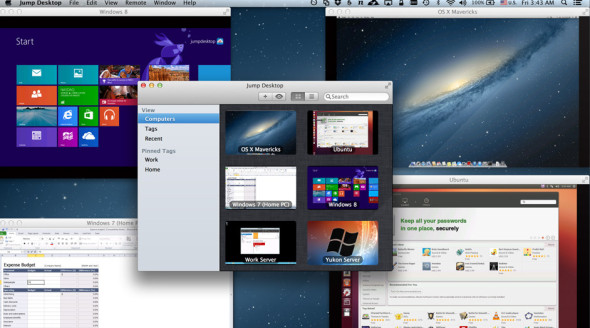
- Год выпуска: 2009.
- Стоимость подписки: бесплатно для личного использования. Есть версии Teams за $9,99 и $19,99 с 14-дневной демо-версией.
- Сайт: jumpdesktop.com.
- Поддерживаемые платформы: Windows, iOS, macOS.
- Возможности: дистанционная поддержка; неограниченное количество компьютеров и подключений; интеграция Spotlight для Mac; функция переназначения клавиатуры для поддержки сочетаний клавиш Mac в Windows; расширенные функции энергосбережения; двухфакторная аутентификация и так далее.
X2Go
Для Windows существует множество различных программ для удаленного управления компьютером. Причем, как платные, так и бесплатные. Для Linux подобного разнообразия нет. Все известные лично мне программы удаленного доступа работают на базе протокола VNC, который очень тормозной.
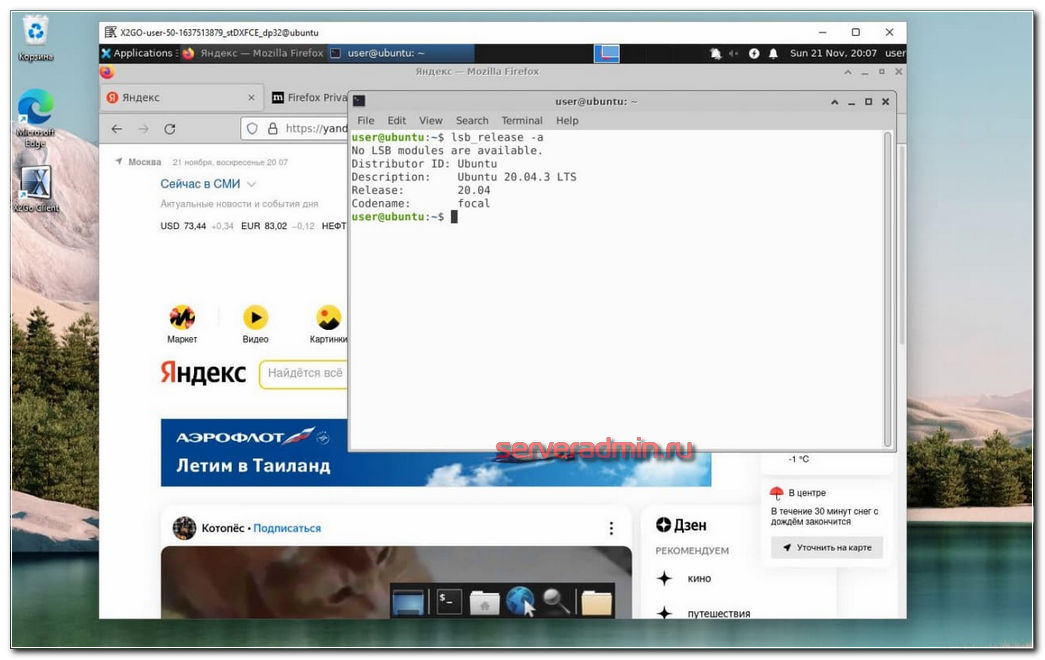
Есть другое решение — X2Go. Работает на базе протокола NX, который показывает хорошее быстродействие по сравнению с VNC, особенно на медленных каналах. X2Go — сервер, который устанавливается непосредственно на Linux машину. А подключаться к ней можно с любой другой системы, в том числе и Windows, с помощью клиента под неё.
Попробовать всё это дело проще простого. Покажу на примере рабочего окружения XFCE на Ubuntu 20. Ставим XFCE:
# apt install xfce4 xfce4-goodies xorg dbus-x11 x11-xserver-utils
# apt install x2goserver x2goserver-xsession
Ничего настраивать не надо, все службы запускаются автоматом. Подключение происходит по ssh, так что на firewall ничего специально открывать не надо.
Подключимся с виндовой машины. Для этого качаем клиент — https://wiki.x2go.org/doku.php/download:start. Запускаете и настраиваете параметры подключения. Достаточно указать ip адрес, учётку ssh и окружение XFCE. Все очень легко и быстро. Я сам все попробовал, понравилось.
У меня была раньше виртуалка в Европе на Linux с графическим окружением. Использовал для работы в браузере с европейских ip, чтобы не морочиться с прокси или vpn. Нужен был чистый отдельный комп и браузер. Но быстро надоело, так как по VNC некомфортно сёрфить. Попробую теперь с X2Go.
Российские аналоги TeamViewer
«Контур.Доступ»
Сервис разработан компанией «Контур», которая выпускает программное обеспечение для бизнеса.
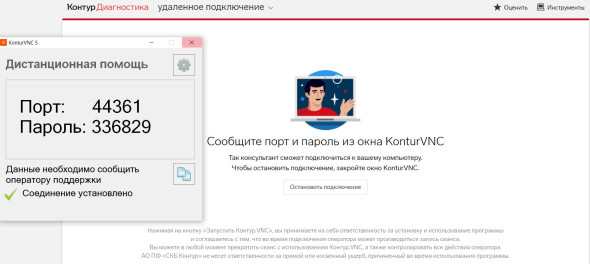
- Год выпуска: 2022.
- Стоимость подписки: от ₽5 000 (три месяца бесплатного пробного периода).
- Сайт: kontur.ru.
- Поддерживаемые платформы: Windows, по другим платформам нет данных.
- Возможности: передача файлов; удаленное выключение, перезапуск; чат с пользователем; запись текущей сессии; одновременное подключение оператора к нескольким компьютерам или нескольких операторов к одному устройству; запись видео сеанса в общедоступном формате в указанную папку; быстрый вызов служебных инструментов Windows для администратора и другое.
Разработчики гарантируют безопасность подключений благодаря двухфакторной аутентификации. Серверы «Контура» расположены в России и не могут быть заблокированы.
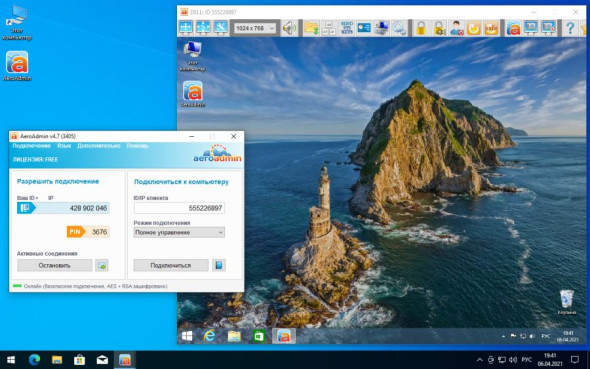
AeroAdmin
Сервис не требует установки и настройки, а работает в локальной сети.
- Год выпуска: 2014.
- Стоимость подписки: лицензии от ₽4 500 рублей; также имеет бесплатную версию для личного и коммерческого использования, но с ограничением 17 часов и 20 удаленных сессий в месяц.
- Сайт: aeroadmin.com.
- Поддерживаемые платформы: Windows 10, 8, 7, XP, Vista, MacOS и Linux (работает под WINE).
- Возможности: удаленный доступ и поддержка; передача файлов; удаленный офис; онлайн-совещания и семинары; программа удаленного мониторинга и контроля; поиск украденных ПК; контактная книга и так далее.
Разработчики заявляют, что плюс их программы кроется в компактности — она занимает всего 2 MБ места на жестком диске. При этом все данные, передаваемые во время сеанса, сжимаются и шифруются специальным гибридным алгоритмом.
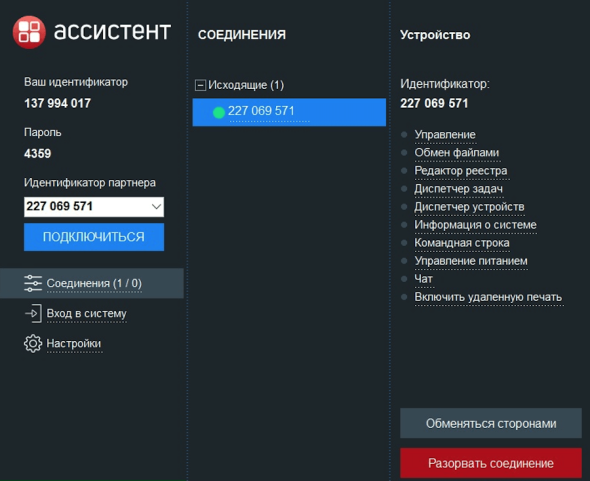
«Ассистент»
Сервис создан компанией «Сафиб» и внесен в «Единый реестр российских программ для электронных вычислительных машин и баз данных».
- Год выпуска: 2016.
- Стоимость подписки: лицензии от ₽72 тыс. с 7-дневным тестовым сроком, для малого бизнеса есть 50%-я скидка; сервис также предлагает бесплатную версию для физлиц.
- Сайт: мойассистент.рф.
- Поддерживаемые платформы: Windows, macOS, Linux, Android, Astra Linux, Ред ОС, ОС Альт.
- Возможности: просмотр экранов удаленного компьютера и перехват управления; групповое подключение к удаленному компьютеру; обмен файлами; редактор реестра; диспетчер задач и устройств; командная строка; удаленная печать; Wake-оn-LAN — удаленное включение устройства, аудио-, видео- и текстовые чаты и другое.
Преимущество программы в том, что ее можно устанавливать на собственные серверы и интегрировать с Active Directory, HelpDesk и ServiceDesk, чтобы удаленно сканировать и обслуживать компьютеры.
Удаленный рабочий стол Chrome
Браузер Google Chrome установлен практически во всех соответствующих операционных системах; Windows, Mac OS, Linux, Android, и iOS. Преимущество использования Chrome возникает, когда вы принимаете во внимание тот факт, что Google (и другие) создают реальные программы, которые запускаются во «среде выполнения» Chrome.
Одним из лучших приложений времени выполнения Chrome является Удаленный рабочий стол Chrome. Это приложение удаленного доступа, которое позволяет пользователям любой операционной системы (даже мобильной) делиться или подключаться удаленно.
От установка этого приложения в браузере Chrome в Linux очень легко получить удаленную поддержку (или) оказать удаленную поддержку. Эта программа должна быть популярной у всех для удаленной поддержки, особенно если вы имеете дело с кем-то, кто не разбирается в компьютерах. Его самое большое преимущество в том, что его проще установить и использовать. Если вы в конечном итоге дадите инструкции о том, как настроить и запустить Chrome Remote Desktop, вам не придется ничего слишком сложного объяснять.
RustDesk
Я потестировал ещё один бесплатный открытый софт для удалённого управления компьютерами под названием RustDesk. У него есть несколько полезных особенностей, из-за которых на него имеет смысл обратить внимание.
1️⃣ Самое важное. RustDesk умеет открывать TCP туннели. Программа автоматом при подключении создаёт TCP туннель до удалённого RDP порта, так что можно подключиться к удалённому рабочему столу прямо через интерфейс программы. Довольно удобно сделано. Для тех, кто не пользовался подобным и не понимает, как это работает, поясню.
Допустим, в сети, куда вы подключаетесь через RustDesk, есть какой-то ssh сервер 10.20.30.5. У вас нет туда прямого доступа, но нужно подключиться по ssh напрямую со своего компа. Вы создаёте в RustDesk TCP туннель и указываете, что будете использовать локальный порт 222 для того, чтобы соединиться с удалённым портом 10.20.30.5:22. После того, как RustDesk подключиться к любому компьютеру в локальной сети, от которого есть соединение до 10.20.30.5, вы сможете подключиться на свой локальный порт 222 и попасть на удалённый ssh сервер.
У меня были ситуации, когда я много работал через подобные туннели. Использовал для этого AnyDesk. У него есть такой же функционал. Это было очень удобно, так как заказчику не надо было заморачиваться с доступом к каждой машине в закрытом периметре. Он вручную запускал Anydesk и контролировал мой доступ. А я создавал до десятка разных туннелей и спокойно подключался со своего компа туда.
2️⃣ Помимо того, что что код открыт, в репозитории есть инструкции по сборке. Теоретически, это можно делать самостоятельно, если есть такое желание. Часто бывает, что код открыт, но если ты не разбираешься в теме, то хрен ты сам соберёшь, даже если есть исходники.
Есть легковесные портированные версии под винду. Запускаются без установки и прав администратора.
3️⃣ Есть свой ID и Relay сервер. То есть можно поднять всё у себя. Я это сделал, проблем не возникло, так как всё упаковано в Docker. Не понял только одно. Указано, что сейчас разрабатывается новый сервер и пока его можно использовать бесплатно. Потом, судя по всему, будет стоить денег. А может и оставят какую-то бесплатную версию, хз.
Мобильный клиент тоже есть.
Сайт — https://rustdesk.com Исходники — https://github.com/rustdesk/rustdesk
Инструкция по запуску сервера — https://github.com/rustdesk/rustdesk-server/blob/master/id-relay-set.md
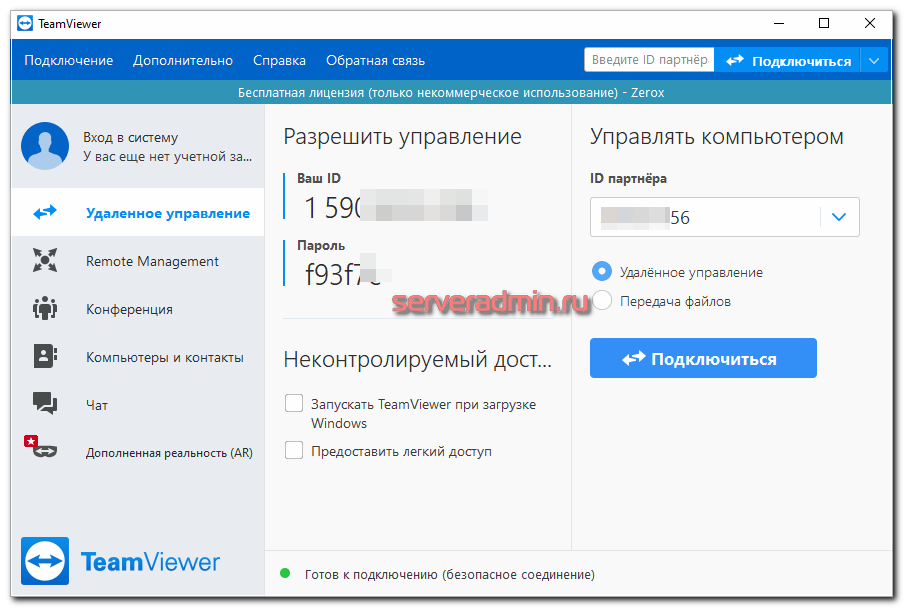
TeamViewer
Думаю, данный продукт не нуждается в представлении. Не упомянуть его в данной подборке было бы неправильно. Отличает от описанных выше продуктов его то, что бесплатно его можно использовать только для личных нужд. Но так достоверно установить это затруднительно, у нас принято его использовать всюду. Одно время он начал активно блокировать все соединения, которые считал коммерческими, но потом снова смягчил свою политику. Тем не менее, за это время успели появиться и окрепнуть его конкуренты.
В целом, для личного пользования этот продукт идеально подходит, так как всем известен и прост в запуске и подключению. Из минусов отмечу то, что он начинает превращаться в комбайн с кучей дополнительных сервисов, помимо удалённого доступа. Отсюда и клиент тяжеловесный, и запускается долго.
Реммина

Реммина — это приложение удаленного рабочего стола GTK для Linux и BSD, которое поддерживает множество различных протоколов. В частности, приложение поддерживает MS RDP, VNC, NX, XDMCP, SSH и Telepathy.
Помимо поддержки десятков протоколов, Remmina имеет другие полезные функции, такие как интерфейс с вкладками, режим «быстрого подключения», управление группами и многое другое.
Поддержка множества различных протоколов удаленного рабочего стола.
Встроенная поддержка SSH.
Можно сохранить предыдущие подключения с помощью «быстрого подключения».
Поддерживает сторонние плагины через «remmina-plugins».
Использует Telepathy для автоматического обнаружения соединений в сети.
Getscreen
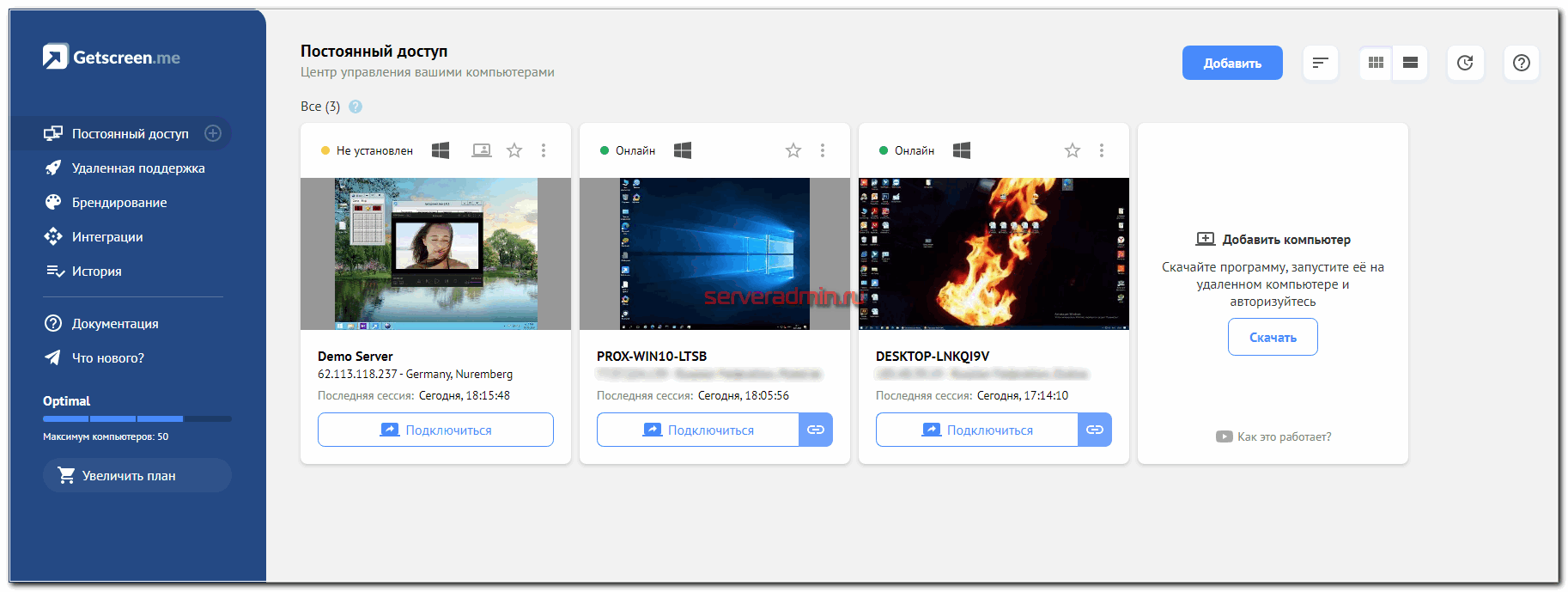
Ко мне на обзор попал очень интересный сервис для дистанционного управления компьютерами — Getscreen.me. И хотя сервисов для удаленного подключения к компьютерам очень много, уверен, этот вас заинтересует. Основные моменты, за которые лично мне он сразу понравился — работа через браузер, интеграция с telegram (есть крутые фишки) и удобный личный кабинет, через который все управляется.
Есть бесплатный тариф для управления двумя устройствами. Стоимость платных тарифов очень демократична. Ниже, чем у аналогов, но при этом пользоваться удобнее. По крайней мере мне так показалось. Раньше о сервисе не знал, но теперь буду иметь ввиду.
LiteManager
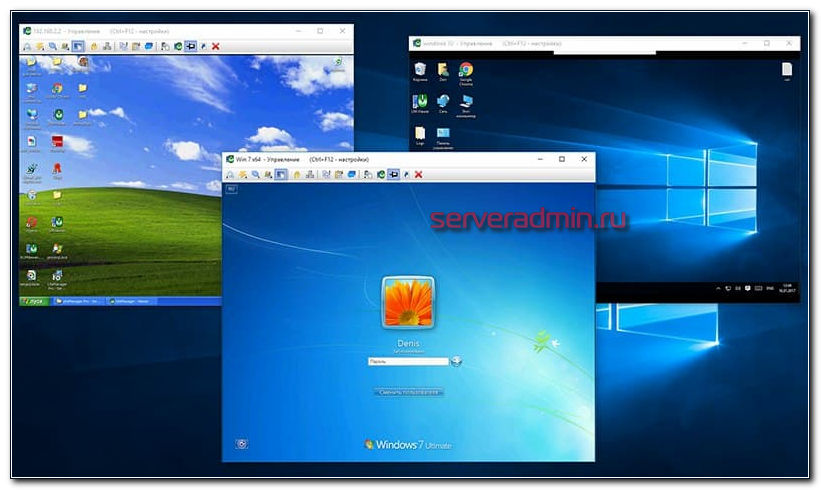
В своих заметках я рассматривал много различных инструментов для удаленного управления компьютерами и почему-то совершенно упустил LiteManager. Это при том, что я сам его активно использовал одно время, когда работал с офисами. У меня остались сугубо положительные впечатления от этой программы. Для небольшой организации на 20 компов она полностью закрывала все потребности, работая вместо популярного в то время TeamViewer.
У LiteManager есть бесплатная версия, которая позволяет использовать его для 30 компьютеров полностью бесплатно и без ограничений. Функционал у него в целом сопоставим со всеми подобными программами. Клиент есть под все популярные платформы — Win, Lin, Mac, Android, iOS. Сразу дам ссылку на отличия бесплатной версии от платной, заодно можно будет оценить доступный функционал.
Отдельно подчеркну, что вы можете использовать свой собственный сервер, через который будут проходить ваши подключения. Поддерживается режим подключения к клиентам по IP адресу и по ID, если прямого соединения между хостами нет.
Стоимость лицензии очень демократичная. При этом лицензии вечные, а не по подписке. Стоимость пакета лицензий для 100 компов — 25 000 р. И заплатить и нужно будет один раз. Дальнейшие обновления будут бесплатны.
Teamviewer
Если вам нужен инструмент удаленного доступа корпоративного уровня, который работает во всех типах операционных систем, Teamviewer — идеальный инструмент. Имейте в виду, что если вы пытаетесь найти хорошее приложение для установки клиентами или членами семьи, оно может не подойти, если они не разбираются в ПК.
С учетом всего вышесказанного, есть несколько реальных причин попробовать эту программу, особенно в Linux. Во-первых, он предлагает быстрый и простой способ передачи файлов между подключениями. Кроме того, с платной версией очень легко настроить портал поддержки клиентов, поддержку VPN и многое другое.
Хотя он может быть не лучшим вариантом для тех, кто хочет помочь бабушке с проблемами компьютера, он отлично подходит для корпоративных и деловых людей. Получите Teamviewer здесь.
Примечание: в программе также есть отличное мобильное приложение для удаленного управления на ходу.

AnyDesk
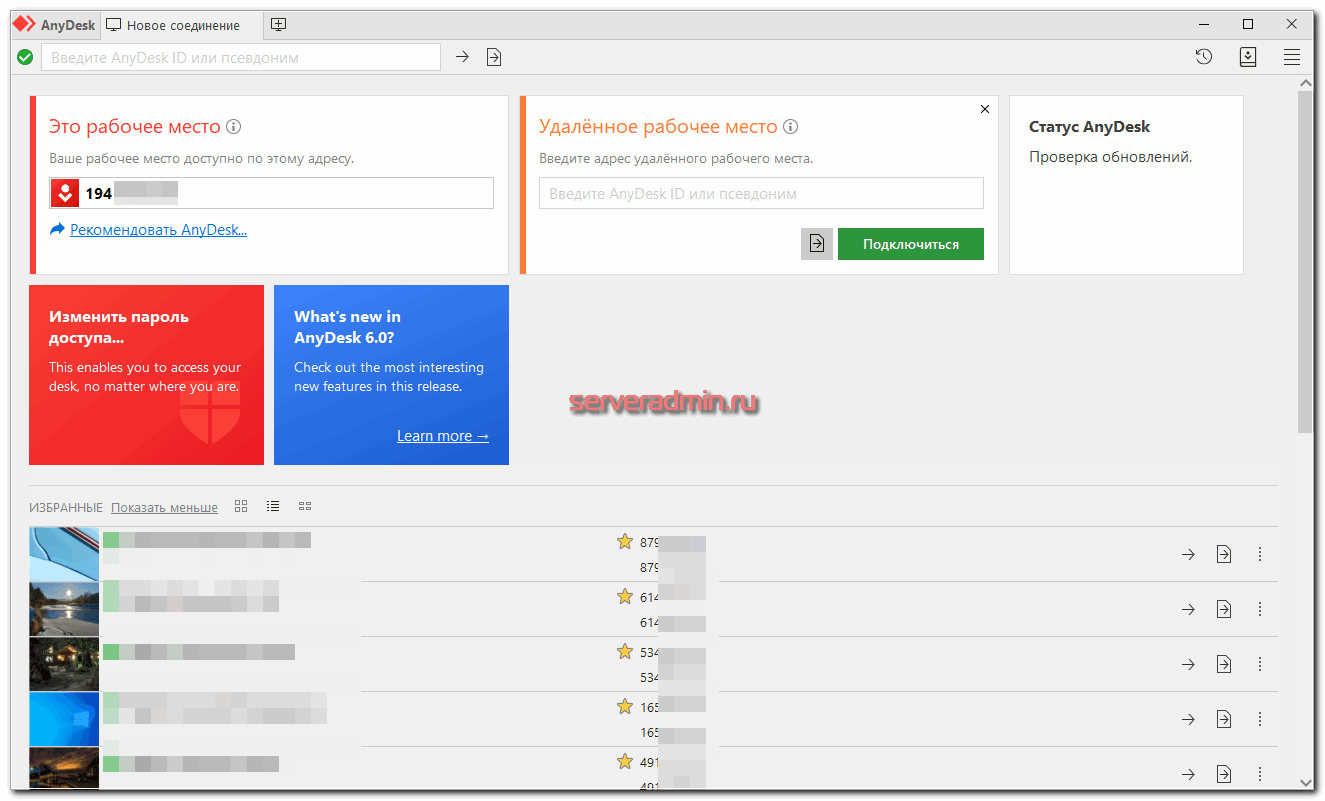
Этот продукт повторяет функционал предыдущего, что неудивительно, так как разработку начали бывшие сотрудники тимвьювера. Популярность он набрал в момент ужесточения контроля бесплатных соединений последнего. AnyDesk так же позволяет бесплатно себя запускать только для личного использования, но реально ничего не делает, если вы и для коммерческой деятельности будете его использовать. Именно поэтому он и набрал аудиторию в последние несколько лет. Думаю, не за горами тот день, когда он тоже начнёт блокировать бесплатное использование в коммерческих целях. Инфраструктура и её поддержка стоят денег.
Клиент AnyDesk более легковесный, чем у TeamViewer и помимо удалённого доступа, лишнего функционала в нём нет. Лично мне он больше нравится.
Перенаправление окон X11
При администрировании серверов в Linux нечасто покидаешь терминал. По большей части пользователи работают через SSH внутри окна терминала. От проверки системы до установки программного обеспечения — в графическом интерфейсе действительно нет необходимости. По большей части это правда. Многие администраторы Linux прекрасно справляются со всем без графического пользовательского интерфейса. При этом иногда вам может понадобиться использовать инструмент с графическим интерфейсом (по какой-либо причине). Многие системные администраторы по-разному решают эту проблему. Некоторые используют VNC, некоторые X2Go и так далее.
Однако, если вам нужно в крайнем случае использовать удаленный графический интерфейс, нет лучшего решения, чем перенаправление окон X11. Для тех, кто не знаком: система отображения, которую использует весь Linux, — это система X Windows. Это то, что делает возможными все графические интерфейсы. Используя этот инструмент (в сочетании с SSH), пользователи могут выполнять трюк, называемый пересылкой X11.
Включить эту функцию просто, и, что самое главное, пользователю не нужно устанавливать какое-либо дополнительное программное обеспечение. Просто включите пересылку в файле конфигурации SSH. Отсюда пользователи могут удаленно запускать любой графический интерфейс с одной машины на другую. Это не самый надежный инструмент (поскольку некоторые программы ужасно работают в Интернете). Кроме того, пользователи могут пересылать только отдельные окна, и в настоящее время невозможно удаленно переносить всю среду рабочего стола через SSH.
С учетом всего сказанного, пересылка X11 занимает достойное место в этом списке. Это отличный инструмент для тех, кто хочет быстро удаленно отобразить одну или две программы.

Популярные Linux RDP клиенты
Remmina
Remmina идет под лицензией GNU GPL и имеет открытый исходный код.
Установка Remmina
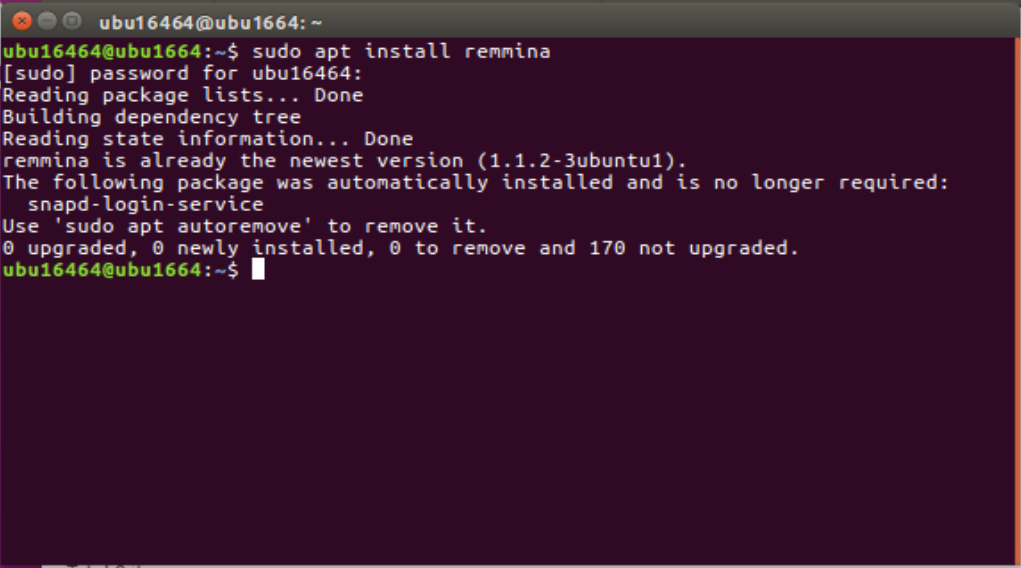
Remmina устанавливается через терминал:
sudo apt install remminaВ дистрибутивах Ubuntu, как правило, уже имеется клиент Remmina, однако, версия обычно устаревшая поэтому рекомендуется ее обновить.
Обновление Remmina
В терминале нужно ввести команду:
sudo apt-add-repository ppa:remmina-ppa-team/remmina-next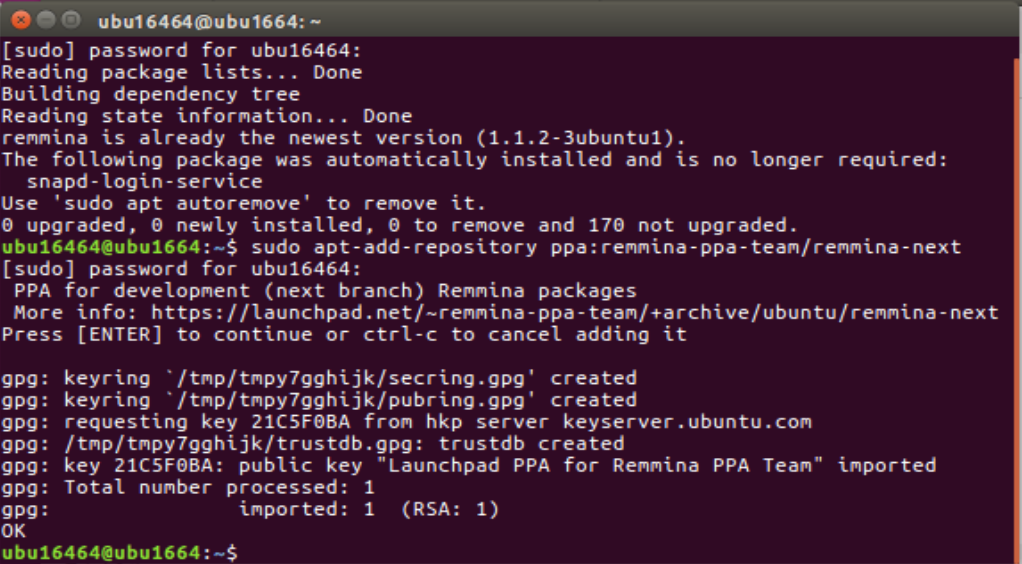
Затем запросите обновление списка системных хранилищ:
sudo apt-get update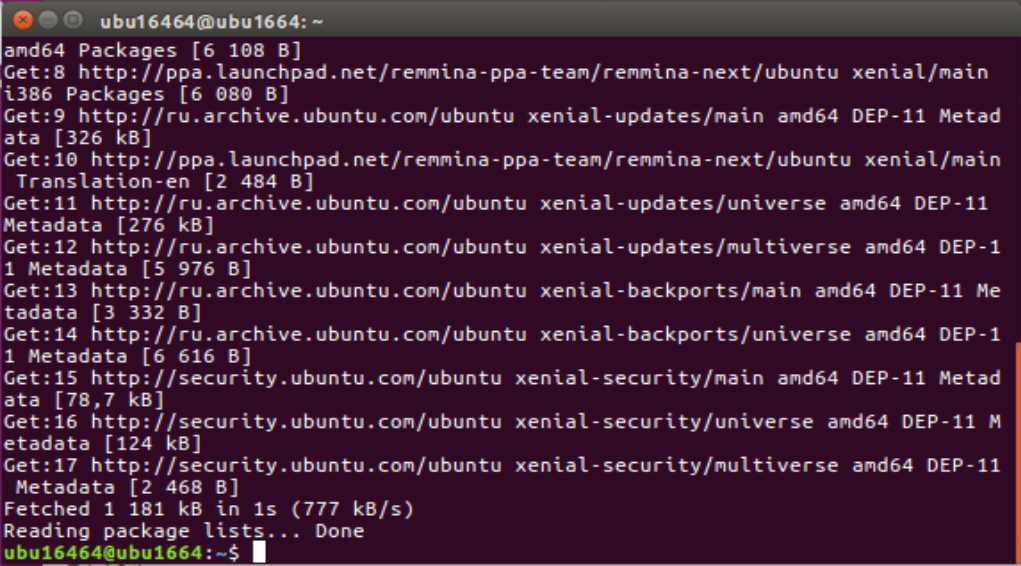
Следующий шаг — установка или обновление плагина протокола RDP:
sudo apt-get install remmina remmina-plugin-rdp libfreerdp-plugins-standard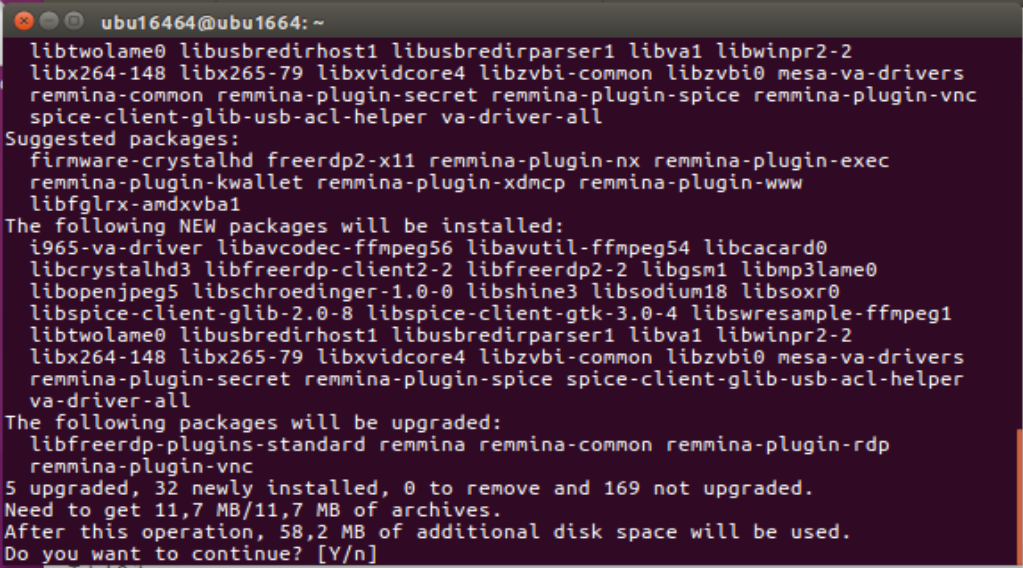
Чтобы завершить установку Remmina Linux RDP client, закройте активные сеансы приложения из терминала: sudo killall remmina. Затем откройте обновленный клиент заново и перейдите к конфигурации соединения.
Настройка Remmina
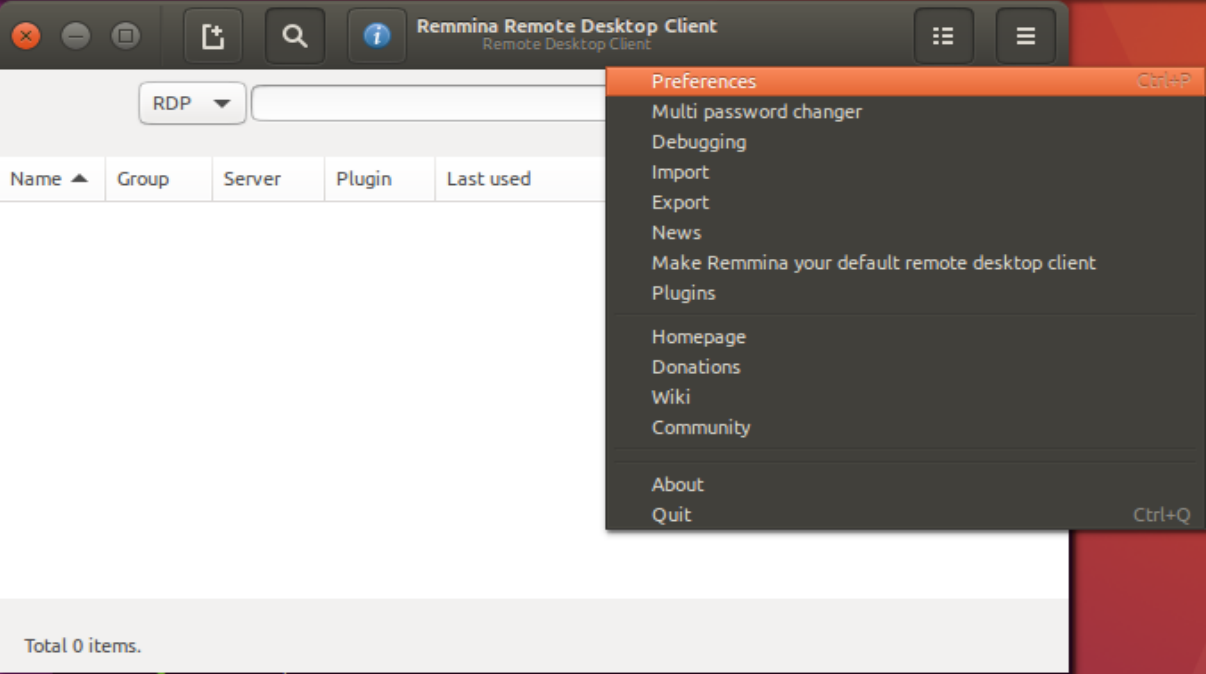
Если нужны настройки Remmina Remote Desktop Client, откройте меню Preferences (параметры) нажатием на иконку в правой верхней части окна.
Подключение по RDP к удаленной машине
Давайте рассмотрим как работает подключение по RDP к удаленной машине на примере Remmina.
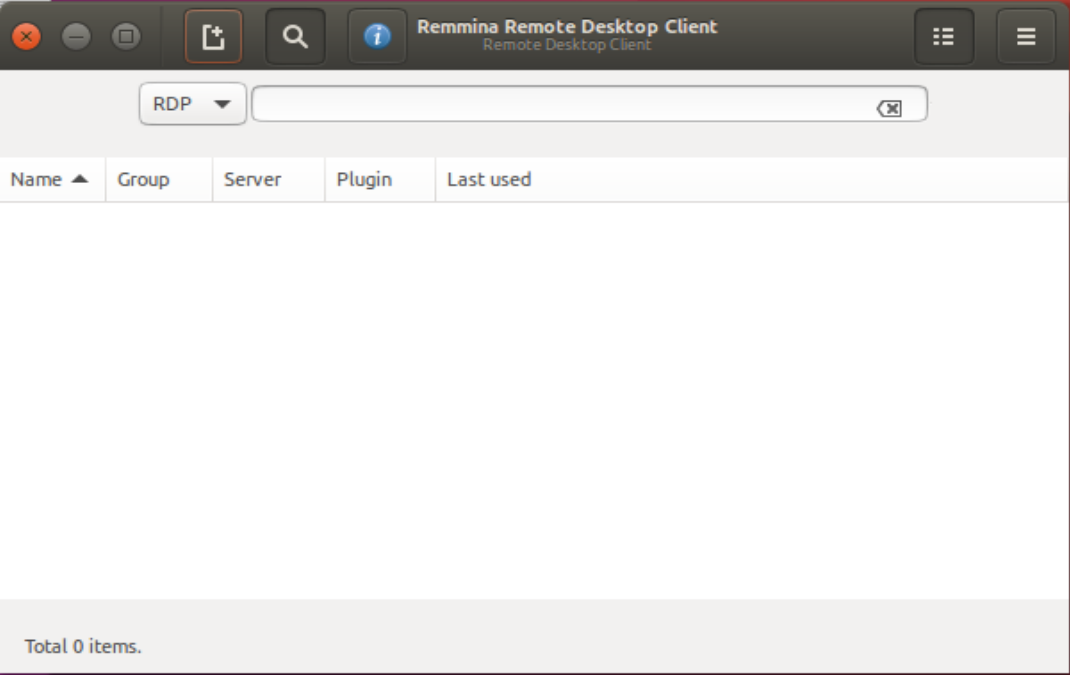
Нажмите кнопку Add a new connection profile (Добавить новый профиль соединения), чтобы создать новое соединение.
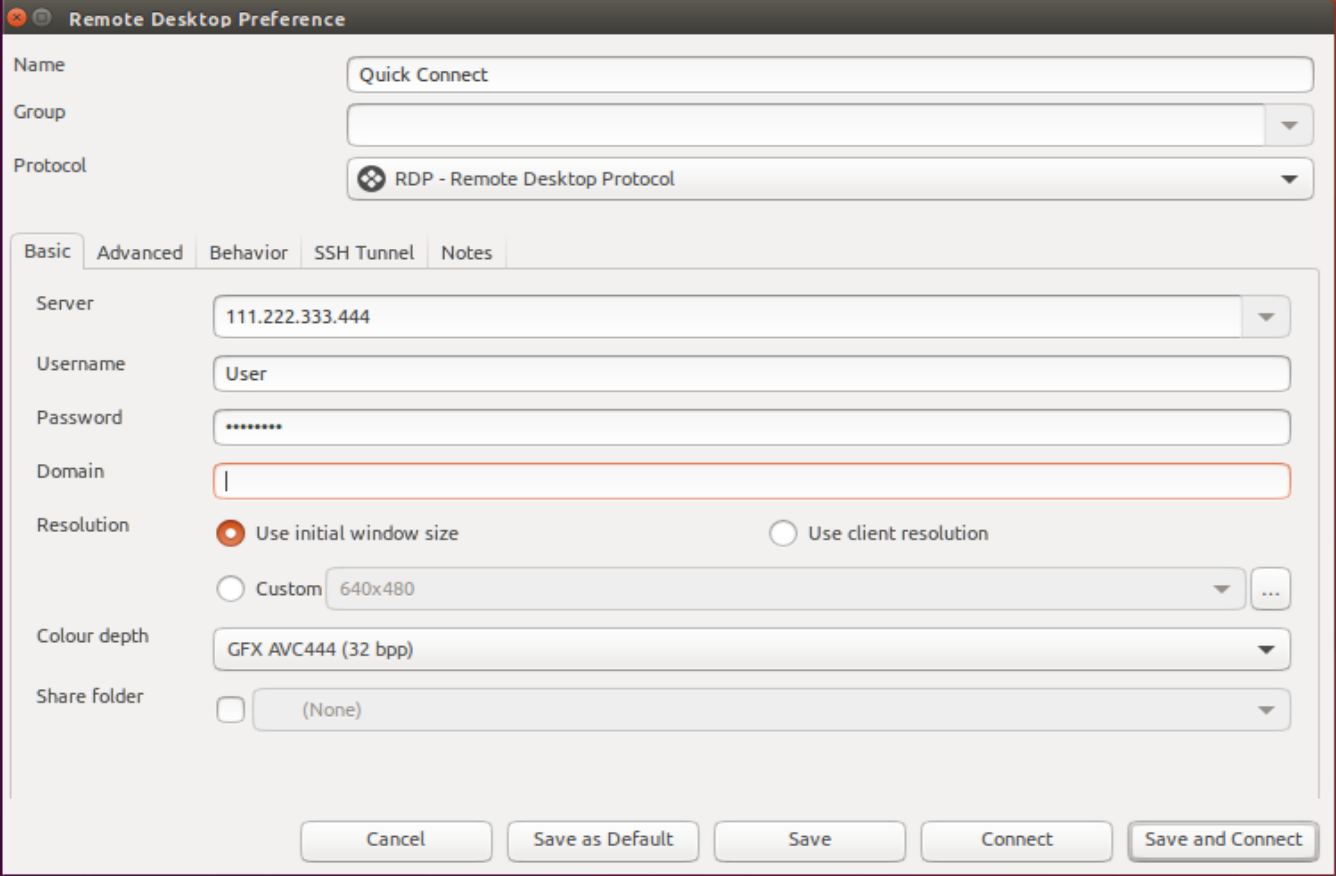
После конфигурации нового подключения, можно просто нажать Connect для подключения, а можно сохранить подключение и установить его в качестве подключения по умолчанию. Сохранив текущую конфигурацию, вы сможете соединиться с удаленным компьютером буквально в два клика.
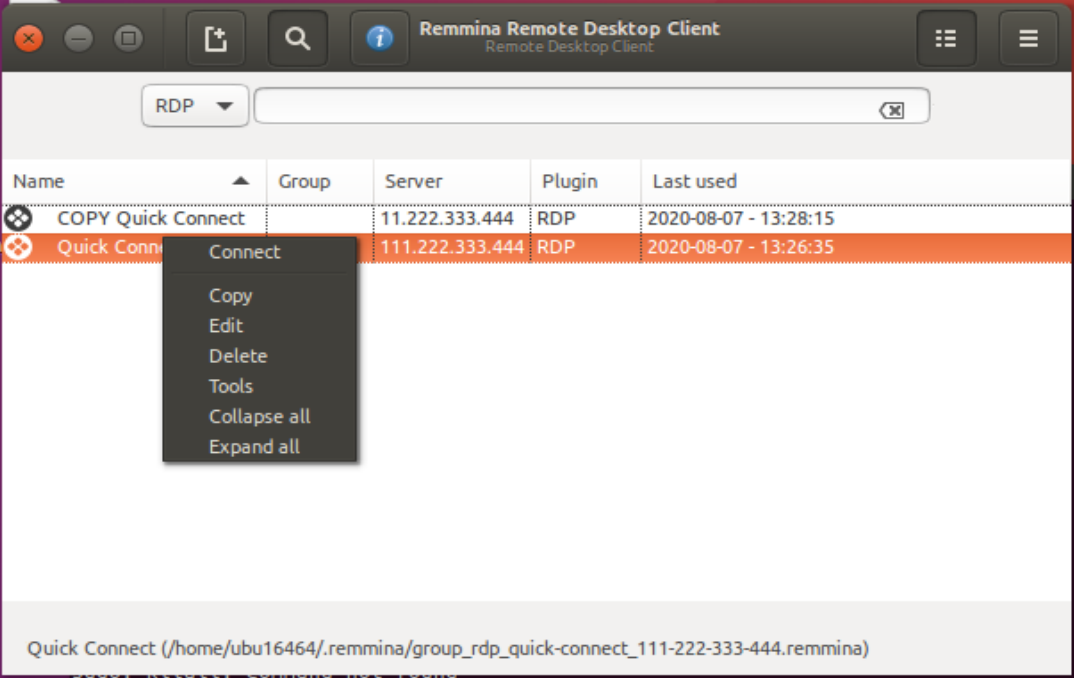
Также есть возможность управлять соединениями, копируя, редактируя и удаляя их прямо из основного окна.
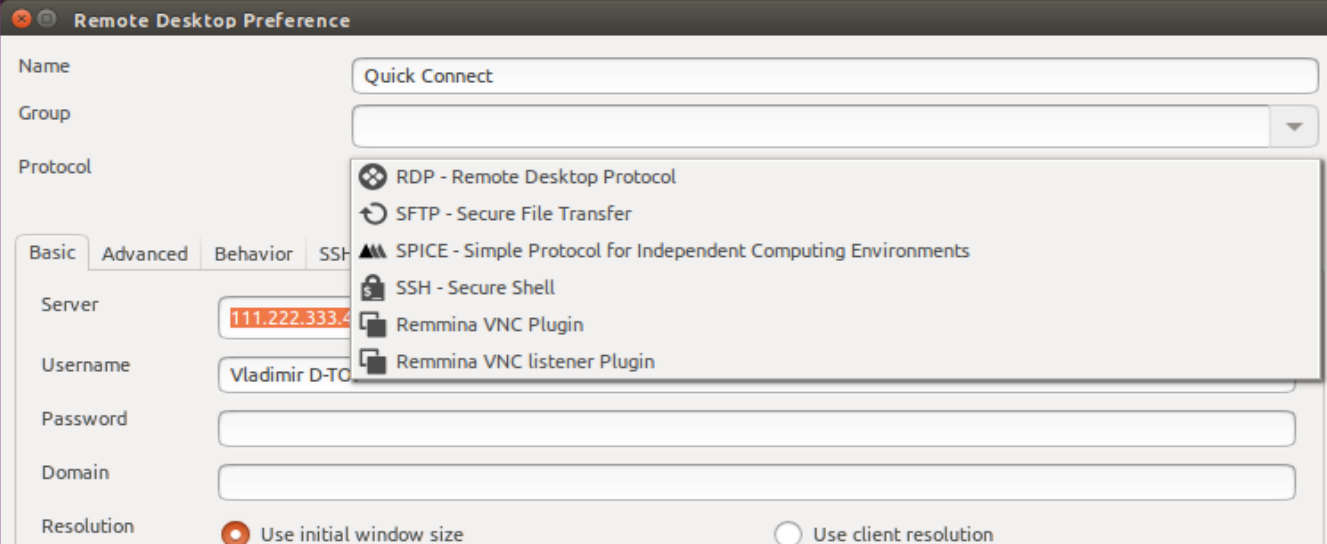
Помимо RDP, клиент Remmina также обладает поддержкой других протоколов удаленного соединения, включая безопасный SSH и открытый VNC.
Apache Guacamole
Еще один интересный RDP клиент для Linux — Apache Guacamole. Этот RDP клиент с открытым исходным кодом, распространяется по лицензии Apache v. 2.0. У Apache Guacamole есть интересная особенность — разработчики называют его «шлюз для удаленного рабочего стола без клиента» (clientless remote desktop gateway). Все благодаря тому, что Apache Guacamole работает напрямую из браузера, необходимости устанавливать дополнительное ПО или плагины нет.
Установка Apache Guacamole
Apache Guacamole может быть предустановлен в некоторых Linux Debian и Debian-based дистрибутивах. Ручная установка Apache Guacamole из терминала производится командой:
sudo apt-get install guacamole-tomcat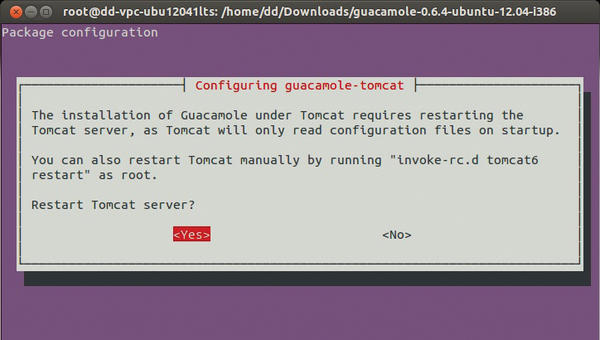
Поскольку Apache Guacamole — серверный клиент, требуется установить Tomcat Server на вашу машину, после чего программа установки попросит его перезапустить.
По умолчанию Apache Guacamole устанавливается с поддержкой только протокола VNC. Чтобы иметь возможность подключаться по SSH или RDP, необходимо установить дополнительно клиент для желаемого протокола. Сделать это можно следующей командой:
apt-get install libguac-client-ssh0 libguac-client-rdp0В более новые версии дистрибутивов Linux клиенты, необходимые для подключения по протоколу RDP, могут быть уже включены.
Настройка Apache Guacamole
После установки Apache Guacamole автоматически применяет минимально необходимые для запуска настройки. Основным файлом конфигурации Apache Guacamole является guacamole.properties.
Все подробности об установке, настройке и управлении Apache Guacamole детально описаны в руководстве на официальном сайте.
Клиент Apache Guacamole максимально прост в использовании. Для запуска шлюза доступа к удаленному рабочему столу без клиента требуется иметь только браузер с поддержкой HTML5. Сама работа показана в коротком видео.
FreeRDP
Еще один бесплатный RDP клиент для Linux — FreeRDP. FreeRDP имеет лицензию Apache и открытый исходный код. Его можно встретить включенным в некоторые дистрибутивы Linux.
Установка FreeRDP
Актуальную на момент написания статьи версию FreeRDP можно установить командой из терминала:
sudo apt install freerdp2-x11Настройка FreeRDP
FreeRDP — терминальный клиент, поэтому все настройки для подключения вводятся одной командой:
xfreerdp -u username -p password -g 1280×1024 XXX.XXX.XXX.XXX- -u username — имя удаленного компьютера, к которому хотите подключиться;
- -p password — пароль учетной записи;
- -g 1280×1024 — разрешение экрана;
- XXX.XXX.XXX.XXX — IP удаленного компьютера.
Полный синтаксис можно найти в интернете.
Чтобы не вводить команду заново каждый раз, вы можете создать ярлык подключения со всеми необходимыми параметрами. Для этого, после установки FreeRDP, откройте окно терминала, запустите редактор nano: sudo nano ~/rdp.sh. В появившемся окне введите следующие строки и сохраните файл:
#!/bin/bash
xfreerdp -u username -p password -g 1280×1024 XXX.XXX.XXX.XXX
Первая строка — это директория для ярлыка, а вторая строка — команда запуска FreeRDP со всеми требуемыми параметрами. FreeRDP также можно использовать совместно с клиентом Remmina в качестве графического интерфейса.
TigerVNC
TigerVNC — это полностью бесплатный клиент, он имеет открытый исходный код. Он отличается от предыдущих клиентов удаленного доступа тем, что он работает только по протоколу VNC.
Установка TigerVNC
Для работы TigerVNC требуется окружение рабочего стола. Мы выбрали окружение Gnome, установили его следующими командами:
sudo apt install ubuntu-gnome-desktopsudo systemctl enable gdmsudo systemctl start gdmЗатем, чтобы установить компоненты TigerVNC, введите в окне терминала:
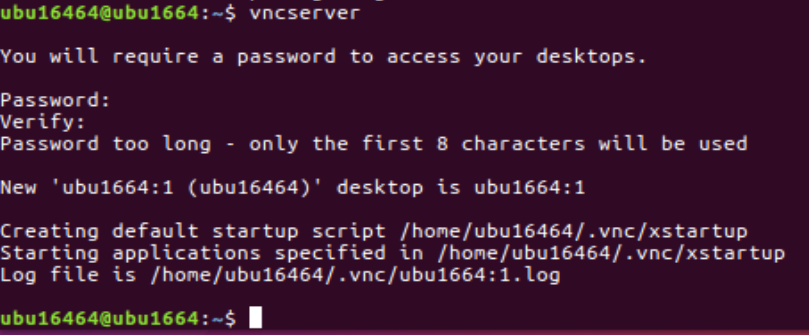
sudo apt install tigervnc-standalone-server tigervnc-common tigervnc-xorg-extension tigervnc-viewerЕсли установка прошла успешно, запустите VNC-сервер: vncserver. Создастся дефолтная конфигурация, а от вас потребуется задать пароль для TigerVNC длиной от 6 до 8 символов.
Настройка TigerVNC
Следующим шагом вы должны будете настроить рабочее окружение для работы с TigerVNC. Чтобы избежать конфликтов, следует приостановить активный VNC-сервер командой в терминале: vncserver -kill :1.
Затем введите команду vi ~/.vnc/xstartup, чтобы добавить файл xstartup в каталог конфигурации рабочего стола, откроется редактор.
В редакторе пропишите пять строк:
#!/bin/sh
exec /etc/vnc/xstartup
xrdb $HOME/.Xresources
vncconfig -iconic &
dbus-launch --exit-with-session gnome-session &
Эти строки будут выполняться при каждом запуске TigerVNC сервера. Сохраните файл, задайте ему разрешения:
chmod 700 ~/.vnc/xstartupВозобновите работу сервера, введя в терминале:
vncserver :1 -localhost -geometry 1280x1024 -depth 12- :1 — номер дисплея;
- -localhost — разрешить соединения только с локального хоста;
- -geometry — разрешение экрана;
- -depth — глубина цвета.
TigerVNC — быстрый клиент удаленного доступа к компьютеру, однако, его функционал ограничивается VNC протоколом, и его установка чуть более требовательна, чем у аналогов.
rdesktop
Следующий клиент — rdesktop — поддерживается на платформах Linux, Microsoft Windows, имеет открытый исходный код. Выгодно отличает rdesktop от других клиентов поддержка протокола RDP 4.0, используемого в версиях Windows NT 4.0 Terminal Server Edition и Windows 2000 Server.
Установка rdesktop
Рекомендуем сперва проверить наличие rdesktop в дистрибутиве. Если rdesktop уже включен в систему, то он запустится командой rdesktop. Если rdesktop в дистрибутиве отсутствует, то установить его можно командой:
sudo apt-get install rdesktopНастройка rdesktop
Подключение к удаленному рабочему столу производится из терминала командой:
rdesktop -z -P (-g/-f) 1280x1024 -u USER -p PASSWORD SERVER-ADDRESSКоманда использует следующий синтаксис:
- -z — использовать сжатие потока;
- -P — использовать кэширование;
- -g/-f — оконный/полноэкранный режим;
- -u — имя пользователя удаленной машины;
- -p — пароль.для входа в учетную запись удаленного компьютера.
Это только некоторые из доступных команд, полный список легко находится в интернете.
Если вы в поиске простого и надежного клиента, который поддерживал бы также функции RDP4, то rdesktop будет оптимальным выбором.
Vinagre
Vinagre входит в стандартное окружение Gnome и по сути является официальным RDP клиентом Gnome. Это значит, что клиент Vinagre уже должен быть включен в ваш дистрибутив Linux с окружением Gnome, и его установка не потребуется.
Установка Vinagre
Если по какой-то причине клиент Vinagre отсутствует у вас в системе, вы можете его инсталлировать, введя в консоли:
sudo apt-get install vinagre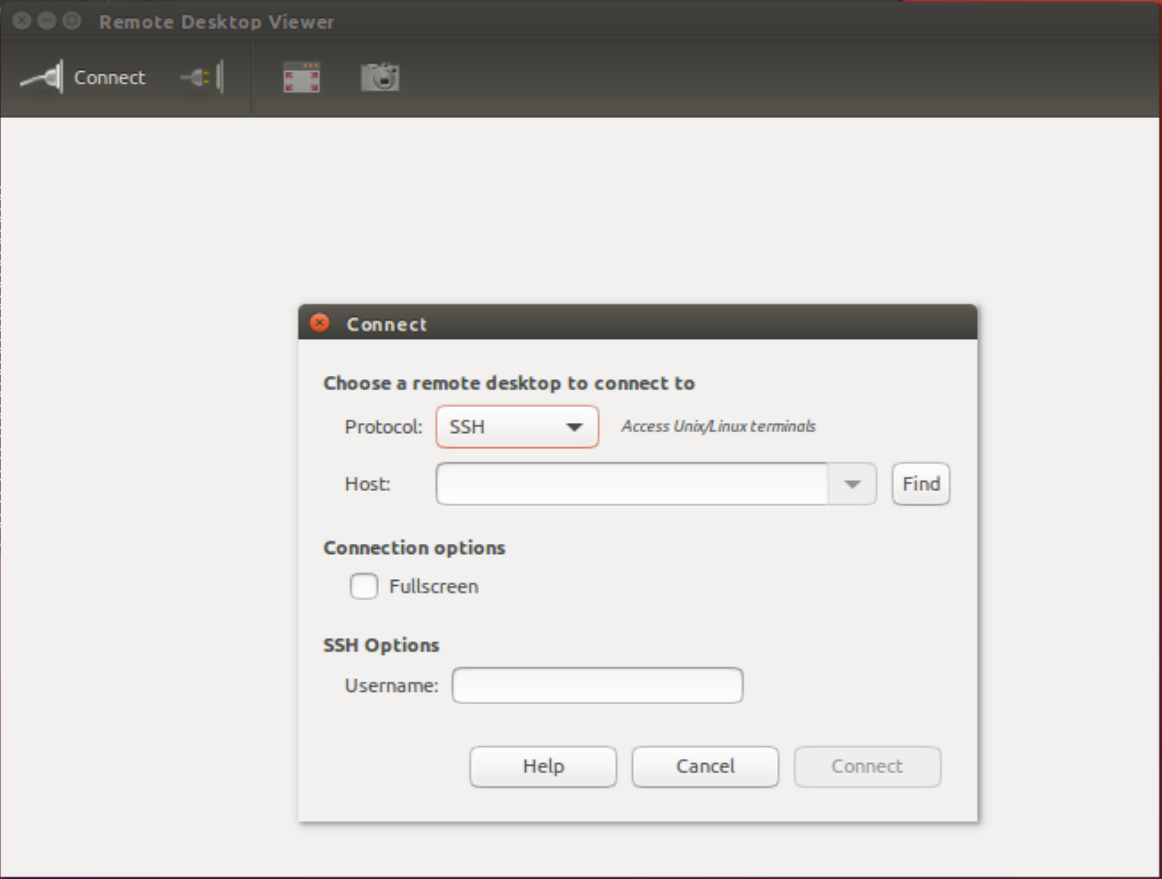
Преимущества Vinagre это:
- Возможность подключить несколько удаленных рабочих столов одновременно. Каждый из них будет отображаться на отдельных вкладках.
- Поиск потенциальных подключений в локальной сети. Vinagre позволяет отслеживать доступные подключения.
- Поддержка VNC и SSH.
- Добавление подключений в избранное, наличие истории.
- Поддержка Gnome Keyring.
Если вы работаете с Gnome, то вам стоит обратить внимание на Vinagre, ознакомиться с этим клиентом поближе.
NoMachine NX Client
Утилита NX Client, разрабатывается компанией NoMachine. Программа работает по проприетарному протоколу NX, который разработан компанией NoMachine. NoMachine NX Client доступен для Windows, Linux, macOS, Android, iOS, Raspberry Pi, а также из браузера.
Установка NoMachine NX Client
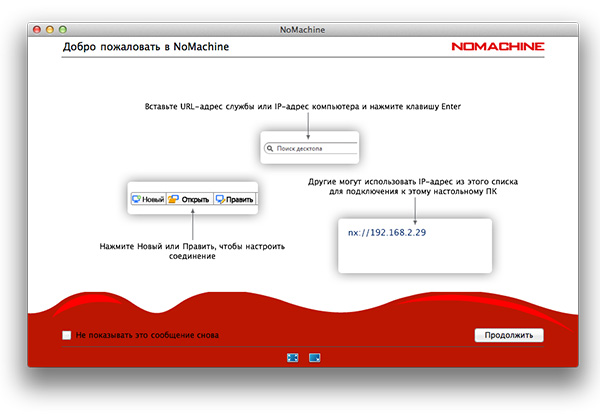
NoMachine NX Client обладает впечатляющим набором функций, который расширяется с каждым обновлением.
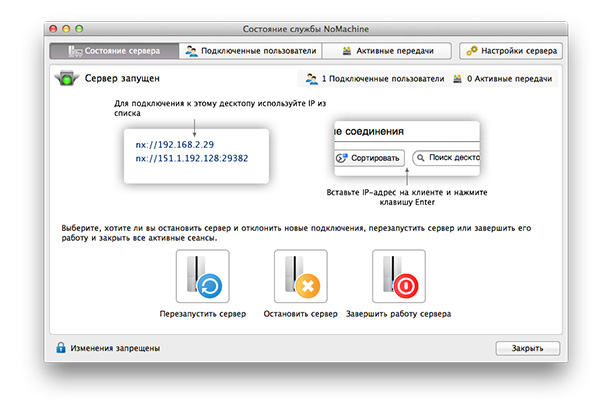
Но, во-первых, для корпоративных клиентов NoMachine продает свои продукты по подписке (44,50 долларов в год за сервер или пакет 10 пользователей, подробнее). Это совсем не выгодно отличает NX Client от рассмотренных ранее полностью бесплатных клиентов. Во-вторых, большое число функций и вкладок с различными настройками и параметрами может помешать сосредоточиться на работе. Кроме того, NoMachine NX Client не поддерживает открытие нескольких сеансов во вкладках — каждый новый сеанс нужно открыть в новом окно программы. Зато вся документация и справка на официальном сайте NoMachine переведена на русский.
NoMachine NX Client — хороший выбор, если ваши основные требования это:
- Простота установки и настройки,
- Возможность подключиться к удаленному компьютеру
- из любой точки,
- с любого устройства,
- в любое время.
Krdc
Krdc — бесплатный RDP клиент с открытым исходным кодом, идущий под лицензией GPL v.3. Krdc может работать по VNC и по RDP, клиент является официальным проектом окружения KDE для удаленного доступа.
Установка Krdc
Установить Krdc на дистрибутив Linux можно, введя в терминале:
sudo apt-get install krdc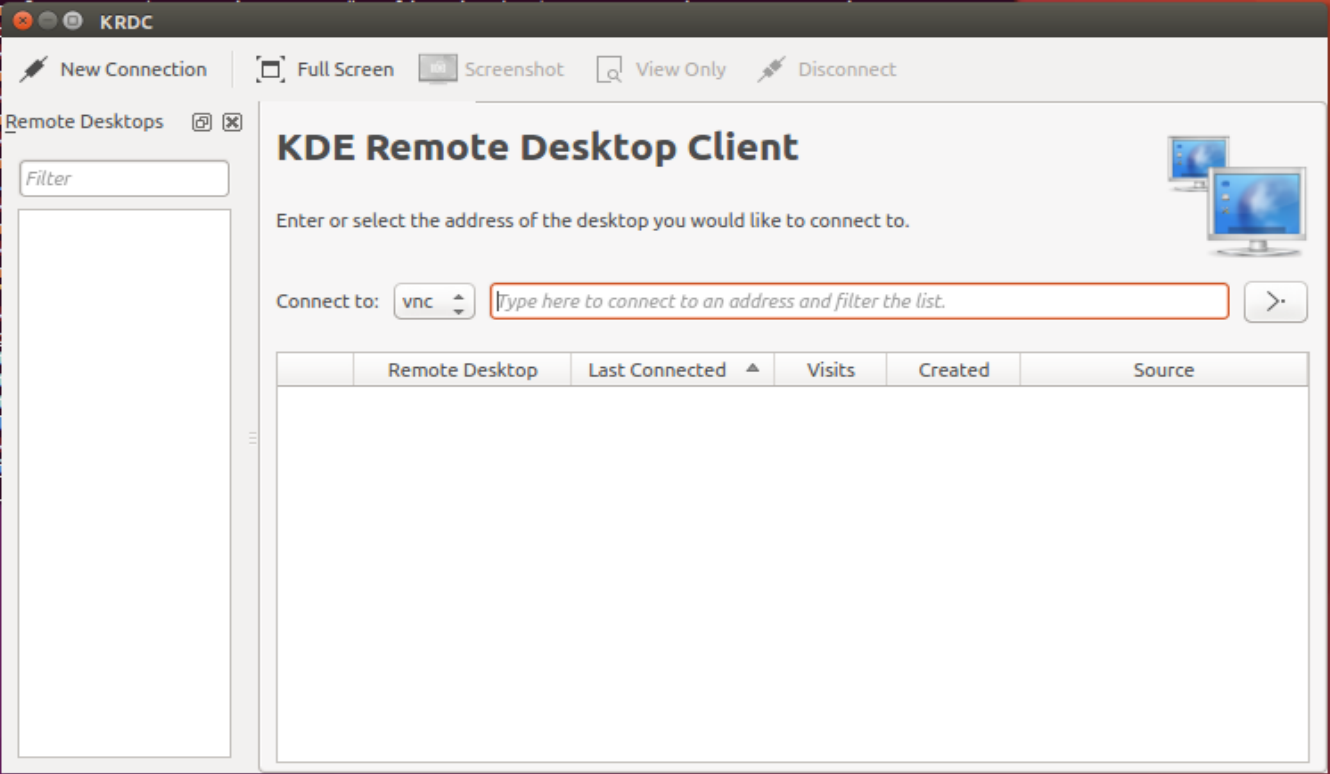
Чтобы подключиться к удаленной машине, введите адрес в основную строку приложения, появится окно параметров подключения.
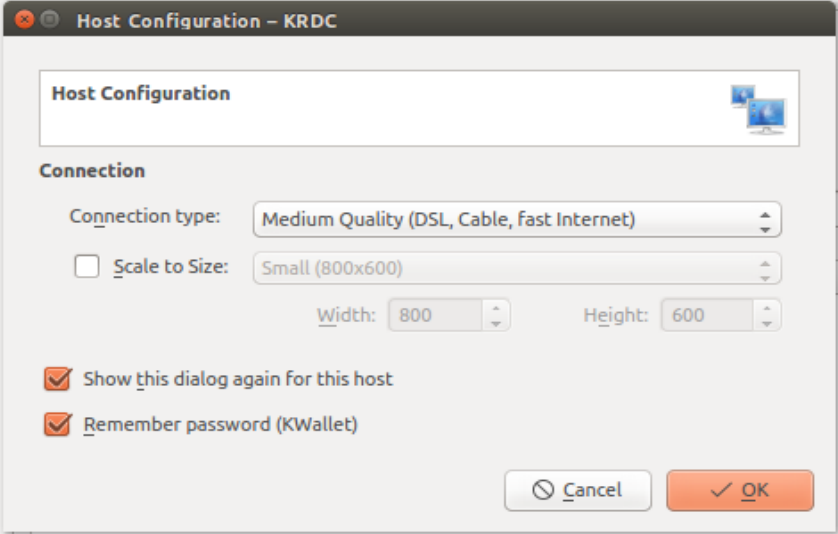
Если у вас есть потребность в простом клиенте удаленного доступа, то Krdc отлично подойдет. Дополнительным плюсом будет возможность выбора протокола подключения: RDP или VNC, по умолчанию поддержка SSH в Krdc отсутствует.
TeamViewer
TeamViewer — широко известный клиент для удаленного доступа, он является бесплатным только для частного использования. Стоимость корпоративного решения от 2 до 7 тысяч рублей в месяц за одно рабочее место, подробности можно узнать на сайте TeamViewer.
Одно из преимуществ TeamViewer — кроссплатформенность. После установки приложение позволяет подключаться к удаленному рабочему столу с Linux, Windows, macOS, Android, iOS, Blackberry и даже ChromeOS.
Установка TeamViewer
apt install teamviewer_12.0.xxxxx_i386.deb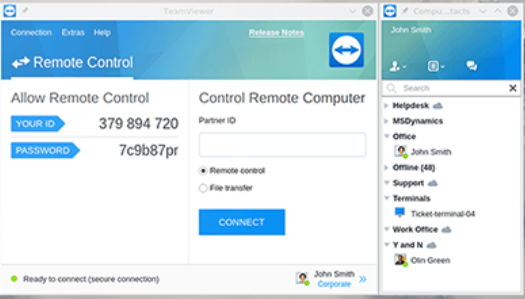
TeamViewer поддерживает функцию передачи данных по удаленному соединению, через него можно осуществлять доступ к заблокированному устройству, в приложении есть чат. TeamViewer способен работать даже если система не поддерживает SSH или на машине установлен корпоративный файервол. Однако, многие не готовы отдать ему предпочтение из-за закрытого исходного кода и широкого охвата пользователей.
NoMachine

NoMachine — это бесплатное решение для удаленного рабочего стола корпоративного уровня с невероятно полезными функциями, такими как шифрование SSH, создание файлов cookie, оптимизация скорости и совместное использование ресурсов.
Поскольку приложение является «корпоративным», No Machine предоставляет лучшие функции платным клиентам. Тем не менее, бесплатная версия весьма полезна для тех, кто хочет подключаться к компьютерам удаленно (в Linux или иным образом), сохраняя при этом конфиденциальность.
Поддержка нескольких платформ, включая Linux и Raspberry Pi (ARM Linux).
Бесплатное использование для публики.
Поддерживает воспроизведение видео и аудио удаленно с помощью аппаратного декодирования / кодирования H.264.
Автоматические обновления.
Быстрое обнаружение удаленных компьютеров в локальной сети.
Имеет полезные инструменты, такие как запись экрана, доска и текстовый чат.
TigerVNC

TigerVNC — это популярная реализация VNC, предлагающая превосходное сжатие JPEG, поддержку новых версий сервера Xorg и т. д.
Хотя TigerVNC — это еще одна установка VNC Client / Server с открытым исходным кодом, она хорошо известна своим простым процессом установки.
Довольно простой процесс настройки VNC-сервера в Linux.
Клиент просмотра VNC сделан на Java, поэтому он будет работать даже в самых малоизвестных операционных системах Linux.
Добавляет поддержку соединений VNC во всех операционных системах.
Клиент TigerVNC использует очень мало ресурсов, что делает его надежным выбором для пользователей Linux на компьютерах с ограниченными ресурсами.
Vinagre — официальный клиент Gnome Shell VNC / SSH. Инструмент прост для глаз и имеет полезные функции, такие как графический режим просмотра, соединения без пароля (благодаря Gnome Keyring) и поддержку одновременного подключения к нескольким машинам.
Превосходное сжатие частоты кадров означает, что доступ к удаленным компьютерам не приводит к задержкам.
Может одновременно подключаться к удаленным компьютерам или серверам.
Может использовать буфер обмена для копирования / вставки между удаленным клиентом и локальным сервером.
Может подключаться ко многим различным удаленным протоколам, включая Microsoft Windows RDP.
Интерфейс с вкладками для удобной навигации между несколькими удаленными подключениями.
Поддержка туннельных соединений SSH.
Интеграция с Gnome Keyring позволяет пользователям быстро подключаться к удаленным машинам без паролей.
Функция закладок позволяет пользователям Vinagre сохранять удаленные соединения для быстрого доступа в будущем.
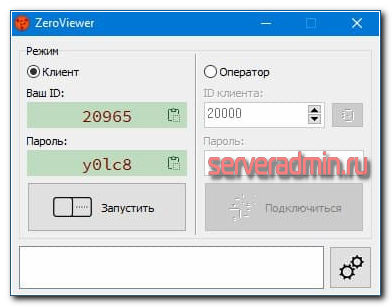
ZeroViewer
ZeroViewer — бесплатная программа для удаленной поддержки пользователей. Условно можно назвать self-hosted аналогом программ типа TeamViewer, Anydesk и т.д. В качестве сервера, через который устанавливается соединение, может выступать любой ssh server. Подключения запускаются с помощью kitty (виндовый ssh клиент). Для отображения экрана удаленной машины используется реализация vnc на базе TightVNC.
Клиент доступен только для ОС Windows. Все настройки хранит в обычном ini файле, что упрощает переносимость. Нужно понимать, что соединения по ssh не очень быстрые. Плюс протокол vnc тоже очень требователен к скорости канала. Так что получить сопоставимое качество картинки с tv или anydesk не получится. Зато всё полностью под твоим контролем, плюс надежное шифрование из коробки на базе ssh.
Программа бесплатная, но исходников в открытом доступе нет, так что использовать на свой страх и риск.
DWService
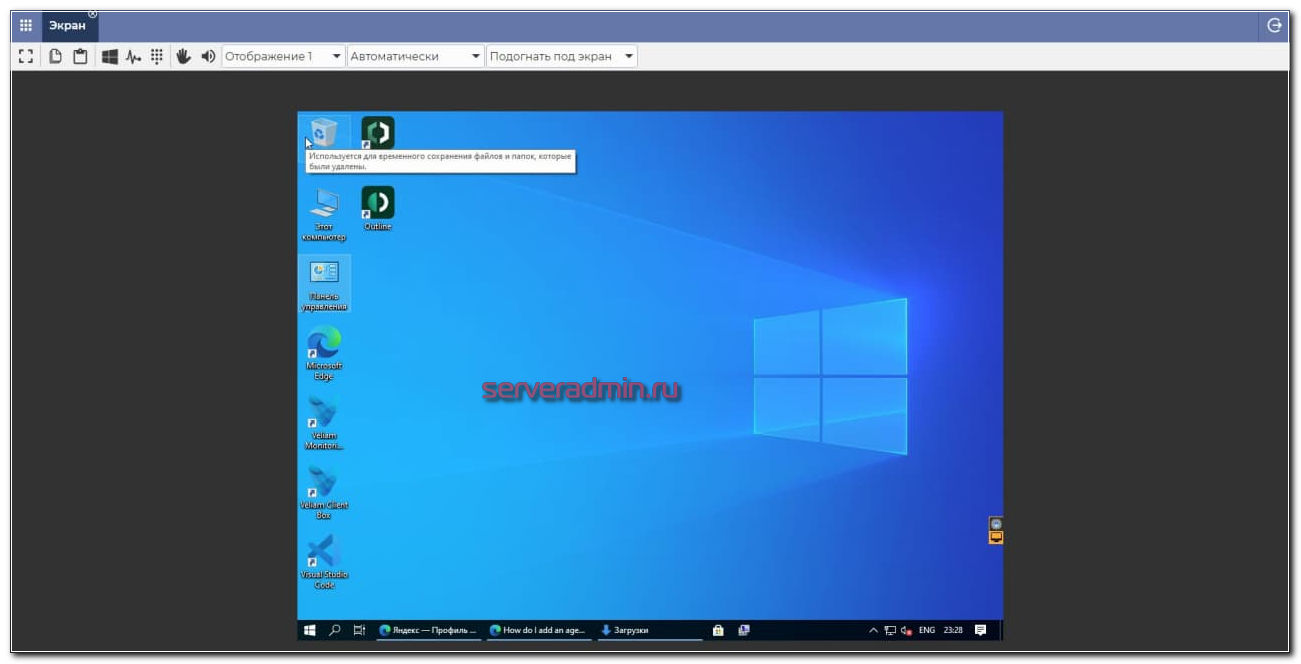
Есть любопытная программа для управления компьютером удаленно через браузер — DWService. Отличает ее то, что она полностью бесплатна. Работает примерно так же, как и все подобные программы. Ставите на компьютер серверную часть приложения (агент), а в качестве клиента выступает браузер. Поддерживаются все популярные системы — Win / Lin / Mac.
Я немного потестировал программу. Не скажу, что всё понравилось. Просто пример. Если запускаете агента без установки, то для подключения вам нужно передать код агента и пароль. Так вот, их нельзя скопировать. А код состоит из 11 цифр. Я не понял, в чём тут смысл. Почему нет возможности его скопировать.
Если устанавливаете агента на постоянку, то такой проблемы нет. В личном кабинете добавляете нового агента, получаете код установки. Затем на компьютере ставите агент, указываете код установки, и он привязывается к вашему личному кабинету. После этого вы можете подключаться через браузер, зайдя в ЛК.
В целом, она работает примерно так же, как и все остальные программы подобного рода, но при этом полностью бесплатна в том числе для коммерческого использования. Исходный код агента есть на github: https://github.com/dwservice/agent
Мне неизвестен полностью бесплатный аналог со схожим функционалом. Так что продукт заслуживает внимания. Не нужно обходить какие-то ограничения и что-то думать с лицензиями. Можно поставить и спокойно использовать на работе.
VNC
VNC — это открытый ответ на RDP в Windows. Его немного сложно настроить, но его стоит использовать, особенно тем, кто ищет собственный некоммерческий способ быстрого доступа к удаленным ПК. Использование VNC требует больше работы, чем многие другие инструменты из этого списка. Для доступа к удаленным компьютерам порты должны быть открыты, а выделенный сервер должен быть настроен.
Несмотря на всю сложную настройку, многие заядлые пользователи Linux доверяют этому инструменту, поскольку он обеспечивает безупречный и надежный удаленный доступ.
Разница между VNC и многими элементами в этом списке заключается в том, что VNC — это протокол, а не приложение, которое вы можете установить. Использование VNC различается в зависимости от того, какой клиент вы используете. Что, как говорится, есть много отличных клиентов VNC для Linux.

RMS Удаленный доступ
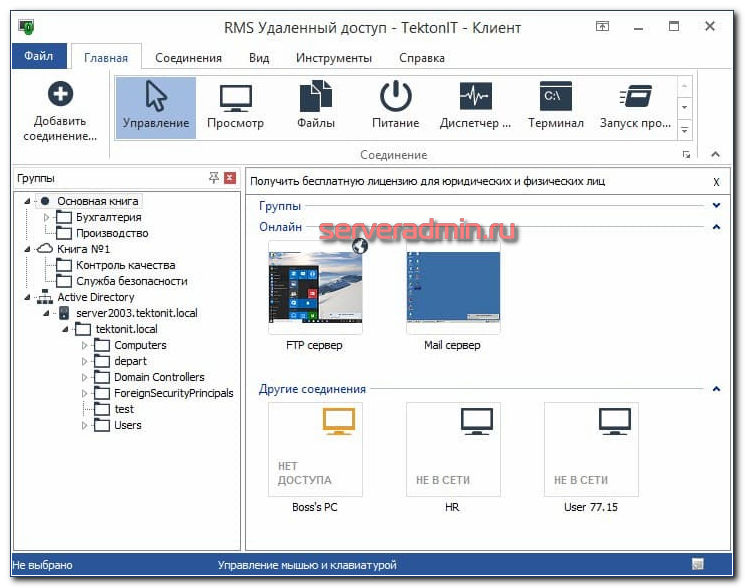
В комментариях к программам для удалённого доступа к компьютеру неоднократно озвучивалась рекомендация на RMS Удаленный доступ. Я решил посмотреть на него. В общем и целом нормальная программа с учётом наличия бесплатной версии.
Функционал как у всех. Всё, что надо, есть — передача файлов, запись экрана, работа как служба, подключение по паролю и без, интеграция с AD, конфигуратор дистрибутива и т.д. Бесплатная лицензия на 10 компьютеров, в том числе и для коммерческого использования. Можно поднять свой ID сервер, чтобы он осуществлял подключения.
Дистрибутивы весят мало, есть портированная версия клиента. Также есть облегченная версия агента весом всего в 15 мб, которая запускается на компе без прав администратора и без установки.
Цены на платную версию адекватные. По 500 р. за хост без подписки, то бишь навечно или пока разрабы не передумают. Скорость или обновление картинки мне показались побыстрее, чем у озвученного ранее Light Manager. Но это субъективно, могло и показаться.
В процессе тестирования никак не мог отделаться от мысли, что где-то я всё это уже видел. Оказывается, это тот же самый продукт, что и Remote Desktop Software, только для русскоязычного рынка. На скриншотах один и тот же Boss’s PC 😄
AeroAdmin
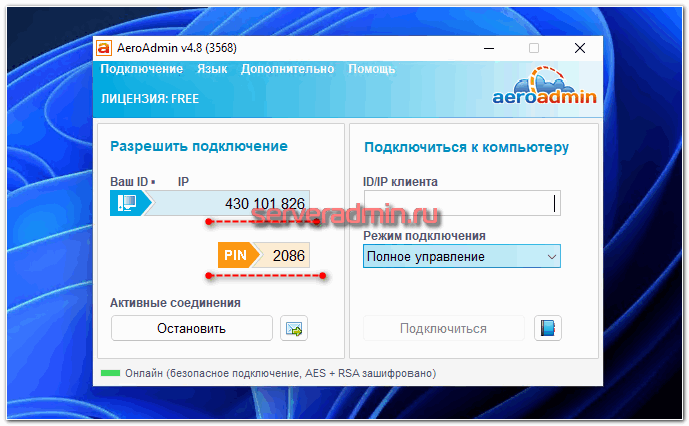
- Вполне функциональная бесплатная в том числе для коммерческого использования версия с некоторыми ограничениями;
- Легкий дистрибутив в 3 Мб с возможностью запускать его без установки и без прав администратора;
- Подключение к rdp сессии пользователя (умеют далеко не все);
- Возможность (платная) создать преднастроенный брендированный msi пакет для автоматического разворачивания;
- Адресная книга хранится в отдельном файле и может легко переноситься между компьютерами;
- Умеет работать через PROXY;
- Запись сессий через внешний FFmpeg.
- Автоматическая подстройка качества картинки под скорость канала.
Продукт интересный, имеет некоторые возможности, которых нет у других. Если подбираете программу для удалённого управления компьютерами, то обратите внимание на указанную. Как минимум, рассмотреть её стоит и сравнить с аналогами.
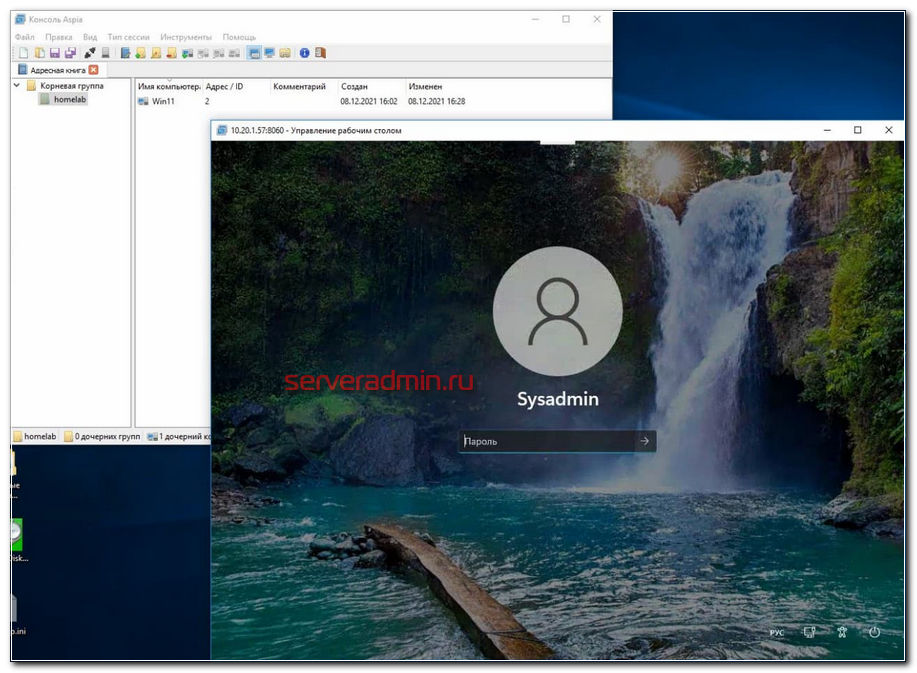
Aspia
Aspia — Бесплатное приложение с открытым исходным кодом для удаленного управления рабочим столом в режиме реального времени и передачи файлов.
В общем, старая тема с софтом для управления компьютером. В комментариях к подобным заметкам надавали целую кучу рекомендаций софта подобного рода. Я даже удивлён, что кто-то его в таких количествах пишет. И самое главное — каждый находит своих пользователей.
Я установил себе и разобрался с Aspia. Это было непросто, так как недавно вышла новая версия 2 и к ней вообще нет документации. А сама программа не так проста, как может показаться. Но функционал великолепный для бесплатной версии. Расскажу кратенько, что там к чему.
Для того, чтобы просто подключаться к компьютеру по ip адресу, достаточно на компьютер установить aspia-host, а на клиента aspia-client и подключиться. На хосте перед этим надо добавить какого-нибудь пользователя для авторизации с клиента.
Если хотите подключаться по ID к компьютерам за NAT, то надо поднять свой сервер. В терминологии Aspia это aspia-router. Никакого описания, как это сделать нет. Я случайно нашёл только вот этот документ и разобрался, как всё это настраивается. Не буду дублировать здесь, кому надо, посмотрит в доке. После настройки router, нужно указать его адрес на хосте и на клиенте и подключаться уже по ID. Этот роутер, кстати, может быть поднят на Linux.
Также есть aspia-console. С её помощью можно создавать адресные книги с хостами и быстро к ним подключаться. Программа aspia-relay позволяет гонять трафик через себя для подключения хоста и клиента. Как толком это должно работать, я не понял. Не стал разбираться.
В общем и целом софт крутой. Всё в msi пакетах. Можно сделать экспорт настроек хоста в xml файл и положить его рядом с msi пакетом. При установке настройки подхватятся. То есть Aspia легко развернуть на большую инфраструктуру. И всё это бесплатно.
Настоящий VNC

RealVNC — это проприетарное решение VNC freemium, которое работает на всех платформах, включая Linux. Его величайшая сила — это способность «установить и забыть».
Настоящий VNC идеально подходит для тех, кто нуждается в VNC-сервере, но не хочет заниматься его настройкой и обслуживанием вручную.
Освежающая простота настройки VNC-сервера на Linux и других платформах.
Бесплатно для личного использования, с дополнительными вариантами обновления Pro и Enterprise, оба из которых имеют больше возможностей для использования.
VNC Client легко установить в Linux, и разработчик предлагает множество различных способов установки как клиентского, так и серверного компонентов.
X2Go
X2Go это инструмент удаленного доступа с открытым исходным кодом для Linux, который использует проприетарный протокол NX. С его помощью пользователи могут легко получить доступ к удаленным компьютерам. Одна из причин выбрать X2Go — это скорость. Он работает намного быстрее, чем протокол VNC. В результате многие опытные пользователи Linux предпочитают использовать этот инструмент для решения множества проблем удаленного доступа.
Если вы ищете альтернативу RDP, но считаете, что VNC слишком медленный, попробуйте X2Go, это, вероятно, для вас.

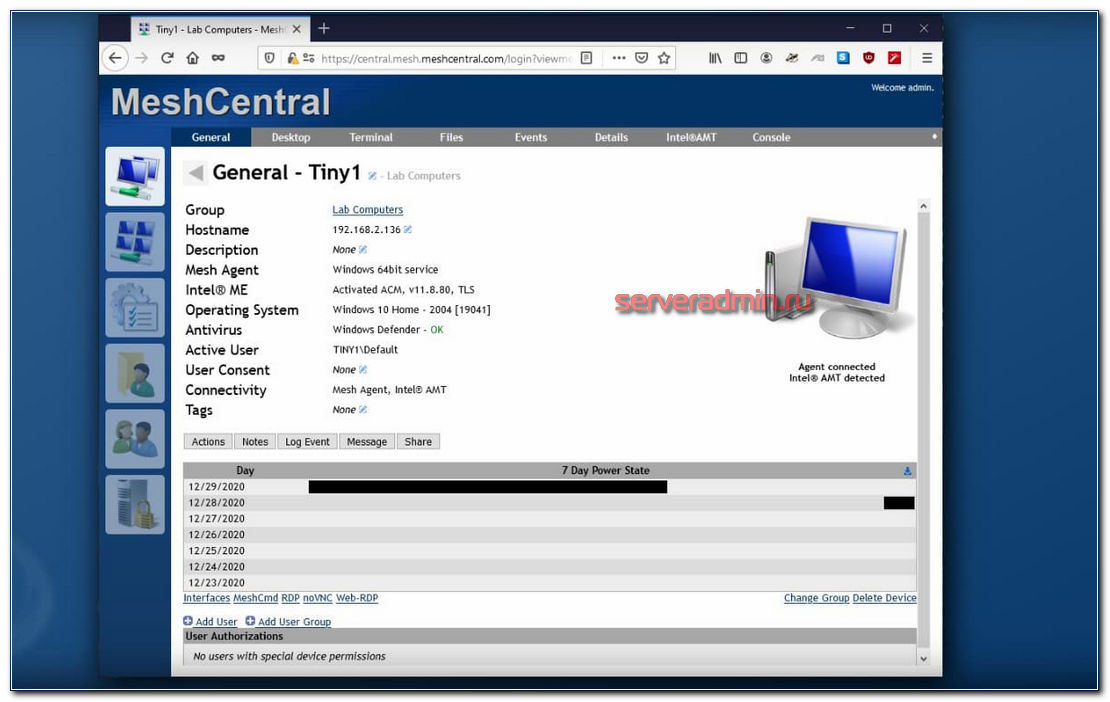
MeshCentral
Еще один open source проект для удаленного доступа к компьютерам — MeshCentral. Для соединения устройств между собой можно использовать как публичные серверы, так и свой собственный. Серверная часть написана на NodeJS, так что ставится и запускается достаточно просто. Пример для Linux:
# npm install meshcentral
# node node_modules/meshcentral
Под Windows есть готовый установщик, который автоматом поставит NodeJS и сам сервер MeshCentral.
Управление удаленными хостами производится через браузер. Это отличает MeshCentral от многих похожих систем. Из бесплатных мне вообще подобные неизвестны.
В локальной сети агенты сами мультикастом находят сервер. В остальных случаях в настройках агента нужно будет указать адрес сервера, для того, чтобы через него можно было организовать соединение. Помимо непосредственно доступа к экрану компьютера, можно посмотреть информацию о железе, подключиться к консоли, посмотреть графики загрузки cpu и памяти, передать файлы.
В Youtube есть подробная серия роликов по всевозможной настройке. Там всё, что только можно — непосредственно установка сервера, двухфакторная авторизация, работа через nginx reverse proxy, настройка сертификатов Let’s Encrypt и многое другое. Необычно видеть для open source проекта такую подробную серию роликов.
Развернуть и попробовать MeshCentral очень просто. Достаточно установить сервер. Зайти на него через web интерфейс. Выбрать агента под свою операционную систему и установить. Есть поддержка мобильных устройств. После установки агента, к хосту можно подключаться из панели управления.
Если кто-то использует MeshCentral у себя, дайте обратную связь. Как этот софт в реальной эксплуатации. На вид выглядит очень удобно. Я сам использую коммерческий софт для удаленного управления компьютерами через браузер. Покупаю его как сервис.
TrustViewer
Продолжаю тему программ для удалённого управления компьютерами. Их как-то неожиданно много существует. Причем полно в том числе бесплатных систем. И у каждой есть какая-то особенность. Сегодня поговорим про TrustViewer.
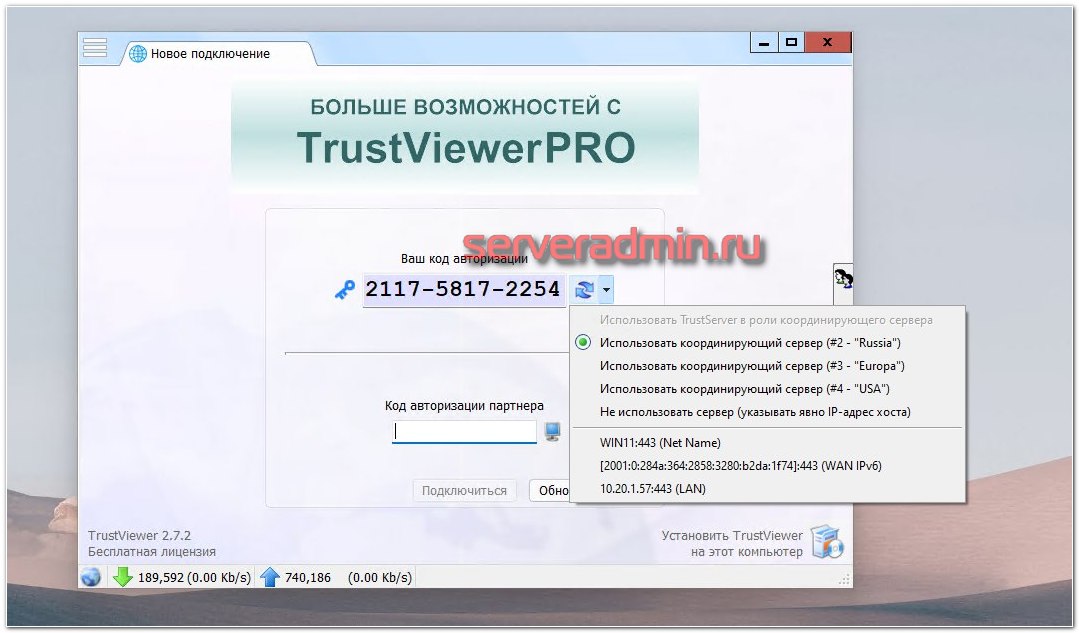
Основное отличие TrustViewer от многих подобных программ можно сразу увидеть на сайте:
Выглядит неплохо. 2 мб портированной версии это то, чего нам всем не хватает в 2022 году. Я решил попробовать и посмотреть, как это всё работает. Клиент реально весит всего 2 мб. Виндовый антивир на него не ругается, по virustotal прогнал, там тоже всё ОК.
Скачанный файл запускается и система сразу готова к работе. Установка на комп не нужна, как и права админа. Работает так же, как и весь подобный софт. Происходит регистрация на внешнем сервере и предоставляется уникальный ID, по которому можно подключиться к другому компьютеру. В локальной сети это можно сделать по IP адресу.
Всё максимально просто и быстро. Уж точно удобнее и проще привычного всем TeamViewer, который на текущий день монструозен и тяжёл. По функционалу у TrustViewer всё как у всех — управление, чат, голосовые и видеозвонки. Работает даже на Windows XP.
❗️При этом, внимание, в той же бесплатной версии есть возможность установить свой прокси сервер (TrustServer), для координации подключений. Есть версия сервера под Windows и Linux. Причём поддерживается каскадный режим подключений, когда один из серверов разворачивается в локальной сети и клиенты его обнаруживают автоматически. А потом уже этот локальный сервер связывается с внешним и коммутирует клиентов через интернет. Это позволяет вообще не выполнять никаких настроек на самих клиентах. Иначе придётся прописывать адрес своего прокси сервера.
➖Из явных минусов — клиент поддерживает только Windows системы. Исходники закрыты. Сайт работает только на http 😱.
Лично мне очень импонируют такие маленькие, быстрые, портированные программы, решающие одну конкретную задачу. Рекомендую обратить внимание.
TeamViewer

TeamViewer это бесплатный (для личного использования) проприетарный инструмент для удаленного рабочего стола. Он поддерживает подключения к удаленным компьютерам через Интернет и по локальной сети.
Пользователи часто обращаются к TeamViewer, особенно в Linux, из-за простоты настройки и дополнительных функций, таких как встроенный текстовый чат, передача файлов и VOIP.
Бесплатно для личного использования и имеет достойную поддержку Linux через оболочку программы Wine.
Интегрируется с системой инициализации systemd, что позволяет легко включать и выключать Teamviewer, когда он не используется.
Имеет поддержку передачи файлов, поддержку VoIP, видеочата, интерактивной доски и текстового чата, что упрощает оказание помощи другим.
Легко установить в Linux благодаря быстрой и простой загрузке пакетов DEB / RPM.
Встроенный регистратор сеансов позволяет пользователям вести записи сеансов удаленного подключения.
Позволяет пользователям сохранять удаленные подключения как «друзей» в списке контактов для облегчения доступа.
Сквозное шифрование.
Зарубежные аналоги TeamViewer
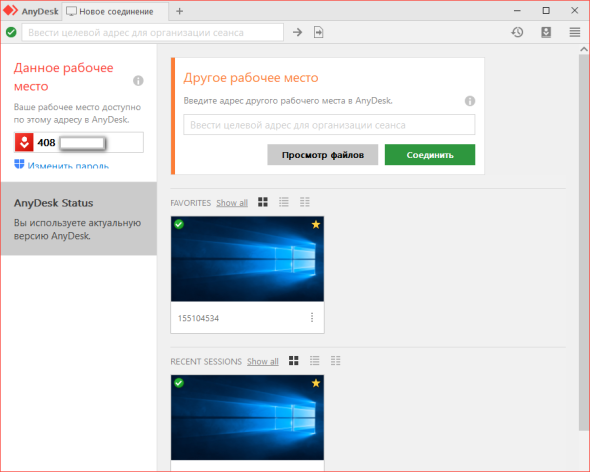
AnyDesk
По функционалу представляет собой практически полный аналог TeamViewer.
- Год выпуска: 2014.
- Стоимость подписки: бесплатно для личного использования; есть три подписки с неограниченным удаленным доступом — за €9,9, €19,9 и €29,9 в месяц. Оплачивается сразу год такой подписки. Есть 14-дневная пробная версия. Компания принимает только платежи Visa, MasterCard, American Express, JCB и PayPal. Также возможны банковские переводы на территории Германии, Австрии и Швейцарии.
- Сайт: anydesk.com.
- Поддерживаемые платформы: Windows, macOS, Linux, Android, iOS, FreeBSD, Raspberry Pi, Chrome OS.
- Возможности: поддержка мобильных устройств; на бесплатном тарифе можно управлять одним устройством; удаленный доступ, перезагрузка и печать; собственный VPN; настройка TCP-туннелей; адресная книга; интерактивный доступ; менеджер файлов и так далее.
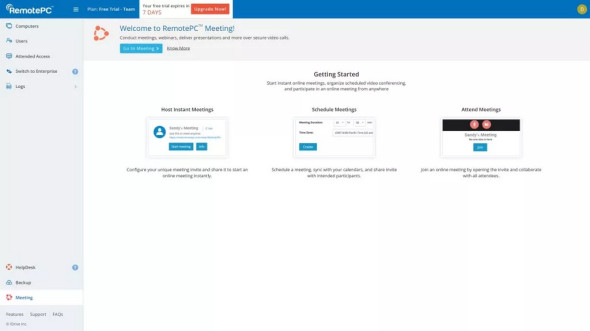
RemotePC
Сервис позволяет получить доступ к удаленному компьютеру из браузера без установки какого-либо программного обеспечения.
- Год выпуска: 2017.
- Стоимость подписки: сервис предлагает четыре варианта потребительской подписки стоимостью от $19,50 до $79,50 в год. Доступны только годовые и двухгодичные подписки. Если нужен доступ не более чем к 10 ПК, то на первый год дается скидка в размере 90%. Для бизнеса тарифные планы дороже — их стоимость составляет от $224 до $449 в год, при этом можно удаленно взаимодействовать с 50–100 устройствами. Сервис предлагает бесплатный инструмент демонстрации экрана для быстрого доступа на устройства Android и iOS. Компания также предлагает бесплатную 7-дневную пробную версию для платных тарифов. Оплачивать можно с помощью Visa, MasterCard, Discover, American Express и PayPal.
- Сайт: remotepc.com.
- Поддерживаемые платформы: Windows, MacOS, Linux, iOS, Android, Raspberry Pi.
- Возможности: перенос файлов/папок даже с подключенных дисков; удаленный доступ: мгновенный однократный доступ для совместной работы; функция видеоконференции и чата во время удаленных сеансов; печать файлов; запись удаленных сеансов и так далее.
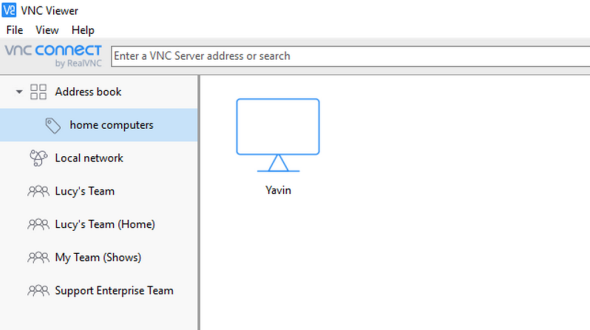
RealVNC
Один из старейших сервисов на рынке. RealVNC включает программу-сервер и клиент, который нужно установить на собственное и удаленное устройства.
- Год выпуска: 2002.
- Стоимость подписки: бесплатно 30 дней; платный тариф стоит $3,39, $4,82, $16,99 и $33,49 ежемесячно. Можно оплачивать с помощью Visa, MasterCard, Discover, American Express, JSB и Diners Club International.
- Сайт: realvnc.com.
- Поддерживаемые платформы: Windows (начиная с 7), OS X и MacOS (начиная с 6), Linux (начиная с 6), Raspberry Pi (начиная с 6.0.2), iOS (начиная с 9), Android (начиная с 6). Версия VNC 5.x, которая дополнительно доступна по подписке Enterprise, поддерживает более старые версии ОС.
- Возможности: прямое и облачное подключение; передача/печать файлов, чат; онлайн-управление командой и другое.
Удаленный рабочий стол Chrome
Chrome Remote Desktop — это инструмент удаленного подключения Google. Он работает через браузер Chrome и работает в любой операционной системе, которая может использовать Chrome или Chromium.
Самая сильная сторона этого приложения в том, что многие люди используют браузер Google, поэтому установить его очень просто.
Любой пользователь может легко установить Chrome Remote Desktop, так как он отлично подключается к очень популярному веб-браузеру Google.
Позволяет пользователям легко и безопасно делиться контролем над своим компьютером, создавая одноразовый пароль.
Имеет мобильное приложение (iOS и Android). Мобильное приложение отличное и имеет тот же набор функций, что и настольное, без каких-либо ограничений.
Помимо совместного использования компьютеров с другими пользователями, Chrome Remote Desktop позволяет пользователям получать доступ к своим авторизованным компьютерам через Интернет.
AnyDesk

AnyDesk, «Самое удобное в мире приложение для удаленного рабочего стола», предлагает надежный клиент удаленного доступа. Хотя технология, которую он использует, довольно стандартна, инструмент компенсирует это, позволяя пользователям получать доступ к своим данным удаленно, не обращаясь к «облачным сервисам».
Сверхвысокая частота кадров означает, что удаленный доступ к компьютерам с Linux или где-либо еще безболезнен.
AnyDesk очень усердно работает над тем, чтобы удаленные подключения были мгновенными, а удаленные подключения в локальной сети выполнялись всего за 16 миллисекунд.
Идеально подходит для тех, у кого есть ограничения на объем данных. По словам разработчика, AnyDesk использует всего 100 КБ в секунду.
Заключение
На этом свой обзор программ для удалённого доступа к компьютеру завершаю. Если считаете, что я пропустил какой-то полезный проект с постоянной бесплатной версией, то поделитесь в комментариях. Данный топ планирую обновлять по мере знакомства с новыми программами.
Если у вас есть желание научиться администрировать системы на базе Linux, но вы с ними никогда не работали и не знакомы, то рекомендую начать с онлайн-курса «Linux для начинающих» в OTUS. Курс для новичков, для тех, кто с Linux не знаком. Цена за курс минимальная (символическая). Информация о курсе и цене.
Помогла статья? Подписывайся на telegram канал автора
Анонсы всех статей, плюс много другой полезной и интересной информации, которая не попадает на сайт.
Заключение
Это может показаться чрезмерным, но на самом деле здорово, что существует так много разных способов удаленного доступа к компьютеру. От классической пересылки X11 до профессиональных инструментов, таких как Teamviewer, и до домашней настройки VNC-сервера — для пользователей Linux нет недостатка в приложениях удаленного доступа.
Заключение
В статье мы разобрали популярные клиенты удаленного доступа для Linux. Каждый из названых программных продуктов обладает своими уникальными отличиями, что делает выбор интересным. Сам выбор остается за вами.
