

Содержание:
- Что такое локальный сервер?
- Как выбрать для предприятия?
- Как выбрать для разработки?
- Как настроить для тестирования?
- Как установить?
- Как подготовить компьютер к работе с локальным сервером?
- Как работать с локальным сервером?
- Возможности локального сервера
- Запускаем статический HTTP-сервер локально
- Запускаем тестовый сервер для серверных языков
- LocalHost
Локальный сервер необходим при возникновении потребности работы со значительным объемом данных в рамках индивидуального устройства, например компьютера или планшета. Его часто используют при необходимости внедрения внутри локальной сети. Например, для небольшой компании, где выделенный вариант устанавливать нецелесообразно. По своей конфигурации локальный сервер никак не отличается от обычного: основное различие заключается в масштабе системы.
- Что такое локальный сервер?
- Как выбрать для предприятия?
- Как выбрать для разработки?
- Как настроить для тестирования?
- Как установить?
- Как подготовить компьютер к работе с локальным сервером?
- Как работать с локальным сервером?
- Возможности локального сервера
- Запускаем статический HTTP-сервер локально
- Запускаем тестовый сервер для серверных языков
- LocalHost
- Пошаговая инструкция по установке WordPress на Open Server
- 1. Установка и настройка Open Server Panel
- 2. Скачиваем WordPress
- 3. Настройка сервера под оптимальную работу с CMS WordPress
- 4. Заливаем WP и создаем локальный домен (сайт)
- 5. Создание базы данных и пользователя к ней.
- 6. Знаменитая 5 минутная установка WordPress
Что такое локальный сервер?
Это программное обеспечение, которое повторяет функционал привычного сервера в рамках локальной сети предприятия или даже одного персонального компьютера. Он необходим в том случае, когда требуется централизованно хранить информацию или обмениваться данными в рамках подразделения компании.
Часто такой тип хранилищ применяют в сфере веб-разработки: один специалист использует специальное программное обеспечение, чтобы создать сайт, а потом поделиться сборкой с коллегами или заказчиками. При этом в зависимости от конфигурации локальный сервер работает внутри сети, в интернете или на одном компьютере (LocalHost).
Как выбрать для предприятия?
Внедрение локального сервера на предприятии позволяет обеспечить доступ всех сотрудников внутри сети к одним и тем же файлам, программам или приложениями. Такой вариант работы особенно удобен при разработке единого проекта, требующего удаленного подключения части сотрудников.
Благодаря небольшому масштабу серверного оборудования компаниям обычно предлагают готовые решения, разработанные в соответствии с количеством сотрудников и объемом решаемых с помощью программного обеспечения задач. При этом необходимо учитывать бюджет предприятия: в некоторых случаях доступнее работать в облачном хранилище.
Как выбрать для разработки?
Разработка сайтов или программного обеспечения связана с рабочим процессом, ошибками, тестированием и обсуждением с коллегами. Все эти действия требуют тренировочной площадки – локального сервера, где программист может менять конфигурацию и делиться обновлениями с партнерами или коллегами.
В основе выбора конкретного устройства лежит объем задач и длительность проекта. Также следует учитывать возможность коллективного редактирования рабочих материалов и масштабирование хранилища при необходимости. Значительное увеличение данных может привести к потребности в выделенном сервере.
Как настроить для тестирования?
В зависимости от масштаба начальных условий программист подбирает подходящий локальный сервер. Некоторое программное обеспечение для тестирования веб-сайтов или проектов даже не требует установки на персональный компьютер: начать работу можно с помощью флешки, что удобно для разового тестирования.
Для постоянной работы лучше установить программное обеспечение на личное устройство. Кроме того, одновременно с тестированием многие типы ПО прилагают дополнительные программы, которые пригодятся специалисту при тестировании или последующем запуске сайта.
Как установить?
Некоторые локальные серверы можно скачать бесплатно с сайта разработчика. Как правило, есть несколько версий программного обеспечения, установочный файл которых можно просто загрузить на свое устройство в виде архива.
После распаковки программа предлагает диалоговое окно, где программист выбирает кнопку «Запустить сервер» и работает с демо-версией сайта. Некоторые пользователи запускают несколько локальных серверов на одном устройстве, чтобы обеспечить комплексное тестирование проекта, однако для большинства сайтов достаточно проверки в одной системе.
Как подготовить компьютер к работе с локальным сервером?
Нюансом работы с серверным обеспечением является несовместимость с некоторыми установленными программами или запущенными процессами. При обнаружении конфликта следует зайти в настройки инструментов и убрать флажок «Использовать порты 80 и 443» во вкладке дополнительных соединений.
Конфликты с портом 80 может возникнуть у программы Skype. В некоторых случаях также может потребоваться отключение отдельных специальных служб Windows: например, IIS (Internet Information Services). Иногда работу блокируют антивирусные программы.
Как работать с локальным сервером?
Вне зависимости от выбранного программного обеспечения после установки на компьютер или запуска с флешки важно не только зайти в соответствующий инсталлер, но и создать базу данных под индивидуальный проект. Это обеспечит корректную работу с тестируемым сайтом или модулем.
После установки программы на компьютер и создания базы данных по подсказкам в приложении повторно заходят в систему и указывают путь к сохраненным данным конкретного хостинга (например, WordPress). После окончания работы с установленным локальным сервером важно корректно удалить все файлы с компьютера для отсутствия помех работы в браузере.
Возможности локального сервера
Использование локального сервера значительно упрощает обучение разработке сайтов и тестирование готовых проектов в недоступной для пользователей области. При этом программное обеспечение дает возможность:
- проверить возможные варианты модернизации сайта;
- научиться создавать сайты с нуля;
- практиковаться в HTML-разметке;
- установить версию хостинга;
- работать над проектом даже при отсутствии подключения к интернету и т.д.
Запуск такого типа хранилища особенно удобен для совместной работы над одним проектом и позволяет объединить, например, программиста и дизайнера.

Запускаем статический HTTP-сервер локально
В случае работы со статическими сайтами, которые не подразумевают изменения их структуры и содержания (например, сайт-визитка), следует пользоваться языками программирования для создания локального сервера. Например, Python. Часто они встроены в операционную систему, но при отсутствии их всегда можно скачать с официального сайта.
Вход на локальный сервер в этом случае происходит с помощью localhost. При обнаружении ошибки следует также проверить согласование с портом 8080.
Запускаем тестовый сервер для серверных языков
Языки программирования типа Python не подходят для работы на локальном сервере с сайтом, написанном на серверном языке. В этом случае необходимо трансформировать PHP-код в HTML-код. Для этого скачивают специальное программное обеспечение подходящей конфигурации с учетом начального кода и составляющих компонентов готового пакета разработчика. После установки на компьютер следует перейти на localhost.
LocalHost
Любое тестирование в рамках локального сервера происходит на площадке localhost. Это доменное имя, которое задает режим экспериментальной работы с сайтом на компьютере без использования интернета.
Локальный сервер – удобный инструмент как для долгосрочной общей работы над веб-проектами, так и для разового тестирования сайтов или их модификации. IT-инженеры ittelo.ru помогут выбрать локальный сервер и скачать нужное программное обеспечение с учетом поставленных перед программистом задач.
На чтение 4 мин Просмотров 4.1к. Опубликовано 21.11.2015
Обновлено 27.11.2022
Содержание
- Пошаговая инструкция по установке WordPress на Open Server
- 1. Установка и настройка Open Server Panel
- 2. Скачиваем WordPress
- 3. Настройка сервера под оптимальную работу с CMS WordPress
- 4. Заливаем WP и создаем локальный домен (сайт)
- 5. Создание базы данных и пользователя к ней.
- 6. Знаменитая 5 минутная установка WordPress
В современных реалиях, профессионалы устанавливают WordPress на хостинг, но новичкам скорее всего лучше устанавливать его локально (на компьютер). Так на начальных этапах не нужно тратить деньги на покупку хостинга и домена. Создали сайт локально, настроили, базово наполнили, а потом уже при необходимости перенесли на хостинг.
Также можно локально учиться переделке сайта, сначала вносите правки на ПК, если все хорошо, вносите все тоже самое уже на боевом сайте.
Чтобы установить wordpress на компьютер, необходимо установить локальный веб-сервер. Для операционной системы Windows, лучший на данный момент это Open Server Panel — постоянно улучшается, обновляется и имеет весь необходимый комплект модулей для разработки сайтов.
Пошаговая инструкция по установке WordPress на Open Server
1. Установка и настройка Open Server Panel
Где скачать OpenServer, как его установить и пользоваться я подробно описал в статье с видео: Open Server Panel — где скачать, как установить и настроить, и начать пользоваться.
2. Скачиваем WordPress
Рекомендую скачивать вордпресс с официального сайта: ru.wordpress.org.
Промотайте страницу примерно до середины и увидите кнопку «Скачать», там же чуть ниже, вы увидите рекомендуемые требования для его установки.

3. Настройка сервера под оптимальную работу с CMS WordPress
На странице скачки, есть рекомендации к программному обеспечению сервера, см. скриншот выше. Запускаем опенсервер, открываем настройки и переходим во вкладку «Модули». И выставляем следующие настройки:
- HTTP: Apach_2.4-PHP_8.0-8.1+Nginx_1.21,
- PHP: 8.1
- MySQL / MariaDB: MySQL-5.7-Win10
- сохраняем.

4. Заливаем WP и создаем локальный домен (сайт)
Откройте скачанный архив с WP и разархивируйте его в директорию domains (находится обычно в папке OSPanel — дуда устанавливали сервер).

Далее перейдите в папку с проектами, там у вас должна быть папка wordpress — с его файлами.

Переименуйте ее, например в wordpress.local.

Если хотите использовать кириллицу (вордпресс.локал, ее нужно переводить в punycode при помощи конвертера: xn--b1aed8agecja.xn--80atccm)

Альтернативный вариант: сначала создаете локальный домен (папку), потом распаковываете в него чисто файлы дистрибутива.
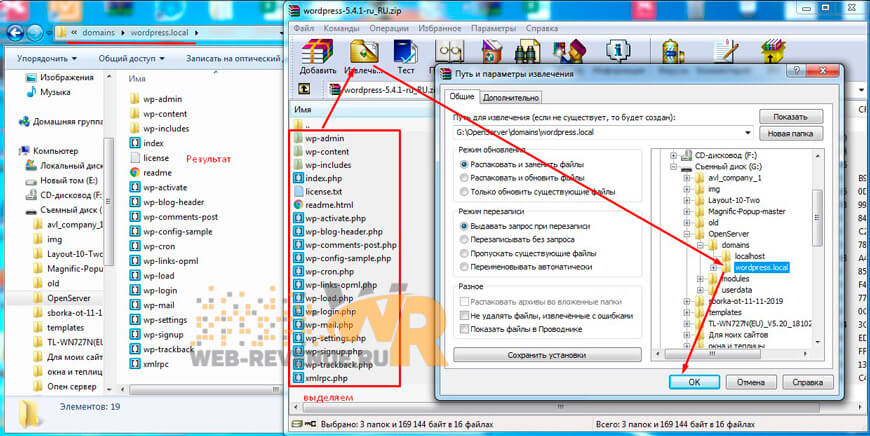
Примечание: Файлы license и readme можно удалить.
5. Создание базы данных и пользователя к ней.
Запускаем сервер (флажок должен быть зеленого цвета) — Переходим во вкладку «Дополнительно» — «phpMyAdmin».
Попадаем на страницу phpMyAdmin, авторизуемся: в поле Пользователь пишем «root», пароль «пусто» — если его самостоятельно не устанавливали (на более старых версиях пароль был «root») и жмем «Вперед».

Переходим во вкладку «Учетные записи пользователей», в открывшейся вкладке нажимаем по кнопке «Добавить учетную запись пользователя».

На следующей странице заполняем следующие данные:
- Имя пользователя: MyWPLocal (можно другое);
- Хост: локальный – localhost (обязательно);
- Пароль: MyWPLocalPass;
- Подтверждение: MyWPLocalPass.
Можете указать свой пароль или сгенерировать его при помощи кнопки ниже, главное запомните его, а лучше запишите — они нам понадобиться. - Ставим галку на против пункта – «Создать базу данных с именем пользователя и предоставить на нее полные привилегии». В глобальных привилегиях выбираем “отметить все” и нажимаем «Вперед».

После этого вы должны увидеть сообщение, «Вы добавили нового пользователя».

Закрываем окно с phpmyadmin и перезапускаем Open Server.
6. Знаменитая 5 минутная установка WordPress
Переходим во вкладку «Мои проекты» и выбираем только что созданный сайт (можно просто вбить в адресной строке браузера, адрес локального сайта). Откроется страница установщика http://wordpress.local/wp-admin/setup-config.php, ознакомьтесь с информацией и жмите по кнопке «Вперед!».

Вводим информацию о подключении к базе данных (из 5 шага):

Обязательно меняем стандартный Префикс таблиц wp_ на более сложный (для повышения безопасности сайта) и нажимаем на кнопку «Отправить».
Если все ввели правильно, то перед вами появиться страница с информацией что Всё в порядке и можно Запустить установку.

Если ошибка, возвращаемся на шаг назад и перепроверяем введенные данные.
Далее заполняем информацию о сайте (в Имя пользователя не пишите admin – в целях безопасности), остальное заполняете по своему усмотрению (и запишите на всякий случай на листочек Имя пользователя и пароль – при помощи них вы будите входить в админку wordpress). Жмем установить.

После этого должна появиться страница с информацией, что WordPress установлен.

Нажимаем войти и попадаем на страницу входа в админку WordPress (в будущем вы можете попадать на нее по адресам wordpress.local/wp-login.php и wordpress.local/wp-admin). Вводим Имя пользователя и пароль, и нажимаем на кнопку войти.

После чего попадаете в админку вордпресс.

В следующем уроке, я проведу обзор админки WordPress за одно настроим ее.
