

Сервис удаленного доступа TeamViewer ушел из России. РБК Тренды выяснили, чем можно заменить популярный софт
В начале мая 2022 года компания TeamViewer, которая предлагает одноименный сервис для удаленного доступа к компьютерам, объявила о своем уходе из России. Компания не будет продлевать контракты с клиентами в стране, но сохранит действующие подписки, которые не подпадают под санкции и не связаны с неправомерным использованием продуктов.
Я составил подборку бесплатных программ для удалённого доступа к компьютеру на основе заметок из своего Telegram канала. Все программы проверены лично мной и написано впечатление от их работы, а так же краткое руководство по установке и настройке, если это уместно для данного продукта. Некоторые из них позволяют развернуть свой собственный сервер управления, через который будут происходить соединения.
Если у вас есть желание научиться администрировать системы на базе Linux, рекомендую познакомиться с онлайн-курсом «Linux для начинающих» в OTUS. Курс для новичков, для тех, кто с Linux не знаком. Подробная информация.
- Что такое TeamViewer
- TeamViewer на любой компьютер или ноутбук
- TeamViewer для Андройд, iOS, Линукс, Mac
- Как установить TeamViewer на пк:
- TeamViewer для версий windows:
- Основные возможности AnyDesk
- Скачать Teamviewer бесплатно на русском
- TeamViewer — Удаленный доступ к другому ПК
- TeamViewer для версий windows:
- TeamViewer для Android, iOS, Linux, Mac
- Скачать TeamViewer бесплатно
- Как установить Teamviewer:
- Основные функции TeamViewer
- Основные возможности TeamViewer
- По дате Популярные
- Российские аналоги TeamViewer
- «Контур.Доступ»
- AeroAdmin
- «Ассистент»
- АССИСТЕНТ
- Зарубежные аналоги TeamViewer
- AnyDesk
- RemotePC
- RealVNC
- Бесплатные аналоги TeamViewer
- RMS
- Chrome Remote Desktop
- DWService
- Jump Desktop
- DWService
- AeroAdmin
- Aspia
- LiteManager
- Getscreen
- TeamViewer
- RustDesk
- RMS Удаленный доступ
- AnyDesk
- ZeroViewer
- TrustViewer
- MeshCentral
- X2Go
- Заключение
- Помогла статья? Подписывайся на telegram канал автора
Что такое TeamViewer
TeamViewer — это программное обеспечение для удаленного рабочего стола, которое позволяет удаленно подключаться к нескольким ПК. Оно обеспечивает безопасный удаленный доступ к устройствам, управление ими и их поддержку. TeamViewer доступен на любых устройствах и платформах. Сервис работает даже в зонах с медленным интернетом. Защищенная глобальная сеть удаленного доступа позволяет подключаться к серверам, компьютерам, смартфонам и устройствам интернета вещей из любой точки мира и в любое время.
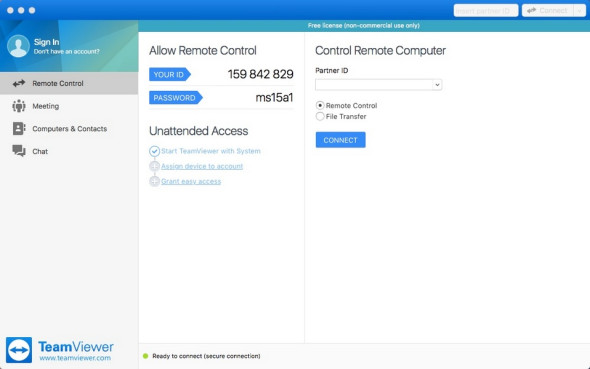
TeamViewer также можно интегрировать с популярными приложениями для ИТ и бизнеса. На данный момент сервис установили более 2,5 млрд раз, его используют на 320 млн устройств ежегодно, а число клиентов компании превысило 600 тыс.
Однако недостатком TeamViewer является высокая цена профессиональной версии (€82,90 в месяц), и при обновлении до новой версии система может работать медленно.
Многие компании предлагают сервисы, которые по функционалу способны заменить TeamViewer, есть также и бесплатные опенсорсные варианты аналогов.
Дистанционное управление компьютером позволяет получить полный контроль над удаленной машиной, а так же приложениями и файлами. Наиболее общие для многих программ удаленного управления ПК функции – файловый менеджер, голосовой или текстовый чат и, непосредственно, удаленное управление компьютером.
Технология удаленного подключения к ПК открывает широкий круг возможностей как для корпоративных, так и для частных пользователей, которые хотят оставаться активными и мобильными и в то же время иметь оперативный доступ к рабочим и домашним компьютерам из любой точки мира.
В наши дни удаленный доступ к компьютеру и преимущества, которые он предоставляет, давно вышел за рамки простого удобства. Теперь это необходимость, и бизнес все большего количества компаний зависит от технологий удаленного подключения к компьютерам. Удаленная техподдержка, системное администрирование, бизнес-конференции он-лайн, дистанционное обучение – наиболее широкие сферы применения данной технологии.
Как установить программу (процесс установки наглядно) ↓
TeamViewer на любой компьютер или ноутбук
Программа TeamViewer – одно из самых популярных решений для совместной работы над различными проектами. Это удобный инструмент, которым пользуются и специалисты, и частные лица. Вам необходимо решение, позволяющее работать над общим проектом с коллегами, находящимися в разных уголках планеты? Воспользуйтесь TeamViewer – программой, которой ежедневно пользуются тысячи специалистов, решающих общие задачи! В русскоязычном интерфейсе с легкостью разберется любой пользователь. Требования программы к аппаратным ресурсам невелики – Team Viewer стабильно работает на любом компьютере, которые справляется хотя бы с Google Chrome. Лицензия для некоммерческого использования является бесплатной. Загрузите TeamViewer на сайте разработчиков или на нашем портале!
TeamViewer для Андройд, iOS, Линукс, Mac
Как установить TeamViewer на пк:
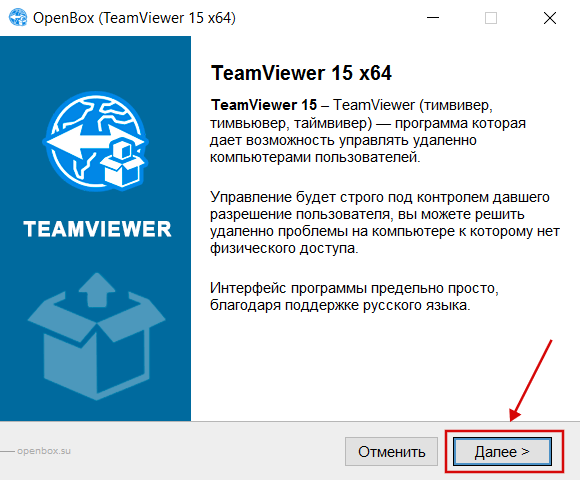
Запуск программы происходит с помощью распаковщика OpenBox

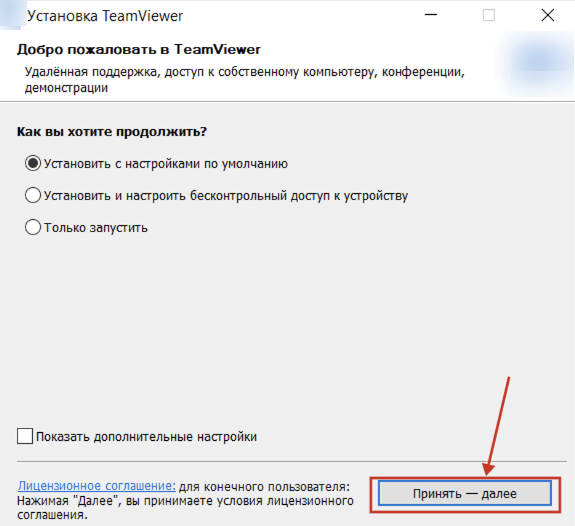
Ознакомьтесь с информацией и нажмите «Далее».
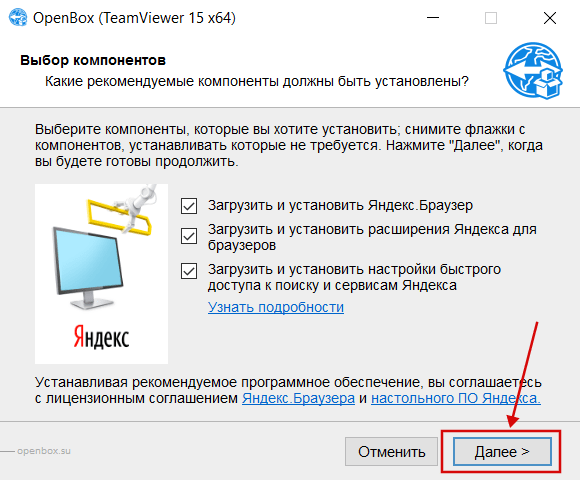
Нажмите «Далее», или снимите галочки с рекомендуемого ПО и нажмите «Далее». Если снять все галочки, рекомендуемое ПО не установится!
После всех шагов нажмите «Принять — далее».
TeamViewer для версий windows:
Программа позволяет работать над общим проектом, размещенным в области, выделенной ведущим на экране. Также это может быть окно определенного приложения, например, Microsoft Excel или Google Docs. Доступ к операциям над информацией в рабочей области предоставляется всем участникам конференции. Обновление данных в окне происходит в режиме online – по сути, несколько пользователей имеют возможность выполнять различные операции одновременно или поочередно. Разработчиками предусмотрена возможность изменять размер рабочей области в реальном времени и настраивать качество видео.
AnyDesk — мощное программное решение, которое предназначено для обеспечения альтернативных способов удаленного доступа к компьютеру и позволяет работать с различными файлами и документами удаленно.
Организовывайте удаленное управление над одним или несколькими компьютерами с минимальными усилиями, независимо от вашего местоположения с помощью дружественного и эффективного приложения.
Портативный установщик позволяет работать даже без прав администратора. Для личного использования от случая к случаю приложение AnyDesk является бесплатным.
Основные возможности AnyDesk
Простой и интуитивный интерфейс
Утилита обладает очень практичным и простым в понимании интерфейсом, что делает ее доступным для пользователей разного уровня подготовки.
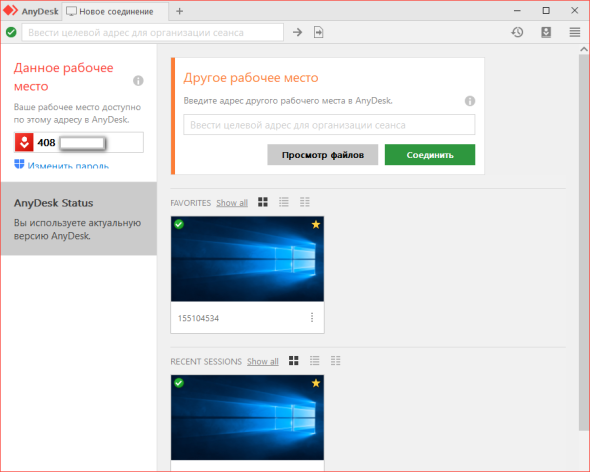
Главное окно позволяет подключиться к другой машине с запущенной копией AnyDesk просто за счет помещения соответствующего адреса в поле “Другое рабочее место”.
Быстро подключайтесь к одному или нескольким удаленным компьютерам
Приложение преследует цель помочь пользователям подключиться к домашнему компьютеру на работе или наоборот, позволяя организовать легкий доступ к нужным документам в любом месте в любое время. По соображениям безопасности AnyDesk не включает функции обмена и передачи файлов.
Тем не менее, утилита позволяет обмениваться содержимым буфера обмена между двумя машинами, что упрощает копирование и вставку информации. Аналогичным образом, программа позволяет захватывать изображения с экрана подключенного компьютера и сохранить их на рабочий стол вашего компьютера в формате PNG.
AnyDesk поддерживает неконтролируемый доступ, что делает возможным подключение к целевому компьютеру, без необходимости подтверждения на другой стороне. Для этого требуется настроить пароль, чтобы предупредить несанкционированные подключения.
Для каждого подключения пользователь может включить или отключить набор разрешений, например, способность слышать выходной звук, контроль и блокировка клавиатуры и мыши или доступ к буферу обмена. Кроме того, можно настроить различные параметры отображения.
С помощью TLS 1.2 AnyDesk обеспечивает ту же технологию безопасности, что используется в интернет-банкинге. Между обоими участниками соединения происходит зашифрованная авторизация. Идентификатор AnyDesk таким образом защищен от подделки. Исполняемый файл сам по себе защищен от воздействия.
Удобный инструмент удаленного доступа
В целом, AnyDesk является удобным и надежным инструментом, которые может успешно организовать удаленное подключение к другим компьютерам, позволяя получать доступ и управлять целевым компьютером с минимальным уровнем усилий.
Скачать Teamviewer бесплатно на русском
TeamViewer — Удаленный доступ к другому ПК
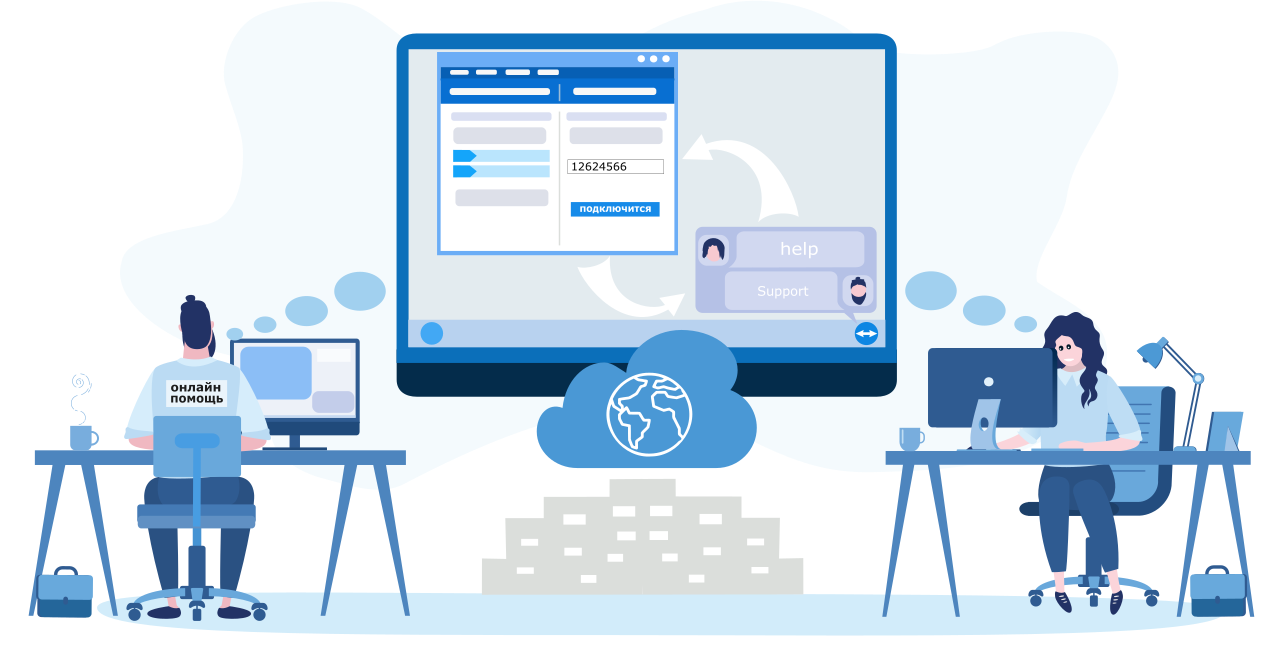
Пользователям предоставляется возможность создавать видеоконференции, аудио и текстовые чаты. Подключившиеся пользователи могут просматривать один и тот же экран или окно приложения. Для голосового общения используется телефон или IP-телефония. Программа позволяет передавать данные от одного аккаунта другому с возможностью просмотра полученного контейнера и последующего скачивания на жесткий диск. Конференции защищены паролем – для доступа к сеансу необходимо знать установленную комбинацию и ID ведущего. Создатель конференции может разослать приглашения с помощью специальной кнопки.
TeamViewer для версий windows:
TeamViewer для Android, iOS, Linux, Mac
Скачать TeamViewer бесплатно
Как установить Teamviewer:
Ознакомьтесь с информацией и нажмите «Далее».
Нажмите «Далее», или снимите галочки с рекомендуемого ПО и нажмите «Далее». Если снять все галочки, рекомендуемое ПО не установится!
После всех шагов нажмите «Принять — далее».
Пользователи работают с данными в режиме реального времени – это могут быть электронные таблицы, текстовые файлы, базы данных и различные документы. В режиме видеоконференции камера и микрофон включаются по усмотрению пользователя. Качество видео настраивается опционально с учетом скорости доступа в интернет. Область, которая доступна для просмотра участникам конференции, выбирается в специальном окне. Пользоваться TeamViewer очень просто – это универсальное решение, которым ежедневно пользуются тысячи людей по всему миру в рамках стандартной и коммерческой лицензии.
TeamViewer — это интуитивное, быстрое и безопасное приложение для удаленного управления и организации конференций.
TeamViewer — решение для удаленного доступа, совместного использования компьютера и передачи файлов, которое беспрепятственно работает с любыми фаерволами или NAT прокси. Для подключения к другому компьютеру, просто запустите TeamViewer на обоих машинах без необходимости проходить процедуру установки. При первом запуске будет сгенерирован идентификатор партнера на обоих компьютерах. Просто введите ID партнера в TeamViewer и соединение установится незамедлительно.
Основные функции TeamViewer
Решение для удаленного доступа позволяет:
- Организовывать специальный удаленный доступ к компьютерам коллег, друзей или клиентов;
- Устанавливать соединение между компьютерами с различными операционными системами. TeamViewer работает в Windows, Mac OS, Linux или Google Chrome OS;
- Администрировать сервера и рабочие станции Windows. Вы можете запустить TeamViewer как системную службу Windows. Это позволяет получать доступ к компьютеру еще до того, как выполнен вход в учетную запись Windows;
- Подключаться с мобильных устройств на платформах Android, iOS, Windows Phone или BlackBerry к компьютерам Windows, Mac или Linux и делиться рабочим столом на мероприятиях, презентациях или в процессе работы команды;
- Подключаться к домашним компьютерам, когда Вы отсутствуете дома и работать с документами, проверять электронную почту и загружать файлы с домашнего компьютера и редактировать их;
- Подключаться к рабочему компьютеру, когда Вы не в офисе, например, на деловых встречах, когда требуется важная информация;
- Подключаться к устройствам Android и iOS для оказания технической поддержки;
- Выполнять мониторинг системы с интегрированными проверками состояния и ITbrain для удаленного мониторинга и отслеживания ресурсов.
Основные возможности TeamViewer
Поддержка различных платформ
TeamViewer поддерживает кроссплатформенные подключения: ПК к ПК, мобильное устройство к ПК, ПК к мобильным устройствам на платформах Windows, Mac OS, Linux, Chrome OS, iOS, Android, Windows App и BlackBerry.
TeamViewer запускается на широком спектре операционных систем, начиная от самых современных и заканчивая уже устаревшими.
Не требуется настройка
Запустите и используйте TeamViewer сразу. TeamViewer может работать за уровнем фаервола и может автоматически обнаруживать подключения прокси.
Наслаждайтесь современным интерфейсом, который интуитивен, прост, оптимизирован для сенсорных экранов и удобен в использовании.
Интеллектуальное подключение и маршрутизация, эффективное использование пропускной способности сети, быстрая передача данных и автоматическая настройка качества гарантируют оптимальное взаимодействие с пользователем.
TeamViewer использует открытые/закрытые ключи RSA 2048 для обмена, 256-разрядный алгоритм шифрования AES для сессии, случайные пароли для одноразового доступа, поддерживает двухфакторную аутентификацию и управление доступом с помощью белых и черных списков.
Поддержка множества языков
TeamViewer доступен на более, чем 30 языках и поддерживает международные клавиатуры, что делает продукт идеальным решением для международного использования.
Бесплатен для тестирования и личного использования
TeamViewer можно тестировать абсолютно бесплатно, без необходимости предоставлять какую-либо персональную информацию. Кроме того, Вы можете использовать программу в личных целых бесплатно.
Программы для удаленного доступа или администрирования компьютеров, компьютерной сети или мобильных устройств. Удаленное подключение через Интернет, предоставление безопасного доступа для технической поддержки
По дате Популярные

Chrome Remote Desktop (удаленный рабочий стол Chrome) позволяет подключаться к удаленным компьютерам и предоставлять другим пользователям безопасный доступ к вашему компьютеру с помощью браузера Chrome или устройства Chromebook


VNC позволяет получить удаленный доступ и управление компьютерами Windows, MacOS, UNIX и Linux с другого компьютера или мобильного устройства Android и iOS. Включает компоненты сервера VNC Connect и клиент VNC Viewer

Microsoft Remote Desktop 1.2.4157.0 (Windows) / 10.8.1 (Mac) / 10.0.15.1208 (Android) / 10.4.6 (iOS)
Microsoft Remote Desktop – кроссплатформенный клиент удаленного рабочего стола от Microsoft, позволяющий подключаться к удалённому компьютеру с других устройств, включая мобильные устройства и планшеты

AnyDesk 7.1.11 (Windows) / 7.0.1 (macOS) / 7.0.0 (Android) / 6.2.1 (Linux) / 7.0.3 (iOS)
AnyDesk – простое в использовании приложение для удаленного доступа и управления компьютерами под управлением Windows, MacOS и Linux. Удобнее решение для дистанционного администрирования рабочего стола, бесплатное для личного использования

LogMeIn Pro 4.1.1024 (Windows) / 4.1.0.14582 (MacOS) / 4.0.1950 (Android) / 4.1.9197 (iOS)
LogMeIn Pro предоставляет быстрый и простой удаленный доступ к вашему компьютеру Windows или Mac из браузера, рабочего стола или мобильного устройства. Дополнительные возможности включают передачу файлов, обмен файлами и удаленную печать

Getscreen.ru – новый сервис удаленного доступа – облачное программное обеспечение для администрирования, технической поддержки и работы из дома

TeamViewer 15.40.8 (Windows, macOS, Linux)
TeamViewer — кроссплатформенное решение для организации безопасного удаленного доступа к компьютерам и мобильным устройствам через Интернет. Бесплатная версия для личного использования

TeamViewer QuickSupport — компактное и портативное приложение с необходимым минимум настроек, которое позволяет организовать доступ к компьютерам удаленных пользователей при помощи TeamViewer для осуществления технической поддержки

AOMEI AnyViewer – бесплатная программа для подключения к удалённому компьютеру, просмотра его экрана, удалённого управления компьютерами и передачи файлов

O&O Syspectr – удобное приложение, которое поможет следить за статусом всех ваших компьютеров или даже серверов, используя только браузер. Смотрите запущенные процессы, установленные программы, статус безопасности Windows и удаленно управляйте системой

Acronis Cyber Protect Connect — программное обеспечение для подключения к удаленному рабочему столу и удаленного управления компьютерами и ноутбуками

RustDesk Remote Desktop – бесплатное приложение для удаленного доступа и управления компьютером или мобильным устройством. Сервис удаленного рабочего стола с открытым исходным кодом работает «из коробки» и не требует настройки

Parallels Access 7.0.5 (Windows, Mac) / 7.0.1 (Android) / 7.0.2 (iOS)
Parallels Access – удобная программа для получения удалённого доступа к компьютеру Windows или Mac с мобильных устройств или интернет-браузера

PuTTY — бесплатная утилита для удалённого доступа к серверам по протоколам SSH и Telnet, поддерживающая передачу файлов и генерацию SSH-ключей



Российские аналоги TeamViewer
«Контур.Доступ»
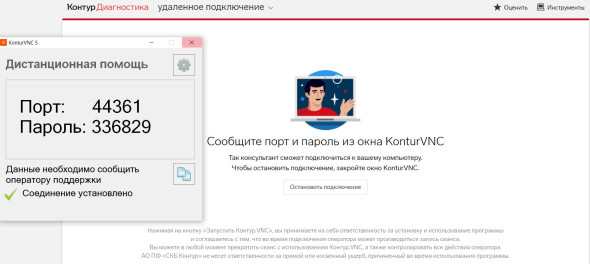
Сервис разработан компанией «Контур», которая выпускает программное обеспечение для бизнеса.
- Год выпуска: 2022.
- Стоимость подписки: от ₽5 000 (три месяца бесплатного пробного периода).
- Сайт: kontur.ru.
- Поддерживаемые платформы: Windows, по другим платформам нет данных.
- Возможности: передача файлов; удаленное выключение, перезапуск; чат с пользователем; запись текущей сессии; одновременное подключение оператора к нескольким компьютерам или нескольких операторов к одному устройству; запись видео сеанса в общедоступном формате в указанную папку; быстрый вызов служебных инструментов Windows для администратора и другое.
Разработчики гарантируют безопасность подключений благодаря двухфакторной аутентификации. Серверы «Контура» расположены в России и не могут быть заблокированы.
AeroAdmin
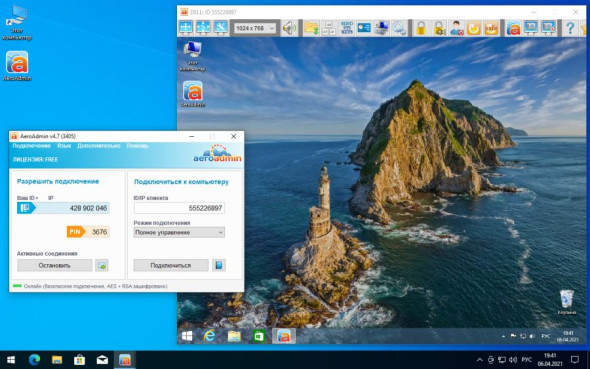
Сервис не требует установки и настройки, а работает в локальной сети.
- Год выпуска: 2014.
- Стоимость подписки: лицензии от ₽4 500 рублей; также имеет бесплатную версию для личного и коммерческого использования, но с ограничением 17 часов и 20 удаленных сессий в месяц.
- Сайт: aeroadmin.com.
- Поддерживаемые платформы: Windows 10, 8, 7, XP, Vista, MacOS и Linux (работает под WINE).
- Возможности: удаленный доступ и поддержка; передача файлов; удаленный офис; онлайн-совещания и семинары; программа удаленного мониторинга и контроля; поиск украденных ПК; контактная книга и так далее.
Разработчики заявляют, что плюс их программы кроется в компактности — она занимает всего 2 MБ места на жестком диске. При этом все данные, передаваемые во время сеанса, сжимаются и шифруются специальным гибридным алгоритмом.
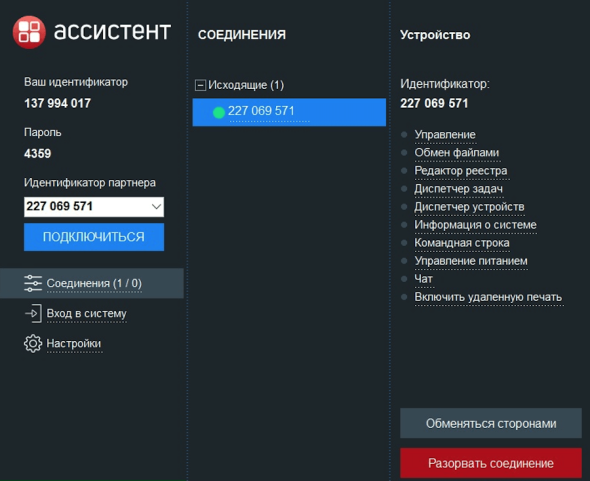
«Ассистент»
Сервис создан компанией «Сафиб» и внесен в «Единый реестр российских программ для электронных вычислительных машин и баз данных».
- Год выпуска: 2016.
- Стоимость подписки: лицензии от ₽72 тыс. с 7-дневным тестовым сроком, для малого бизнеса есть 50%-я скидка; сервис также предлагает бесплатную версию для физлиц.
- Сайт: мойассистент.рф.
- Поддерживаемые платформы: Windows, macOS, Linux, Android, Astra Linux, Ред ОС, ОС Альт.
- Возможности: просмотр экранов удаленного компьютера и перехват управления; групповое подключение к удаленному компьютеру; обмен файлами; редактор реестра; диспетчер задач и устройств; командная строка; удаленная печать; Wake-оn-LAN — удаленное включение устройства, аудио-, видео- и текстовые чаты и другое.
Преимущество программы в том, что ее можно устанавливать на собственные серверы и интегрировать с Active Directory, HelpDesk и ServiceDesk, чтобы удаленно сканировать и обслуживать компьютеры.
АССИСТЕНТ
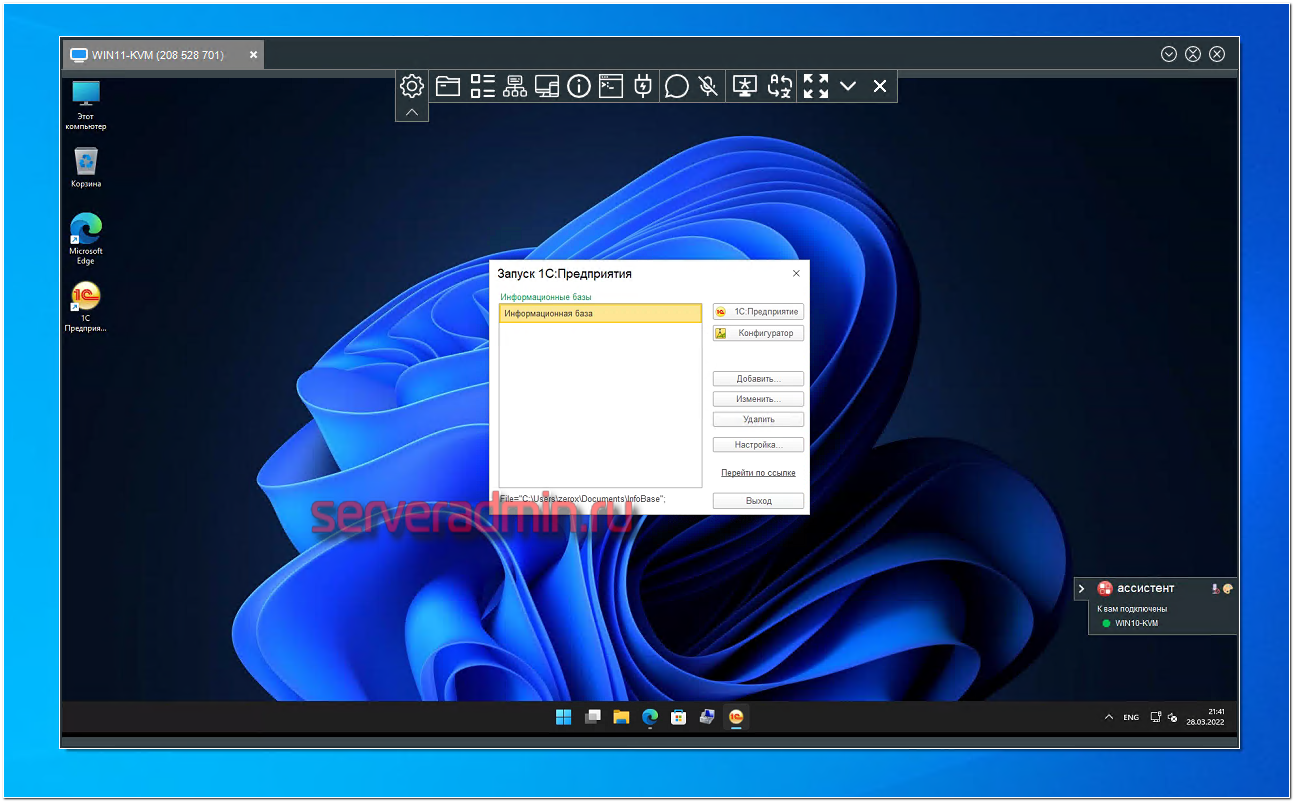
Хочу познакомить вас с очередной российской разработкой. На этот раз это будет программа для удалённого управления компьютерами — АССИСТЕНТ. Я скачал и попробовал его, так что опишу своими словами, как он мне пришёлся.
В общем и целом у Ассистента функционал плюс-минус как у всех программ подобного рода — удалённое управление, передача файлов, чат, в том числе голосовой, настройка качества картинки и т.д. Каких-то минусов или принципиальных отличий от того же TeamViewer или AnyDesk я не нашёл. Картинка такая же плавная, сопоставимое качество.
Для физических лиц существует бесплатная лицензия на одно одновременное соединение. То есть вы спокойно можете поставить программу у себя и у всех своих родственников. И без проблем подключаться к ним без каких либо ограничений.
Программа работает примерно так же, как и все остальные. Можно на постоянку установить полноценную версию, а можно только запустить дистрибутив под названием «Ассистент «Быстрый старт»», чтобы к вам могли подключиться по ID и паролю, а потом просто закрыть программу и удалить.
Лично мне понравилась верхняя панель управления, где есть кнопки для быстрого запуска удалённого реестра, диспетчера задач, оборудования, терминала или информации о системе. Это удобнее, чем делать то же самое на удалённом компьютере. ❗️Помимо этого есть отдельная кнопка для переключения языка на удалённой машине. Вот за это 5 баллов. Очень удобно и нигде подобного функционала я не видел. Может и есть, но не на виду. Тут сразу заметил и оценил удобство.
Отдельно отмечу функционал с возможностью рисования прямо на экране. Это позволяет тому, к кому подключились, обратить внимание на какие-то моменты и выделить их карандашом и какой-то меткой. Доступно даже в бесплатной версии. Удобный функционал.
Лицензируется Ассистент по количеству разрешённых одновременных подключений. Платная версия начинается с 3-х таких подключений и стоит 72000р. Более дорогие лицензии существенно расширяют функционал: возможность вести инвентаризацию оборудования, поднимать свой локальный сервер соединений, полная интеграция с AD и многое другое. Всё описано на сайте.
⚠️ Впечатления от программы сугубо положительные. Честно говоря, сейчас не понимаю, зачем использовать AnyDesk или TeamViewer. Надо переходить на Ассистент. У него дистрибутив маленький ~20 мб, ставится и запускается быстро. Он мне показался лучше упомянутых программ без каких-то компромиссов. Для персонального использования на текущий момент идеальный вариант, особенно с учётом рисков последних недель с использованием иностранного ПО.
Сайт — https://мойассистент.рф/ Реестр ПО — https://reestr.digital.gov.ru/reestr/304523/
Зарубежные аналоги TeamViewer
AnyDesk
По функционалу представляет собой практически полный аналог TeamViewer.
- Год выпуска: 2014.
- Стоимость подписки: бесплатно для личного использования; есть три подписки с неограниченным удаленным доступом — за €9,9, €19,9 и €29,9 в месяц. Оплачивается сразу год такой подписки. Есть 14-дневная пробная версия. Компания принимает только платежи Visa, MasterCard, American Express, JCB и PayPal. Также возможны банковские переводы на территории Германии, Австрии и Швейцарии.
- Сайт: anydesk.com.
- Поддерживаемые платформы: Windows, macOS, Linux, Android, iOS, FreeBSD, Raspberry Pi, Chrome OS.
- Возможности: поддержка мобильных устройств; на бесплатном тарифе можно управлять одним устройством; удаленный доступ, перезагрузка и печать; собственный VPN; настройка TCP-туннелей; адресная книга; интерактивный доступ; менеджер файлов и так далее.
RemotePC
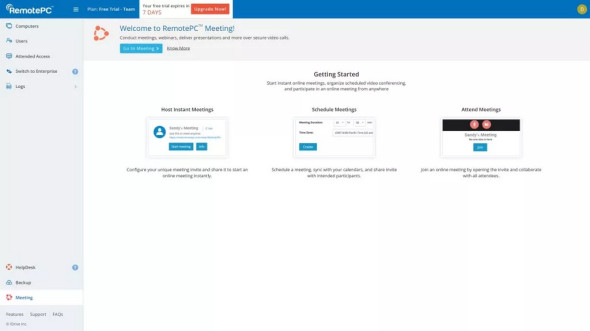
Сервис позволяет получить доступ к удаленному компьютеру из браузера без установки какого-либо программного обеспечения.
- Год выпуска: 2017.
- Стоимость подписки: сервис предлагает четыре варианта потребительской подписки стоимостью от $19,50 до $79,50 в год. Доступны только годовые и двухгодичные подписки. Если нужен доступ не более чем к 10 ПК, то на первый год дается скидка в размере 90%. Для бизнеса тарифные планы дороже — их стоимость составляет от $224 до $449 в год, при этом можно удаленно взаимодействовать с 50–100 устройствами. Сервис предлагает бесплатный инструмент демонстрации экрана для быстрого доступа на устройства Android и iOS. Компания также предлагает бесплатную 7-дневную пробную версию для платных тарифов. Оплачивать можно с помощью Visa, MasterCard, Discover, American Express и PayPal.
- Сайт: remotepc.com.
- Поддерживаемые платформы: Windows, MacOS, Linux, iOS, Android, Raspberry Pi.
- Возможности: перенос файлов/папок даже с подключенных дисков; удаленный доступ: мгновенный однократный доступ для совместной работы; функция видеоконференции и чата во время удаленных сеансов; печать файлов; запись удаленных сеансов и так далее.
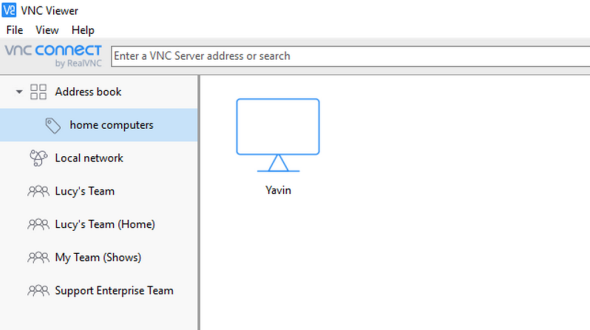
RealVNC
Один из старейших сервисов на рынке. RealVNC включает программу-сервер и клиент, который нужно установить на собственное и удаленное устройства.
- Год выпуска: 2002.
- Стоимость подписки: бесплатно 30 дней; платный тариф стоит $3,39, $4,82, $16,99 и $33,49 ежемесячно. Можно оплачивать с помощью Visa, MasterCard, Discover, American Express, JSB и Diners Club International.
- Сайт: realvnc.com.
- Поддерживаемые платформы: Windows (начиная с 7), OS X и MacOS (начиная с 6), Linux (начиная с 6), Raspberry Pi (начиная с 6.0.2), iOS (начиная с 9), Android (начиная с 6). Версия VNC 5.x, которая дополнительно доступна по подписке Enterprise, поддерживает более старые версии ОС.
- Возможности: прямое и облачное подключение; передача/печать файлов, чат; онлайн-управление командой и другое.
Бесплатные аналоги TeamViewer
RMS
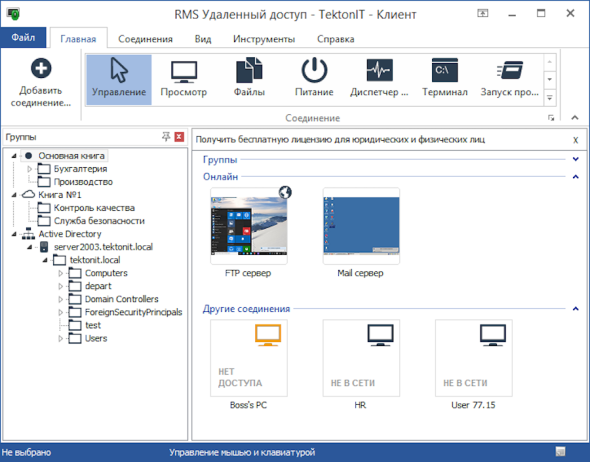
Разработка отечественной компании «TektonIT».
- Год выпуска: 2010.
- Стоимость подписки: бесплатная версия для физических и юридических лиц на 10 удаленных компьютеров, также есть пожизненные лицензии стоимостью от ₽350.
- Сайт: rmansys.ru.
- Поддерживаемые платформы: Windows, macOS, Linux, Android, iOS.
- Возможности: удаленное управление и просмотр; передача и печать файлов; контактная книга; онлайн-конфигуратор с цифровой подписью; работа с неограниченным количеством компьютеров одновременно; бесплатный выделенный сервер; текстовый, аудио- и видеочат и так далее.
Плюсом сервиса является то, что соединение осуществляется по ID, и программа работает «из коробки» в любой точке мира. Также администратор может развернуть на своей стороне бесплатный Mini Internet-ID сервер и работать через него
Chrome Remote Desktop
Это специальное расширение компании Google, которое работает через браузер Chrome.
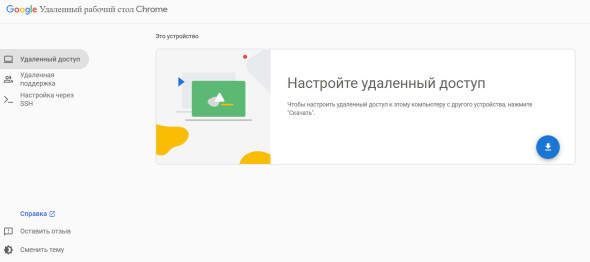
Интерфейс Chrome Remote Desktop
- Год выпуска: 2011.
- Стоимость подписки: бесплатно, но нужна учетная запись Google.
- Сайт: remotedesktop.google.com.
- Поддерживаемые платформы: Windows, Linux, Android, iOS, macOS.
- Возможности: удаленная поддержка ПК и мобильных устройств; показ экрана для совместной работы в режиме реального времени; количество одновременных подключений не уточняется.
Данный сервис прост в использовании, а подключаться для удаленного доступа можно даже в дороге со смартфона.
DWService
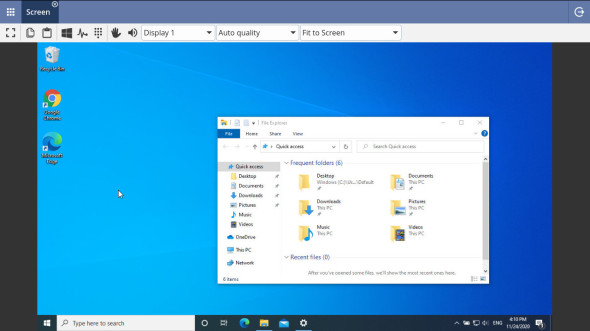
Это сервис с открытым исходным кодом, для использования которого потребуется создать учетную запись и установить агент на свое устройство.
- Стоимость подписки: бесплатная версия с максимальной пропускной способностью в 6 Мб/с; также есть подписка за $3, $6, $12, $30, $60 и $120 в месяц в зависимости от пропускной способности.
- Сайт: dwservice.net.
- Поддерживаемые платформы: доступ из браузера, Windows, Linux, macOS, Raspberry, Wandboard, Pine64.
- Возможности: доступ к компьютеру открыт для тех, кто не зарегистрирован на DWService; двухфакторная аутентификация; журнал логов; передача и загрузка файлов; текстовый редактор и так далее.
Jump Desktop
Данное приложение позволит подключиться к ПК из любой точки мира. Версия Teams представляет собой облачную инфраструктуру удаленных рабочих столов корпоративного уровня.
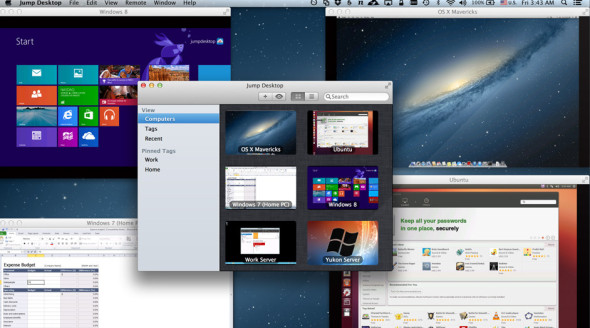
- Год выпуска: 2009.
- Стоимость подписки: бесплатно для личного использования. Есть версии Teams за $9,99 и $19,99 с 14-дневной демо-версией.
- Сайт: jumpdesktop.com.
- Поддерживаемые платформы: Windows, iOS, macOS.
- Возможности: дистанционная поддержка; неограниченное количество компьютеров и подключений; интеграция Spotlight для Mac; функция переназначения клавиатуры для поддержки сочетаний клавиш Mac в Windows; расширенные функции энергосбережения; двухфакторная аутентификация и так далее.
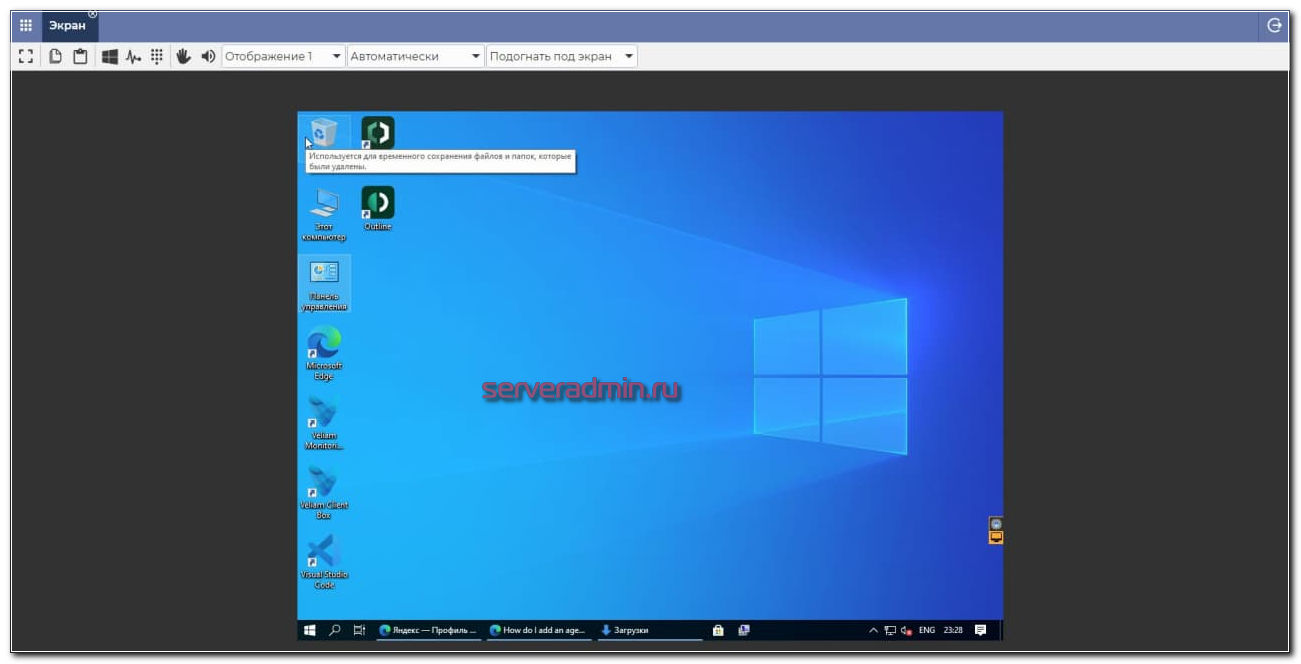
DWService
Есть любопытная программа для управления компьютером удаленно через браузер — DWService. Отличает ее то, что она полностью бесплатна. Работает примерно так же, как и все подобные программы. Ставите на компьютер серверную часть приложения (агент), а в качестве клиента выступает браузер. Поддерживаются все популярные системы — Win / Lin / Mac.
Я немного потестировал программу. Не скажу, что всё понравилось. Просто пример. Если запускаете агента без установки, то для подключения вам нужно передать код агента и пароль. Так вот, их нельзя скопировать. А код состоит из 11 цифр. Я не понял, в чём тут смысл. Почему нет возможности его скопировать.
Если устанавливаете агента на постоянку, то такой проблемы нет. В личном кабинете добавляете нового агента, получаете код установки. Затем на компьютере ставите агент, указываете код установки, и он привязывается к вашему личному кабинету. После этого вы можете подключаться через браузер, зайдя в ЛК.
В целом, она работает примерно так же, как и все остальные программы подобного рода, но при этом полностью бесплатна в том числе для коммерческого использования. Исходный код агента есть на github: https://github.com/dwservice/agent
Мне неизвестен полностью бесплатный аналог со схожим функционалом. Так что продукт заслуживает внимания. Не нужно обходить какие-то ограничения и что-то думать с лицензиями. Можно поставить и спокойно использовать на работе.
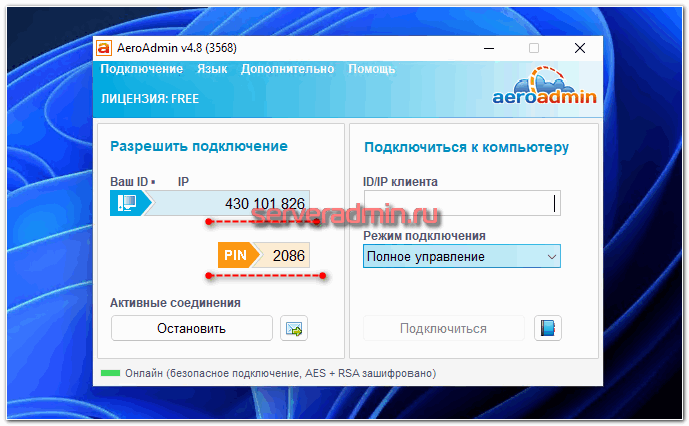
AeroAdmin
- Вполне функциональная бесплатная в том числе для коммерческого использования версия с некоторыми ограничениями;
- Легкий дистрибутив в 3 Мб с возможностью запускать его без установки и без прав администратора;
- Подключение к rdp сессии пользователя (умеют далеко не все);
- Возможность (платная) создать преднастроенный брендированный msi пакет для автоматического разворачивания;
- Адресная книга хранится в отдельном файле и может легко переноситься между компьютерами;
- Умеет работать через PROXY;
- Запись сессий через внешний FFmpeg.
- Автоматическая подстройка качества картинки под скорость канала.
Продукт интересный, имеет некоторые возможности, которых нет у других. Если подбираете программу для удалённого управления компьютерами, то обратите внимание на указанную. Как минимум, рассмотреть её стоит и сравнить с аналогами.
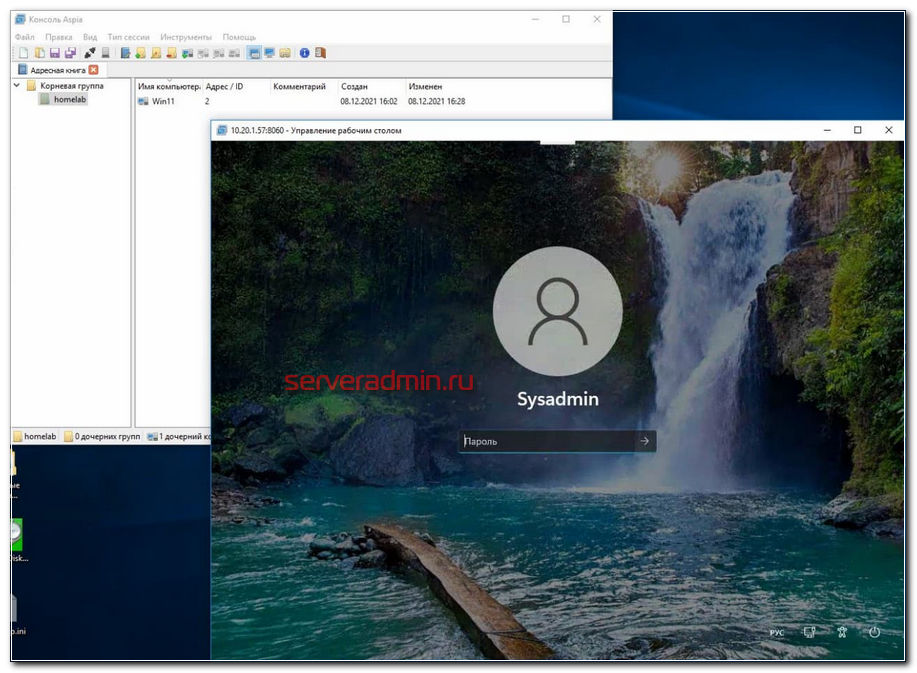
Aspia
Aspia — Бесплатное приложение с открытым исходным кодом для удаленного управления рабочим столом в режиме реального времени и передачи файлов.
В общем, старая тема с софтом для управления компьютером. В комментариях к подобным заметкам надавали целую кучу рекомендаций софта подобного рода. Я даже удивлён, что кто-то его в таких количествах пишет. И самое главное — каждый находит своих пользователей.
Я установил себе и разобрался с Aspia. Это было непросто, так как недавно вышла новая версия 2 и к ней вообще нет документации. А сама программа не так проста, как может показаться. Но функционал великолепный для бесплатной версии. Расскажу кратенько, что там к чему.
Для того, чтобы просто подключаться к компьютеру по ip адресу, достаточно на компьютер установить aspia-host, а на клиента aspia-client и подключиться. На хосте перед этим надо добавить какого-нибудь пользователя для авторизации с клиента.
Если хотите подключаться по ID к компьютерам за NAT, то надо поднять свой сервер. В терминологии Aspia это aspia-router. Никакого описания, как это сделать нет. Я случайно нашёл только вот этот документ и разобрался, как всё это настраивается. Не буду дублировать здесь, кому надо, посмотрит в доке. После настройки router, нужно указать его адрес на хосте и на клиенте и подключаться уже по ID. Этот роутер, кстати, может быть поднят на Linux.
Также есть aspia-console. С её помощью можно создавать адресные книги с хостами и быстро к ним подключаться. Программа aspia-relay позволяет гонять трафик через себя для подключения хоста и клиента. Как толком это должно работать, я не понял. Не стал разбираться.
В общем и целом софт крутой. Всё в msi пакетах. Можно сделать экспорт настроек хоста в xml файл и положить его рядом с msi пакетом. При установке настройки подхватятся. То есть Aspia легко развернуть на большую инфраструктуру. И всё это бесплатно.
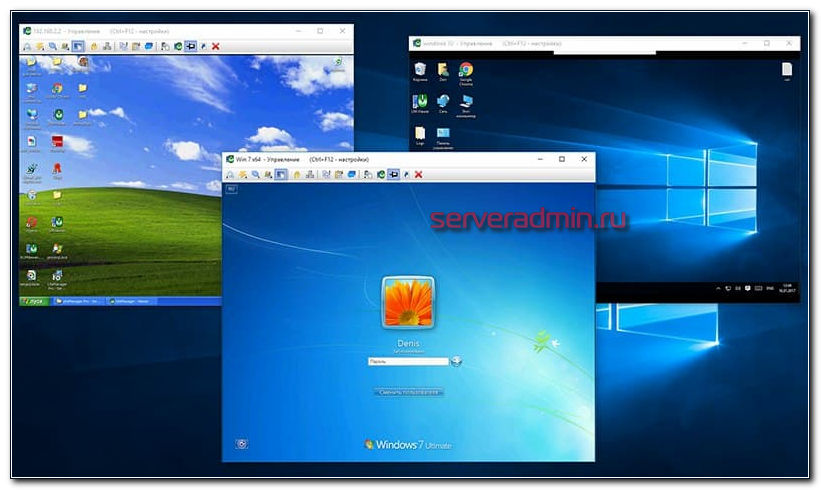
LiteManager
В своих заметках я рассматривал много различных инструментов для удаленного управления компьютерами и почему-то совершенно упустил LiteManager. Это при том, что я сам его активно использовал одно время, когда работал с офисами. У меня остались сугубо положительные впечатления от этой программы. Для небольшой организации на 20 компов она полностью закрывала все потребности, работая вместо популярного в то время TeamViewer.
У LiteManager есть бесплатная версия, которая позволяет использовать его для 30 компьютеров полностью бесплатно и без ограничений. Функционал у него в целом сопоставим со всеми подобными программами. Клиент есть под все популярные платформы — Win, Lin, Mac, Android, iOS. Сразу дам ссылку на отличия бесплатной версии от платной, заодно можно будет оценить доступный функционал.
Отдельно подчеркну, что вы можете использовать свой собственный сервер, через который будут проходить ваши подключения. Поддерживается режим подключения к клиентам по IP адресу и по ID, если прямого соединения между хостами нет.
Стоимость лицензии очень демократичная. При этом лицензии вечные, а не по подписке. Стоимость пакета лицензий для 100 компов — 25 000 р. И заплатить и нужно будет один раз. Дальнейшие обновления будут бесплатны.
Getscreen
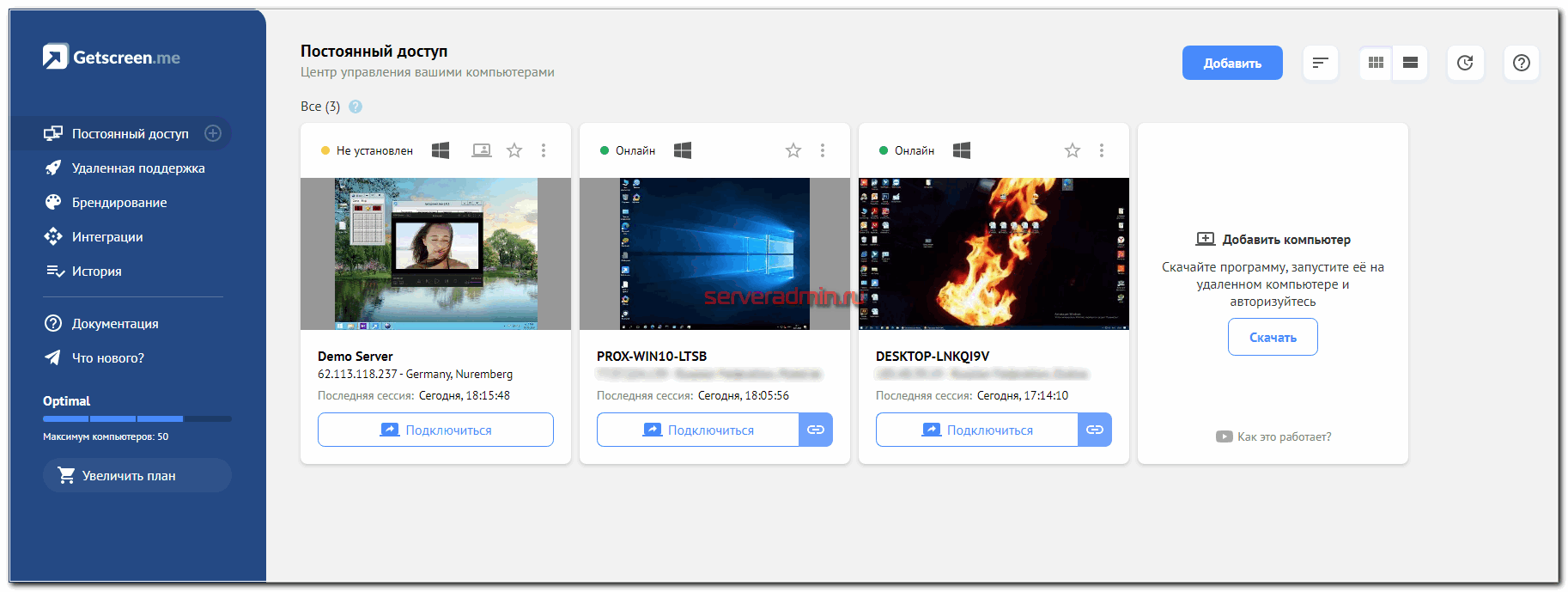
Ко мне на обзор попал очень интересный сервис для дистанционного управления компьютерами — Getscreen.me. И хотя сервисов для удаленного подключения к компьютерам очень много, уверен, этот вас заинтересует. Основные моменты, за которые лично мне он сразу понравился — работа через браузер, интеграция с telegram (есть крутые фишки) и удобный личный кабинет, через который все управляется.
Есть бесплатный тариф для управления двумя устройствами. Стоимость платных тарифов очень демократична. Ниже, чем у аналогов, но при этом пользоваться удобнее. По крайней мере мне так показалось. Раньше о сервисе не знал, но теперь буду иметь ввиду.
TeamViewer
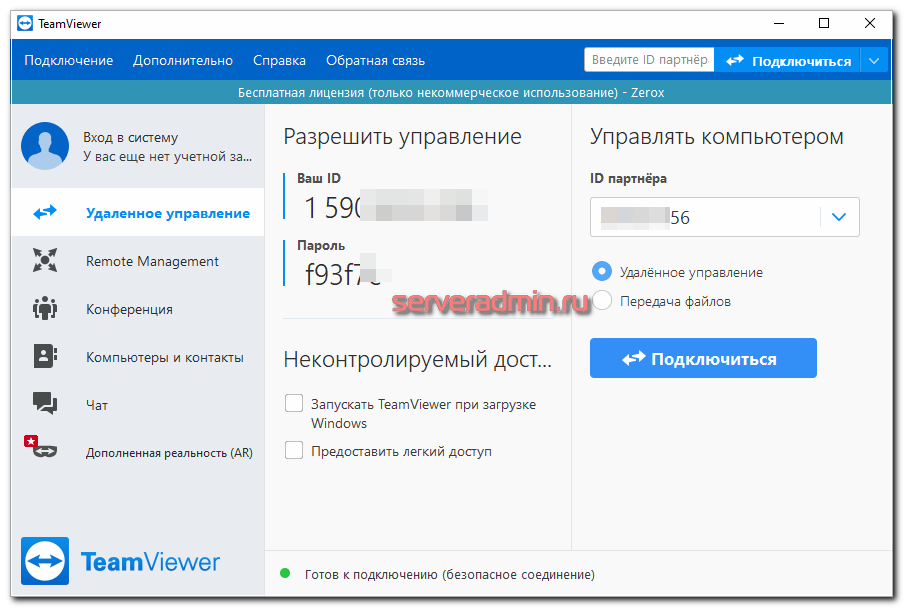
Думаю, данный продукт не нуждается в представлении. Не упомянуть его в данной подборке было бы неправильно. Отличает от описанных выше продуктов его то, что бесплатно его можно использовать только для личных нужд. Но так достоверно установить это затруднительно, у нас принято его использовать всюду. Одно время он начал активно блокировать все соединения, которые считал коммерческими, но потом снова смягчил свою политику. Тем не менее, за это время успели появиться и окрепнуть его конкуренты.
В целом, для личного пользования этот продукт идеально подходит, так как всем известен и прост в запуске и подключению. Из минусов отмечу то, что он начинает превращаться в комбайн с кучей дополнительных сервисов, помимо удалённого доступа. Отсюда и клиент тяжеловесный, и запускается долго.
RustDesk
Я потестировал ещё один бесплатный открытый софт для удалённого управления компьютерами под названием RustDesk. У него есть несколько полезных особенностей, из-за которых на него имеет смысл обратить внимание.
1️⃣ Самое важное. RustDesk умеет открывать TCP туннели. Программа автоматом при подключении создаёт TCP туннель до удалённого RDP порта, так что можно подключиться к удалённому рабочему столу прямо через интерфейс программы. Довольно удобно сделано. Для тех, кто не пользовался подобным и не понимает, как это работает, поясню.
Допустим, в сети, куда вы подключаетесь через RustDesk, есть какой-то ssh сервер 10.20.30.5. У вас нет туда прямого доступа, но нужно подключиться по ssh напрямую со своего компа. Вы создаёте в RustDesk TCP туннель и указываете, что будете использовать локальный порт 222 для того, чтобы соединиться с удалённым портом 10.20.30.5:22. После того, как RustDesk подключиться к любому компьютеру в локальной сети, от которого есть соединение до 10.20.30.5, вы сможете подключиться на свой локальный порт 222 и попасть на удалённый ssh сервер.
У меня были ситуации, когда я много работал через подобные туннели. Использовал для этого AnyDesk. У него есть такой же функционал. Это было очень удобно, так как заказчику не надо было заморачиваться с доступом к каждой машине в закрытом периметре. Он вручную запускал Anydesk и контролировал мой доступ. А я создавал до десятка разных туннелей и спокойно подключался со своего компа туда.
2️⃣ Помимо того, что что код открыт, в репозитории есть инструкции по сборке. Теоретически, это можно делать самостоятельно, если есть такое желание. Часто бывает, что код открыт, но если ты не разбираешься в теме, то хрен ты сам соберёшь, даже если есть исходники.
Есть легковесные портированные версии под винду. Запускаются без установки и прав администратора.
3️⃣ Есть свой ID и Relay сервер. То есть можно поднять всё у себя. Я это сделал, проблем не возникло, так как всё упаковано в Docker. Не понял только одно. Указано, что сейчас разрабатывается новый сервер и пока его можно использовать бесплатно. Потом, судя по всему, будет стоить денег. А может и оставят какую-то бесплатную версию, хз.
Мобильный клиент тоже есть.
Сайт — https://rustdesk.com Исходники — https://github.com/rustdesk/rustdesk
Инструкция по запуску сервера — https://github.com/rustdesk/rustdesk-server/blob/master/id-relay-set.md
RMS Удаленный доступ
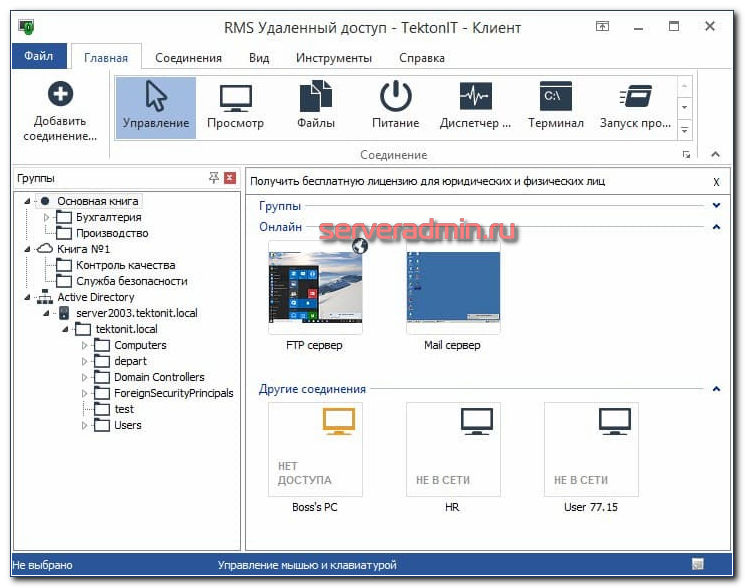
В комментариях к программам для удалённого доступа к компьютеру неоднократно озвучивалась рекомендация на RMS Удаленный доступ. Я решил посмотреть на него. В общем и целом нормальная программа с учётом наличия бесплатной версии.
Функционал как у всех. Всё, что надо, есть — передача файлов, запись экрана, работа как служба, подключение по паролю и без, интеграция с AD, конфигуратор дистрибутива и т.д. Бесплатная лицензия на 10 компьютеров, в том числе и для коммерческого использования. Можно поднять свой ID сервер, чтобы он осуществлял подключения.
Дистрибутивы весят мало, есть портированная версия клиента. Также есть облегченная версия агента весом всего в 15 мб, которая запускается на компе без прав администратора и без установки.
Цены на платную версию адекватные. По 500 р. за хост без подписки, то бишь навечно или пока разрабы не передумают. Скорость или обновление картинки мне показались побыстрее, чем у озвученного ранее Light Manager. Но это субъективно, могло и показаться.
В процессе тестирования никак не мог отделаться от мысли, что где-то я всё это уже видел. Оказывается, это тот же самый продукт, что и Remote Desktop Software, только для русскоязычного рынка. На скриншотах один и тот же Boss’s PC 😄
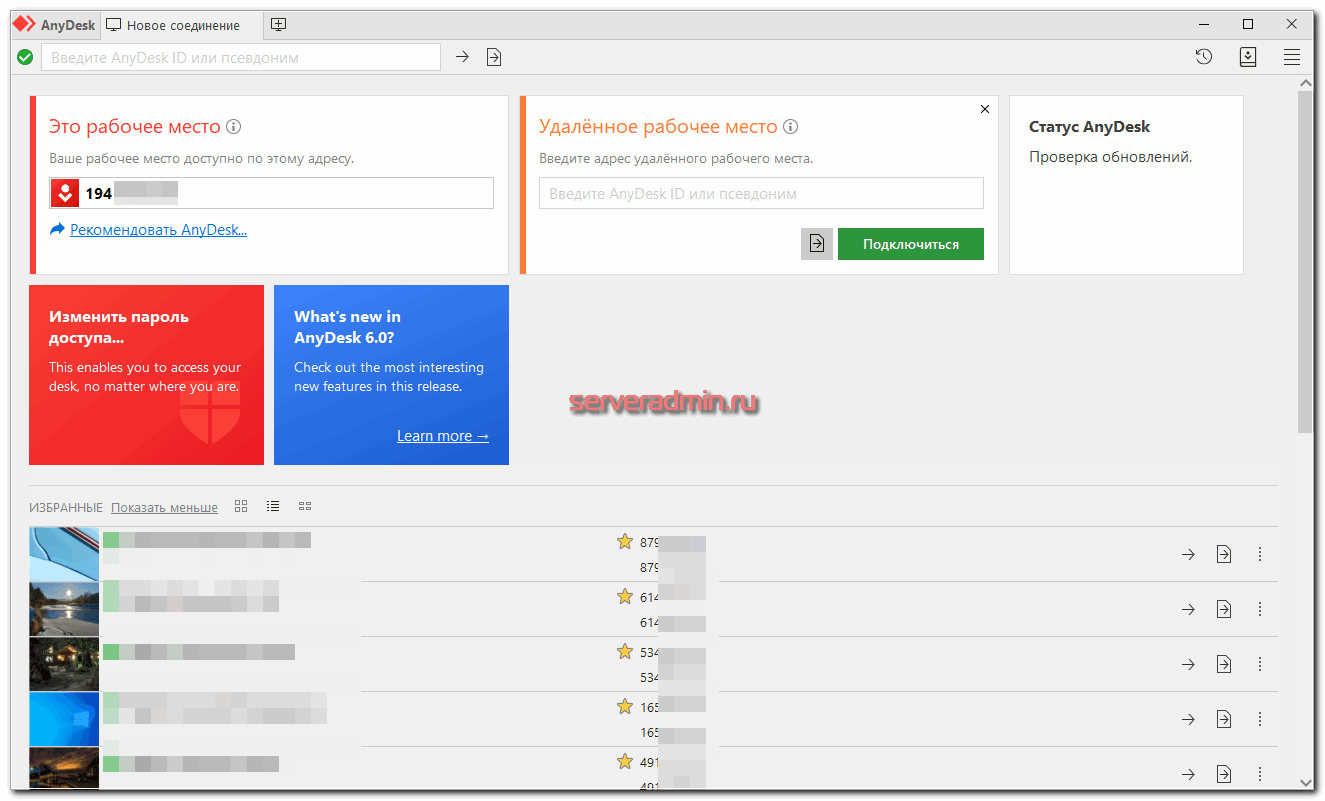
AnyDesk
Этот продукт повторяет функционал предыдущего, что неудивительно, так как разработку начали бывшие сотрудники тимвьювера. Популярность он набрал в момент ужесточения контроля бесплатных соединений последнего. AnyDesk так же позволяет бесплатно себя запускать только для личного использования, но реально ничего не делает, если вы и для коммерческой деятельности будете его использовать. Именно поэтому он и набрал аудиторию в последние несколько лет. Думаю, не за горами тот день, когда он тоже начнёт блокировать бесплатное использование в коммерческих целях. Инфраструктура и её поддержка стоят денег.
Клиент AnyDesk более легковесный, чем у TeamViewer и помимо удалённого доступа, лишнего функционала в нём нет. Лично мне он больше нравится.
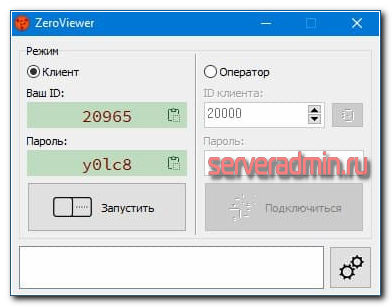
ZeroViewer
ZeroViewer — бесплатная программа для удаленной поддержки пользователей. Условно можно назвать self-hosted аналогом программ типа TeamViewer, Anydesk и т.д. В качестве сервера, через который устанавливается соединение, может выступать любой ssh server. Подключения запускаются с помощью kitty (виндовый ssh клиент). Для отображения экрана удаленной машины используется реализация vnc на базе TightVNC.
Клиент доступен только для ОС Windows. Все настройки хранит в обычном ini файле, что упрощает переносимость. Нужно понимать, что соединения по ssh не очень быстрые. Плюс протокол vnc тоже очень требователен к скорости канала. Так что получить сопоставимое качество картинки с tv или anydesk не получится. Зато всё полностью под твоим контролем, плюс надежное шифрование из коробки на базе ssh.
Программа бесплатная, но исходников в открытом доступе нет, так что использовать на свой страх и риск.
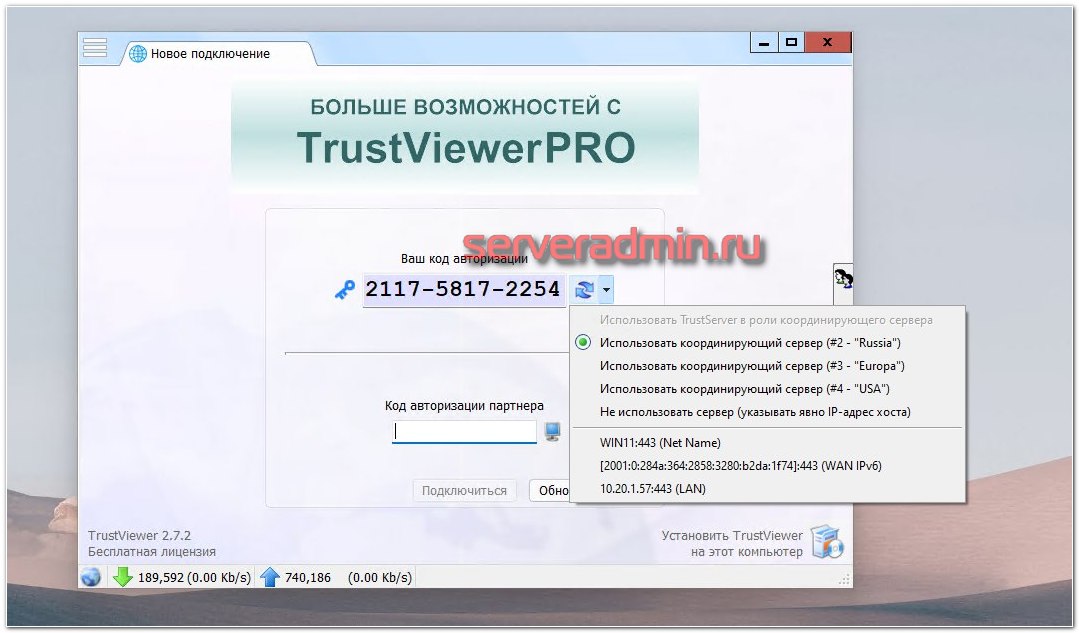
TrustViewer
Продолжаю тему программ для удалённого управления компьютерами. Их как-то неожиданно много существует. Причем полно в том числе бесплатных систем. И у каждой есть какая-то особенность. Сегодня поговорим про TrustViewer.
Основное отличие TrustViewer от многих подобных программ можно сразу увидеть на сайте:
Выглядит неплохо. 2 мб портированной версии это то, чего нам всем не хватает в 2022 году. Я решил попробовать и посмотреть, как это всё работает. Клиент реально весит всего 2 мб. Виндовый антивир на него не ругается, по virustotal прогнал, там тоже всё ОК.
Скачанный файл запускается и система сразу готова к работе. Установка на комп не нужна, как и права админа. Работает так же, как и весь подобный софт. Происходит регистрация на внешнем сервере и предоставляется уникальный ID, по которому можно подключиться к другому компьютеру. В локальной сети это можно сделать по IP адресу.
Всё максимально просто и быстро. Уж точно удобнее и проще привычного всем TeamViewer, который на текущий день монструозен и тяжёл. По функционалу у TrustViewer всё как у всех — управление, чат, голосовые и видеозвонки. Работает даже на Windows XP.
❗️При этом, внимание, в той же бесплатной версии есть возможность установить свой прокси сервер (TrustServer), для координации подключений. Есть версия сервера под Windows и Linux. Причём поддерживается каскадный режим подключений, когда один из серверов разворачивается в локальной сети и клиенты его обнаруживают автоматически. А потом уже этот локальный сервер связывается с внешним и коммутирует клиентов через интернет. Это позволяет вообще не выполнять никаких настроек на самих клиентах. Иначе придётся прописывать адрес своего прокси сервера.
➖Из явных минусов — клиент поддерживает только Windows системы. Исходники закрыты. Сайт работает только на http 😱.
Лично мне очень импонируют такие маленькие, быстрые, портированные программы, решающие одну конкретную задачу. Рекомендую обратить внимание.
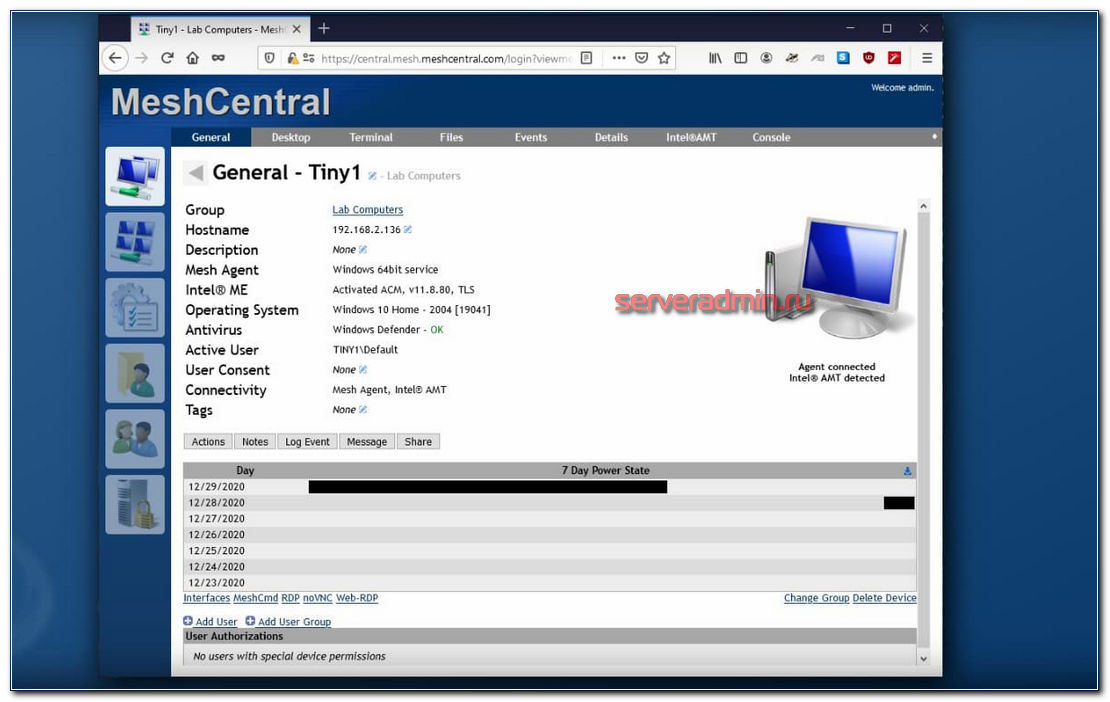
MeshCentral
Еще один open source проект для удаленного доступа к компьютерам — MeshCentral. Для соединения устройств между собой можно использовать как публичные серверы, так и свой собственный. Серверная часть написана на NodeJS, так что ставится и запускается достаточно просто. Пример для Linux:
# npm install meshcentral
# node node_modules/meshcentral
Под Windows есть готовый установщик, который автоматом поставит NodeJS и сам сервер MeshCentral.
Управление удаленными хостами производится через браузер. Это отличает MeshCentral от многих похожих систем. Из бесплатных мне вообще подобные неизвестны.
В локальной сети агенты сами мультикастом находят сервер. В остальных случаях в настройках агента нужно будет указать адрес сервера, для того, чтобы через него можно было организовать соединение. Помимо непосредственно доступа к экрану компьютера, можно посмотреть информацию о железе, подключиться к консоли, посмотреть графики загрузки cpu и памяти, передать файлы.
В Youtube есть подробная серия роликов по всевозможной настройке. Там всё, что только можно — непосредственно установка сервера, двухфакторная авторизация, работа через nginx reverse proxy, настройка сертификатов Let’s Encrypt и многое другое. Необычно видеть для open source проекта такую подробную серию роликов.
Развернуть и попробовать MeshCentral очень просто. Достаточно установить сервер. Зайти на него через web интерфейс. Выбрать агента под свою операционную систему и установить. Есть поддержка мобильных устройств. После установки агента, к хосту можно подключаться из панели управления.
Если кто-то использует MeshCentral у себя, дайте обратную связь. Как этот софт в реальной эксплуатации. На вид выглядит очень удобно. Я сам использую коммерческий софт для удаленного управления компьютерами через браузер. Покупаю его как сервис.
X2Go
Для Windows существует множество различных программ для удаленного управления компьютером. Причем, как платные, так и бесплатные. Для Linux подобного разнообразия нет. Все известные лично мне программы удаленного доступа работают на базе протокола VNC, который очень тормозной.
Есть другое решение — X2Go. Работает на базе протокола NX, который показывает хорошее быстродействие по сравнению с VNC, особенно на медленных каналах. X2Go — сервер, который устанавливается непосредственно на Linux машину. А подключаться к ней можно с любой другой системы, в том числе и Windows, с помощью клиента под неё.
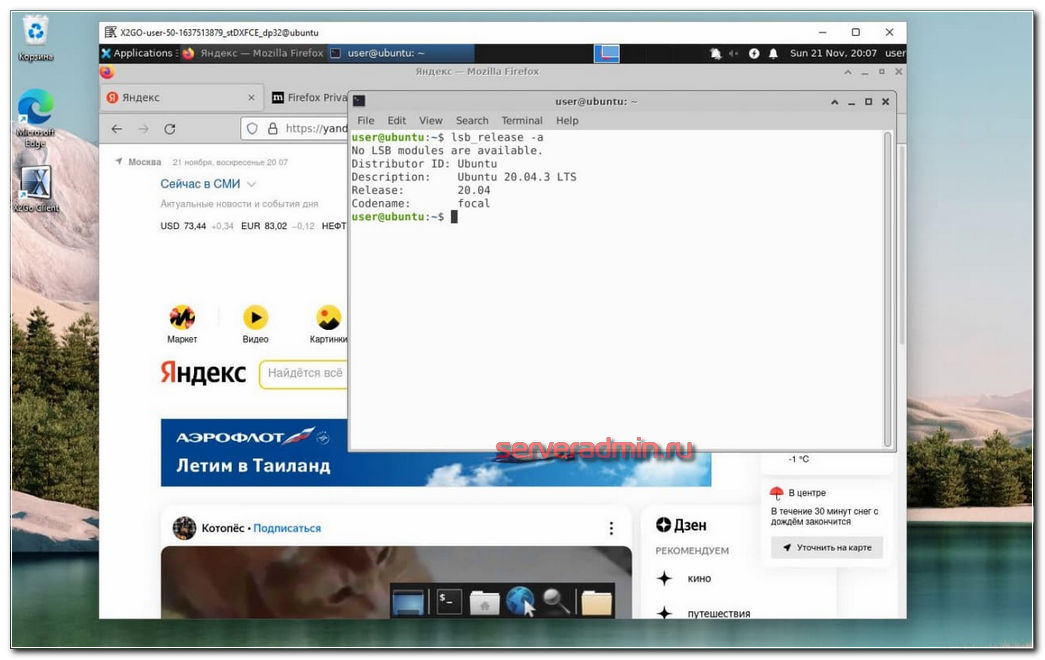
Попробовать всё это дело проще простого. Покажу на примере рабочего окружения XFCE на Ubuntu 20. Ставим XFCE:
# apt install xfce4 xfce4-goodies xorg dbus-x11 x11-xserver-utils
# apt install x2goserver x2goserver-xsession
Ничего настраивать не надо, все службы запускаются автоматом. Подключение происходит по ssh, так что на firewall ничего специально открывать не надо.
Подключимся с виндовой машины. Для этого качаем клиент — https://wiki.x2go.org/doku.php/download:start. Запускаете и настраиваете параметры подключения. Достаточно указать ip адрес, учётку ssh и окружение XFCE. Все очень легко и быстро. Я сам все попробовал, понравилось.
У меня была раньше виртуалка в Европе на Linux с графическим окружением. Использовал для работы в браузере с европейских ip, чтобы не морочиться с прокси или vpn. Нужен был чистый отдельный комп и браузер. Но быстро надоело, так как по VNC некомфортно сёрфить. Попробую теперь с X2Go.
Заключение
На этом свой обзор программ для удалённого доступа к компьютеру завершаю. Если считаете, что я пропустил какой-то полезный проект с постоянной бесплатной версией, то поделитесь в комментариях. Данный топ планирую обновлять по мере знакомства с новыми программами.
Если у вас есть желание научиться строить и поддерживать высокодоступные и надежные системы, научиться непрерывной поставке ПО, мониторингу и логированию web приложений, рекомендую познакомиться с онлайн-курсом «DevOps практики и инструменты» в OTUS. Курс не для новичков, для поступления нужны базовые знания по сетям и установке Linux на виртуалку. Обучение длится 5 месяцев, после чего успешные выпускники курса смогут пройти собеседования у партнеров.
Проверьте себя на вступительном тесте и смотрите подробнее программу по ссылке.
Помогла статья? Подписывайся на telegram канал автора
Анонсы всех статей, плюс много другой полезной и интересной информации, которая не попадает на сайт.
