

- TeamViewer не подключается
- Причины проблем с подключением
- Перезапуск и снятие блокировки
- Проблемы с программой
- Устранение ошибки «TeamViewer — Не готов. Проверьте подключение»
- Устраняем ошибку неготовности TeamViewer и отсутствия подключения
- Блокировка подключения антивирусом
- Брандмауэр
- Некорректная работа программы
- Неправильный запуск
- Проблемы на стороне разработчиков
- Заключение
- TeamViewer пишет, что не готов и проверьте подключение
- Проверка подключения TeamViewer
- Что значит ошибка Waitforconnectfailed
- Потеря соединения. Причины
- TeamViewer — Не готов. проверьте подключение — что делать
- Для чего нужна программа Teamviewer
- Как выглядит ошибка подключения в Teamviewer
- Из-за чего может происходить потеря соединения
- Еще один способ решения проблемы
- Устранение ошибки «WaitforConnectFailed» в TeamViewer
- Суть ошибки и ее устранение
- Программа работает неправильно
- Отсутствие интернета
- Некорректно работает роутер
- Старая версия программы
- Некорректная работа компьютера
- Safe-CRYPTO
- Нет подключения к серверу teamviewer
- Перейти к результатам поиска >>>
- Исправление 1. Измените DNS-адрес.
- Сбросить Winsock
- Удалите записи TeamViewer из файла хоста
- Разрешить TeamViewer в брандмауэре Защитника Windows
- Исправление 6. Разрешить TeamViewer как исключение в стороннем антивирусе.
- Отключить IPv6
- Проверьте настройки прокси
- Удаление процессов TeamViewer
- Перезапустите TeamViewer.
- Переустановите TeamViewer.
- Распространенные причины, по которым TeamViewer не подключается
- Почему ТимВивер не подключается к другому компьютеру
- Плохое интернет-соединение
- Технический сбой
- Поломка программы
- Устаревшая версия программы
- Суть и причины проблемы, когда нет маршрута в Teamviewer
- Почему появляется такая ошибка
- Установка свежей версии продукта
- Временная деактивация антивируса и брандмауэра
- Как исправить ошибку TeamViewer waitforconnectfailed
- Восстановить записи реестра, связанные с ошибкой waitforconnectfailed
- Связь с технической поддержкой Teamviewer
- Из-за чего возникает этот конфликт
- Методика, позволяющая решить ошибку
- Некорректная работа приложения
- Исправление обновления января 2020 года
- Проверьте настройки доступа TeamViewer
- Что делать, если TeamViewer не подключается
- Почему Teamviewer не подключается к компьютеру
TeamViewer не подключается
TeamViewer – одна из самых популярных утилит для удалённого доступа к компьютеру. С помощью программы можно управлять чужим ПК, перезапускать устройство, общаться в голосовом или текстовом чате, устраивать конференции и многое другое. Однако пользователи приложения нередко сталкиваются с различными сбоями, довольно распространённая проблема – отсутствие подключения в программе.
Причины проблем с подключением
Faq-TeamViewer.ru рекомендует InstallPack, с его помощью вы сможете быстро установить программы на компьютер, подробнее на сайте.
При запуске или работе с приложением юзеры могут увидеть сообщение «TeamViewer не готов проверьте подключение». Чаще всего, подобная ошибка появляется после окончания выделенного трафика. У пользователей бесплатной версии утилиты есть ограничение. Программа, исчерпав выделенное время, перестаёт работать. Но есть и другие причины:

- Блокировка приложения Брандмауэром или антивирусом.
- Использование устаревшей версии.

- Неправильная работа teamviewer или системный сбой.
- Проведение технических мероприятий на сервере.
- Неправильный запуск.
Пользователю, обнаружившему, что TeamViewer не подключается к партнёру или перестал работать, нужно выполнить несколько простых действий.
Перезапуск и снятие блокировки
Нередко, проблемы с подключением возникают из-за работы Брандмауэра или антивируса. Большинство приложений для защиты ПК следят не только за файлами, но и за интернет-соединениями. Для устранения неисправности с подключением нужно добавить утилиту в исключения. Делается это в настройках антивируса.
Также веб-контроль осуществляется и встроенной программой Брандмауэр, которая может остановить работу Тимвивера и отключить соединение. Решить проблему поможет выключение защиты, для этого нужно:


- Перейти в раздел «Разрешение взаимодействия».
- В открывшемся окне, около названия приложения, установить галочки на пункты «Частная» и «Публичная».
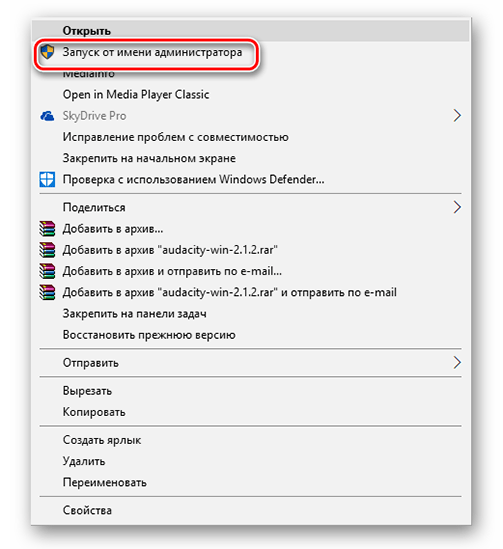
Следует знать: Запускать утилиту для удалённого доступа следует от имени администратора. Для этого нужно нажать на иконку утилиты правой клавишей мышки и выбрать требуемую опцию.
Проблемы с программой
Причиной неполадки может стать некорректная работа приложения либо отсутствие обновления. Пользователи нередко интересуются, если появилось сообщение: TeamViewer не готов проверьте подключение, что делать дальше?
Важно помнить: Перед удалением следует проверить доступность интернета. Возможно, причиной неполадки стало отсутствие соединения.
Устранение ошибки «TeamViewer — Не готов. Проверьте подключение»

TeamViewer — одна из лучших программ для удаленного контроля над компьютером. Через него можно производить обмен файлами между управляемым компьютером и тем, который управляет. Но, как и любая другая программа, он не идеален и иногда возникают ошибки как по вине пользователей, так и по вине разработчиков.
Устраняем ошибку неготовности TeamViewer и отсутствия подключения
Давайте разберем что делать в случае, если возникает ошибка «TeamViewer — Не готов. Проверьте подключение», и почему это происходит. На это есть несколько причин.
Блокировка подключения антивирусом
Есть вероятность, что соединение блокирует антивирусная программа. Большинство современных противовирусных решений не только следят за файлами на компьютере, но и тщательно отслеживают все интернет-соединения.
Решается проблема просто — нужно добавить программу в исключения вашего антивируса. После чего он ее действия больше блокировать не будет.
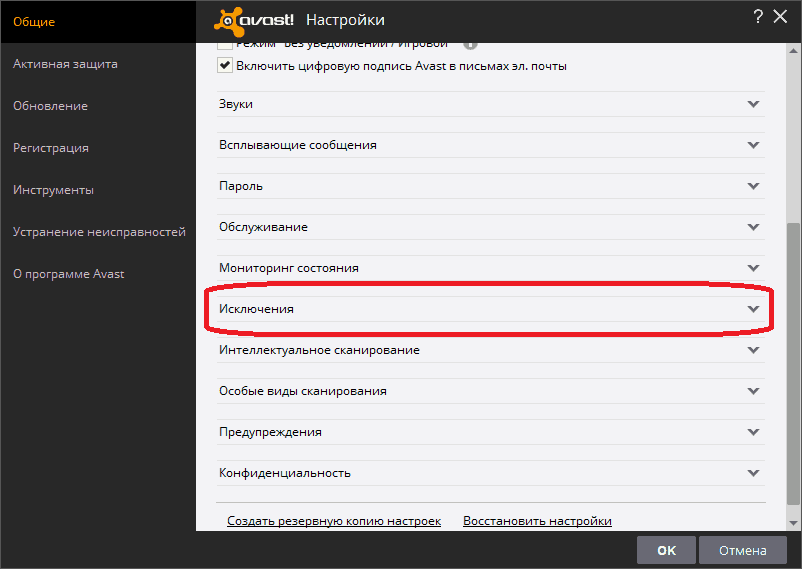
В разных антивирусных решениях это может делаться по-разному. У нас на сайте вы можете найти информацию о том, как добавить программу в исключения в различных антивирусах, таких как Kaspersky, Avast, NOD32, Avira.
Брандмауэр
Также на нашем сайте вы можете найти как это сделать на системах Windows 7, Windows 8, Windows XP.
- В поиске Windows вводим слово Брандмауэр.
- Открываем «Брандмауэр Windows».
- Там нас интересует пункт «Разрешение взаимодействия с приложением или компонентом в Брандмауэре Windows».
- В появившемся списке нужно найти TeamViewer и поставить галочку в пунктах «Частная» и «Публичная».
Некорректная работа программы
Возможно, сама программа стала неправильно работать вследствие повреждения каких-либо файлов. Для решения проблемы нужно:
Неправильный запуск
Данная ошибка может возникать, если запускать TeamViewer неверно. Нужно кликать правой кнопкой мыши по ярлыку и выбирать «Запуск от имени администратора».
Проблемы на стороне разработчиков
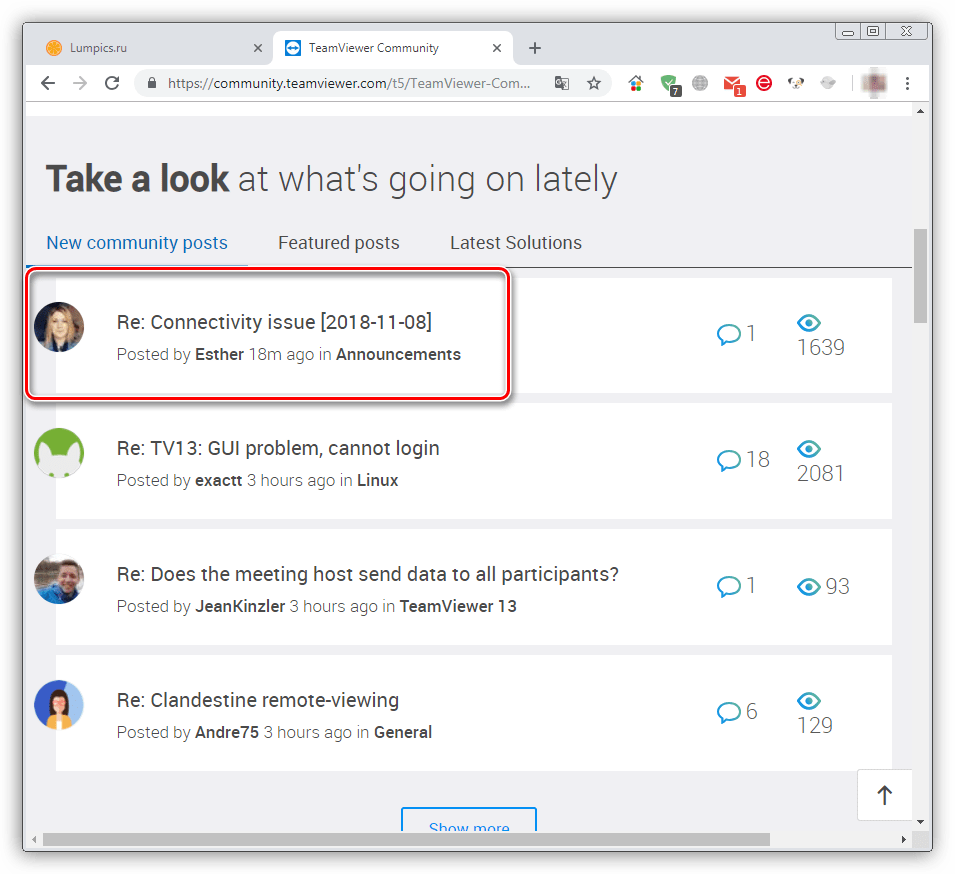
Крайняя из возможных причин — неполадки на серверах разработчиков программы. Сделать здесь ничего нельзя, можно только узнать о возможных проблемах, и когда ориентировочно они будут решены. Искать эту информацию необходимо на страницах официального сообщества.
Заключение
Вот и все возможные способы устранения ошибки. Пробуйте каждый, пока какой-то не подойдет и не решит проблему. Все зависит от конкретно вашего случая.
Отблагодарите автора, поделитесь статьей в социальных сетях.
TeamViewer пишет, что не готов и проверьте подключение
Фактически на всех современных операционных системах можно установить ТимВивер. Благодаря данному приложению вы сможете удаленно проводить любые манипуляции с вашим компьютером, телефоном или планшетом, находясь далеко от него. Чтобы установить удаленное соединение, необходимо позаботится о том, чтобы оба устройства имели стабильное подключение к интернету. Ну и соответственно имели установленный комплекс приложений TeamViewer.
Проверка подключения TeamViewer
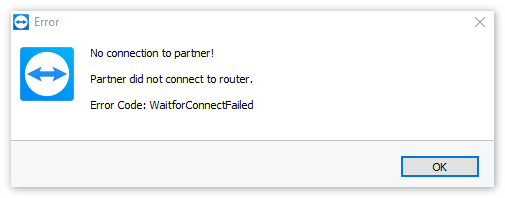
Иногда выдаёт такую ошибку: waitforconnectfailed. Как ее исправить, будет описано ниже. Почти всегда за исключением такой ошибки TeamViewer работает стабильно. Подобные ошибки могут возникнуть из-за неблагоприятных обстоятельств. Waitforconnectfailed может выскакивать, если на устройстве случилась проблема с маршрутизатором.
Что значит ошибка Waitforconnectfailed
Как вы уже поняли, приложение Тимвивер исправно работает при стабильной работе интернет соединения. Юзеры, которым нужна помощь по устранению определенной проблемы, должны сообщить пароль из 4 цифр человеку, которому доверяют, а вместе с ним указать девятизначный идентификатор. Теперь для того, чтобы установить связь между двумя устройствами, владелец должен сохранить информацию в соответствующем поле.
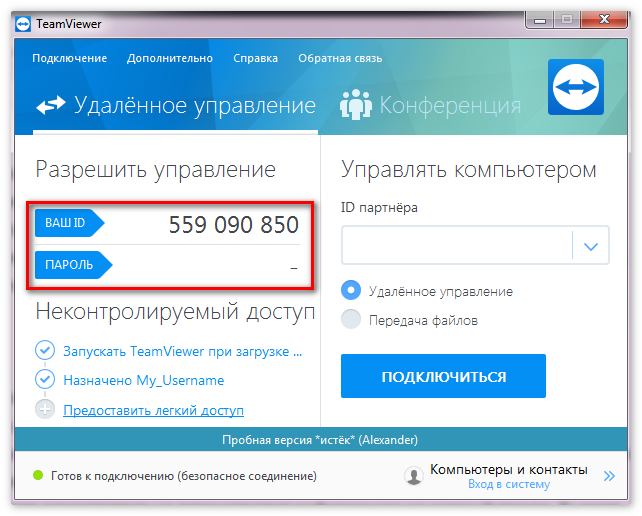
Такое действие можно сделать без особых усилий, но в чём же подвох? Дело в том, что все приложения соединяются с сервером Тимвивер. Дальше ждут вашей активности. Клиент соединяется с нужным компьютером, после того, как вы ввели всю достоверную информацию в поле регистрации. Вследствие чего сервер самостоятельно перенаправит информацию на нужный ресурс. Бывает такое, что один из клиентов, может просто перервать связь, не дождавшись соединения. В результате чего, заново установить связь с компьютером не удастся. Теперь разберем, почему же это случается.
Потеря соединения. Причины
Приложение работает некорректно — данная причина самая простая. Она может быть связана с работой самой программы или со сбоями на сервере. Была зафиксирована очень в редких случаях.
- Нет доступа к интернету. Если даже у одного участника Тимвивер нет интернета, то подключится в данном сервере, не удастся никому.
- Сетевое оборудование имеет проблемы. Ищите причину в роутере или в сетевой карте, если проблем с соединением не было зафиксировано. Проблемы возникают чаще всего с одними и теми же самыми моделями.
- Операционная система Windows или другая дала сбой. Чаще всего это проблема случается в Windows. Корпорация Windows своими частыми обновлениями выводит из строя компьютеры.
Если у вас не получилось понять, что же именно стало причиной отсутствия соединения, то пробуйте каждый из вышеуказанных способов. Тогда должна решиться ваша проблема.
Выполните следующий алгоритм действий, чтобы устранить ошибку:
- Перезапустите приложение;
- Выполните перезагрузку компьютера;
- Потом сделайте обновление Тимвивер;
- Сделайте ей полную переустановку;
- Перезапустите роутер;
- Включите UPnP на роутере;
- Сделайте прямое подключение;
- Если ничего не поможет, то сбросьте настройки до заводских.
TeamViewer — Не готов. проверьте подключение — что делать
TeamViewer – это такое специализированное программное обеспечение, которое отлично будет работать практически на всех операционных системах. Однако, каким бы полезным и каким бы многофункциональным не было это ПО, периодически у пользователей может появиться ошибка вида «Teamviewer не готов проверьте подключение». Из-за чего появляется такая проблема и как быть в таких ситуациях?

Для чего нужна программа Teamviewer
Одна из основных функций программа Teamviewer заключается в том, что пользователь с ее помощью можно совершать самые разные манипуляции как со своим устройством (это может быть телефон, планшет или компьютер, так и с устройством другого человека, находясь от него на любом расстоянии. Важно при этом иметь активное интернет-соединение.
Для того, чтобы удаленное соединение было установлено, необходимо не только наличие интернета на двух устройствах, но и установленная актуальная версия Teamviewer. Но иногда даже эти условия не смогут помешать появлению ошибки подключения.
Как выглядит ошибка подключения в Teamviewer
Те пользователи, которым необходимо устроить какую-либо проблему, должны отправлять своему собеседнику пароль, состоящий из 4-8 символов (это могут быть как буквы, так и цифры), а также свой идентификационный номер. Эти данные другой пользователь, который будет совершать подключение, должен будет ввести в специальные поля во время подключения к другому компьютеру.
И вот в этот момент, или же в момент запуска программы может появиться сообщение о том, программа не готова и следует проверить подключение. Показываться эта ошибка может как в виде сообщения, так и в виде Waitforconnectfailed.
Причиной данной ошибки является тот момент, что Teamviewer во время своей работы и в процессе подключения одного устройства к другому соединяется с активными серверами Teamviewer. После этого приложения ждут активности со стороны пользователей.
После того, как клиент соединится с необходимым компьютером (что происходит после правильно ввода достоверной информации), сервер будет самостоятельно перенаправлять все данные на необходимые ресурсы.
Бывают также и такие случаи, при которых один из пользователей может просто отключиться и прервать связь до момента соединения. В таких ситуациях установить связь еще раз уже не получится. Почему так случается и есть ли еще причины потери соединения.
Из-за чего может происходить потеря соединения
Самой простой и самой распространенной причиной потери соединения может быть некорректная работа приложения. При этом речь может идти о некорректной работе как самого программного обеспечения, так и о сбоях на активных серверах. Однако ошибки со стороны серверов фиксировались лишь в очень редких случаях.
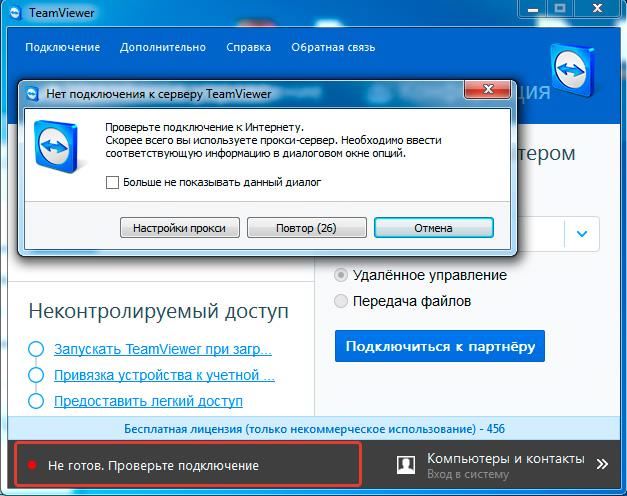
Также можно выделить следующие причины потери соединения:
- Отсутствие доступа к сети интернет. В том случае, если хотя бы у одного из участников соединения пропал или пропадает интернет, подключиться к сеансу не выйдет никому.
- Проблемы с сетевым оборудованием. Также проблема может иметь технический характер, и на такой случай стоит искать причину в сетевой карте или в маршрутизаторе. Но это лишь в том случае, если не было зафиксировано никаких проблем, связанных с соединением. Обычно проблемы технического характера возникают на устройствах одной и той же модели.
- Проблемы с операционной системой. Достаточно распространенной является ошибка в работе операционной системы, причем чаще всего ошибки происходят в ОС из семейства Windows. Некоторые обновления операционной системы способны сломать ее, и один из вариантов проблемы – это ошибка в работе Teamviewer.
Если изначально не удается определить, из-за чего в программе Teamviewer появляется ошибка соединения, самым лучшим вариантом будет проверить все причины, отмеченные выше. Если попробовать каждый из способов решения проблемы, есть большая вероятность того, что какой-нибудь из них запустит программное обеспечение и позволит соединиться с другим компьютером.
Еще один способ решения проблемы
Также можно решить проблему более стандартным способом, который обычно помогает при решении любых проблем с любым программным обеспечением. При этом алгоритм действий, позволяющих исправить проблему, будет следующим:
- Перезагрузка программы Teamviewer.
- Перезагрузка устройства.
- Обновление программы Teamviewer до ее актуальной версии.
- Удаление и установка актуальной версии.
- Перезагрузка маршрутизатора.
- Создание прямого подключения на маршрутизаторе и включение рабочего режима UPnP.
Также важно не забывать и о том, что в некоторых случаях проблема может касаться именно серверов программы, поэтому иногда единственным рабочим вариантом будет подождать некоторое время. Уточнить информацию о проблеме на стороне разработчиков можно как на сайте программы, так через их контакты в социальных сетях.
Устранение ошибки «WaitforConnectFailed» в TeamViewer

TeamViewer — стандартная и лучшая программа среди тех, что используются для удаленного управления компьютером. При работе с ней возникают ошибки, об одной из них мы и поговорим.
Суть ошибки и ее устранение
Когда происходит запуск, то все программы присоединяются к серверу TeamViewer и ждут, что вы будете делать далее. Когда вы укажите верные ID и пароль, клиент начнет коннектиться к нужному компьютеру. Если все будет верно, произойдет подключение.
В случае, когда что-то идет не так, может появиться ошибка «WaitforConnectFailed». Это значит, что какой-либо из клиентов не может дождаться подключения и прерывает соединение. Таким образом, нет связи и, соответственно, управлять компьютером нет возможности. Далее давайте более подробно поговорим о причинах и способах устранения.
Программа работает неправильно
Иногда могут повреждаться данные программы и она начинает работать некорректно. Тогда следует:
Либо нужно произвести перезапуск программы. Для этого:
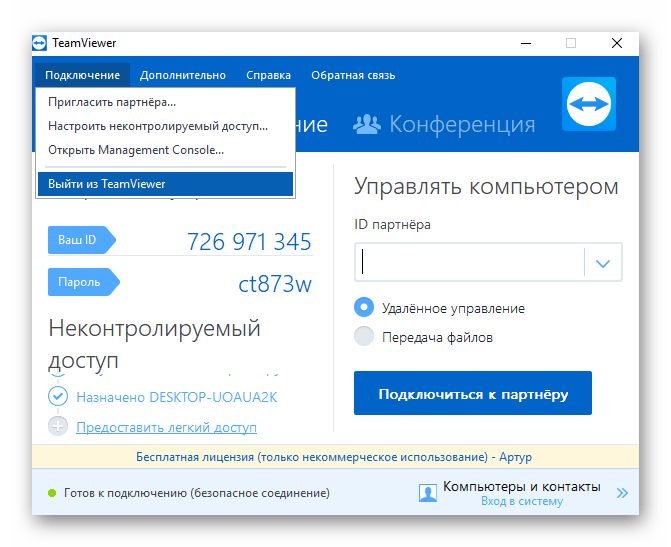
Отсутствие интернета
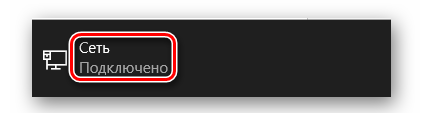
Соединения не будет, если отсутствует подключение к интернету хотя бы у одного из партнёров. Чтобы это проверить, кликаем по значку в нижней Панели и смотрим, есть подключение или нет.
Некорректно работает роутер
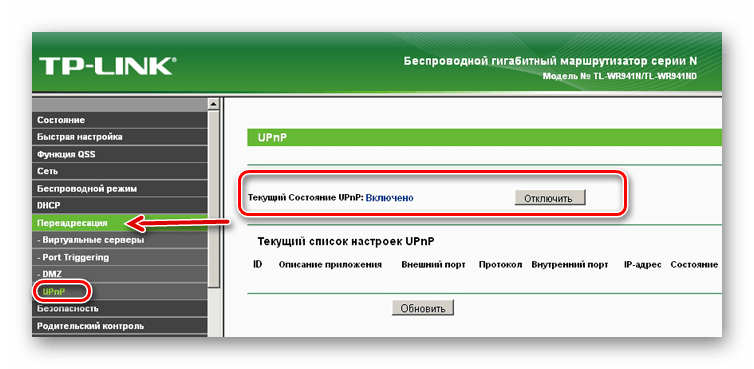
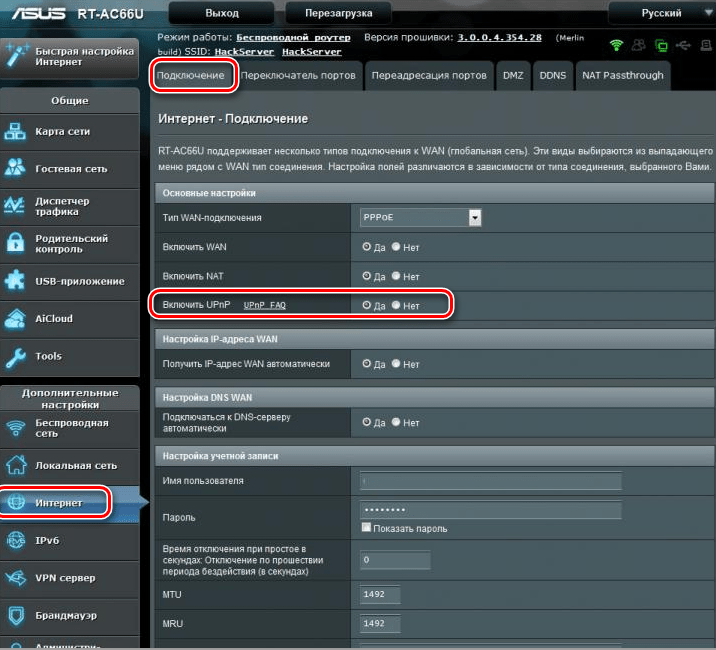
С роутерами такое случается часто. Первым делом нужно его перезагрузить. То есть, нажать кнопку включения два раза. Возможно, потребуется включить в роутере функцию «UPnP». Она нужна для работы многих программ, и TeamViewer тому не исключение. После активации роутер сам будет присваивать номер порта каждому программному продукту. Зачастую, функция уже включена, но стоит в этом убедиться:
- Заходим в настройки роутера, введя в адресную строку браузера 192.168.1.1 или 192.168.0.1.
- Там, в зависимости от модели, нужно искать функцию UPnP.
Для TP-Link выбираем «Переадресация», затем «UPnP», а там «Включено». - Для TP-Link выбираем «Переадресация», затем «UPnP», а там «Включено».
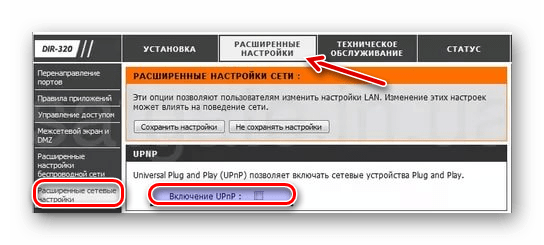
Для ASUS выбираем «Переадресация», затем «UPnP», а там «Включено».
Если настройки роутера не помогли, тогда следует подключить интернет кабель напрямую к сетевой карте.
Старая версия программы
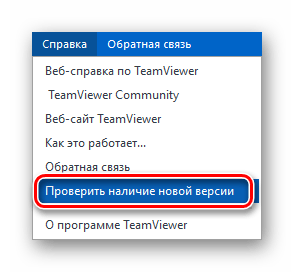
Чтобы не было проблем при работе с программой, нужно, чтобы у обоих партнёров использовались именно последние версии. Чтобы проверить, последняя ли у вас версия, нужно:
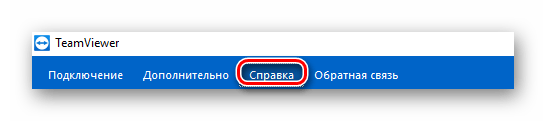
Далее нажать «Проверить наличие новой версии».
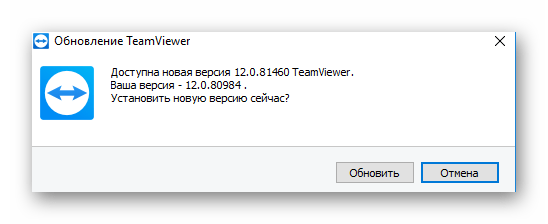
Если доступна более свежая версия, появится соответствующее окно.
Некорректная работа компьютера
Возможно, подобное происходит из-за сбоев работы самого ПК. В таком случае желательно произвести его перезагрузку и попробовать выполнить необходимые действия заново.
Ошибка «WaitforConnectFailed» случается редко, но даже довольно опытные пользователи иногда не могут ее решить. Так что теперь у вас есть вариант решения, и эта ошибка больше вам не страшна.
# 3 года, 2 месяца назад
Добрый день! В В линукс новичок, поэтому простите, за глупые вопросы.
Установил Teamviewer 11 из AURВ процессе установки ошибок не было.После установки сделал:После запуска Teamviewer пишет: “Не готов. Проверьте подлючение”
Компьютер подключен к интернету ч/з роутер, на котором настроен dhcp. Соединение работает, другие программы его видят.
До перехода на arch на этом же ПК стояла Ubuntu 16.04, на ней последний Teamviewer, установленный из deb-пакета работал без проблем.Какие-либо настройки для блокировки трафика (iptables, другие фаерволы) – после установки arch не производились.
Перезапуск демона, переустановка, пакета не помогли.
Пробовал добавить mdns4 в /etc/nsswitch.conf по совету отсюда:Тоже без результата.В логе тимвьювера вообще не вижу записей о попытке подключения к сети
Что еще посмотреть?
Вывод в консоль при установке:
Лог самого тимвьювера:

Полазьте в настройках. Возможно включен прокси или еще что. Сейчас проверил, все работает.
# 3 года, 2 месяца назад
В настройках смотрел, там все выставлено по дефолту. В Настройках прокси выбрано “Нет прокси”.
Попробовал сейчас tcpdump’ом отловить трафик с сетевой карты. Не увидел никаких пакетов в сторону серверов teamviewer.Т.е. , если правильно понимаю, получается, что программа либо не обращается к сетевой, либо обращается, но что-то не дает ей этого сделать.
Т.к. teamviewer по сути работает из под вайна, может быть нужны какие-то дополнительные настройки вайна?
# 3 года, 2 месяца назад
нет, обычно ничего не требуется..
# 3 года, 2 месяца назад
Самый простой способ запуска Teamviewer:1. Идем на оф. сайт2. Скачиваем версию “другие системы”3. Распаковываем архив4. Запускаем ./teamviewer в распакованном каталоге5. . 6. PROFIT!! (без всяких служб и пр.)
# 3 года, 2 месяца назад
ShuuuuRТ.к. teamviewer по сути работает из под вайна, может быть нужны какие-то дополнительные настройки вайна?
ghostСамый простой способ запуска Teamviewer:1. Идем на оф. сайт2. Скачиваем версию “другие системы”3. Распаковываем архив4. Запускаем ./teamviewer в распакованном каталоге5. . 6. PROFIT!! (без всяких служб и пр.)
Таки работает. Правда все равно нужны 32-битные библиотеки, которые подтянулись при установке пакета из AUR.
Почему то я увидев для “других систем” tar архив подумал, что в нем лежат исходники, и предлагается из них собрать teamviewer самому. Поэтому не стал его качать.
# 3 года, 2 месяца назад
по поводу библиотек: в каталоге программы есть утилита tv-setup, если ее запустить ./tv-setup checklibs то она покажет каких библиотек не хватает в системе.
# 3 года, 2 месяца назад
В логе тимвьювера вообще не вижу записей о попытке подключения к сетиЧто еще посмотреть?
ghostпо поводу библиотек: в каталоге программы есть утилита tv-setup, если ее запустить ./tv-setup checklibs то она покажет каких библиотек не хватает в системе.
Понял, спасибо за подсказку. Хотя я просто не стал удалять те либы, которые подтянулись при установке через AUR.
52thРаспаковал архив с оффсайта в отдельную папочку в хомяке и горя не знаю )))
Safe-CRYPTO
В наше время слова «Майнинг», «Блокчейн», «Биткоины» раздаются буквально отовсюду: от пассажиров трамвая до серьёзных бизнесменов и депутатов Госдумы. Разобраться во всех тонкостях и подводных камнях этих и смежных понятий сложно, однако в базе данных на нашем сайте Вы быстро найдёте исчерпывающую информацию, касающуюся всех аспектов.
Ищем дополнительную информацию в базах данных:
Нет подключения к серверу teamviewer
Дождитесь окончания поиска во всех базах.По завершению появится ссылка для доступа к найденным материалам.
Перейти к результатам поиска >>>
Вкратце же все необходимые знания будут изложены в этой статье. Итак, начать стоит с блокчейна. Суть его в том, что компьютеры объединяются в единую сеть через совокупность блоков, содержащую автоматически зашифрованную информацию, попавшую туда. Вместе эти блоки образуют базу данных. Допустим, Вы хотите продать дом. Оформив документы, необходимо идти к нотариусу, затем в присутствии его, заверив передачу своей подписью, Вам отдадут деньги. Это долго, да и к тому же нужно платить пошлину. Благодаря технологии блокчейна достаточно:
- Договориться.
- Узнать счёт получателя.
- Перевести деньги на счёт получателя.
. и не только деньги. Можно оформить электронную подпись и отправлять документы, любую другую информацию, в том числе и конфиденциальную. Опять же, не нужны нотариусы и другие чиновники: достаточно идентифицироваться Вам и получателю (будь то частное лицо или госучреждение) в своём компьютере.
Возможность взломать исключена из-за огромного количества блоков, описанных выше. Для хакера нужно подобрать шифр для каждого блока, что физически нереально.
Другие возможности использования блокчейна:
- Страхование;
- Логистика;
- Оплата штрафов
- Регистрация браков и многое другое.
С блокчейном тесно связано понятие криптовалюта. Криптовалюта — это новое поколение децентрализованной цифровой валюты, созданной и работающей только в сети интернет. Никто не контролирует ее, эмиссия валюты происходит посредством работы миллионов компьютеров по всему миру, используя программу для вычисления математических алгоритмов.
Вкратце это выглядит так: 1. Вы намереваетесь перевести кому-то деньги. 2. Генерируется математический код, проходящий через уже известные Вам блоки. 3. Множество компьютеров (часто представляющих собой совокупность их, с мощными процессорами и как следствие большей пропускной способностью) обрабатывают цифровую информацию, передавая их на следующие блоки, получая за это вознаграждение (некоторые транзакции можно совершать бесплатно) 4. Математический код доходит до электронного кошелька получателя, на его балансе появляются деньги.
Опять же, как это в случае с блокчейном, переводы криптовалют никем не контролируются.
Работающих по подобному принципу валют много. Самой знаменитой является, конечно, биткоин. Также популярны эфириум, ритл, лайткоины, нумитсы, неймкоины и многие другие. Разница у них в разном типе шифрования, обработки и некоторых других параметрах.
Это люди, создавшие упомянутую выше совокупность компьютерных видеокарт, которая генерирует новые блоки, передающие цифровую информацию — биткоины (или ритлы, или любую другую криптовалюту). За это они получают вознаграждение в виде той же самой криптовалюты.
Существует конкуренция между майнерами, т.к. технология с каждой транзакции запрограммировано усложняется. Сначала можно было майнить с одного компьютера (2008 год), сейчас же такую валюту как биткоин физическим лицам уже просто невыгодно: нужно очень много видеокарт (их все вместе называют фермами), с огромными вычислительными мощностями. Для этого снимаются отдельные помещения, затраты электроэнергии для работы сравнимы с затратами промышленных предприятий. Зато можно заработать на других, менее популярных, но развивающихся криптовалютах. Также различают соло майнинг и пул майнинг. Соло — это создание своей собственной фермы, прибыль забирается себе. Пул же объединяет других людей с такими же целями. Заработать можно гораздо больше, но придётся уже делиться со всеми.
В Японии криптовалюта узаконена. В России в следующем году собираются принять нормативно-правовые акты о легализации блокчейна, переводов криптовалюты и майнинга. Планируется перевод некоторых операций в рамки блокчейна. Имеет смысл изучить это подробнее, и, при желании, начать зарабатывать. Очевидно, что сейчас информационные технологии будут развиваться и входить в нашу жизнь всё больше и больше.
Многие пользователи Windows, использующие TeamViewer для видеоконференций, звонков и чатов, сообщили, что не могут подключиться к TeamViewer, и столкнулись с сообщением об ошибке, которое гласит:
Не готов. Проверьте подключение.
Это сообщение об ошибке отображается в нижней части окна TeamViewer с красным светом напротив него. Эта проблема возникает из-за различных причин, таких как плохое подключение к Интернету, старое устаревшее программное обеспечение Teamviewer, проблемы с брандмауэром или антивирусом, неправильные настройки Winsock. Если вы столкнулись с той же проблемой и с TeamViewer, не беспокойтесь. Попробуйте эти простые исправления, указанные ниже, чтобы решить проблему.
Исправление 1. Измените DNS-адрес.
Если вышеуказанное исправление не решает вашу проблему, попробуйте изменить DNS-адрес, который вы используете в настоящее время. Чтобы изменить адрес DNS, выполните следующие действия:
Шаг 1. Одновременно нажмите клавиши Win + R, чтобы открыть окно «Выполнить».
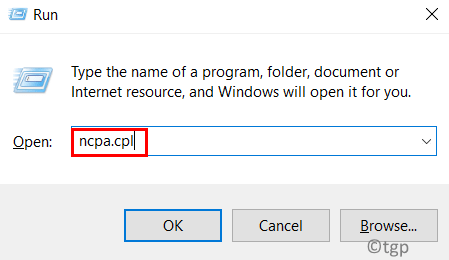
Шаг 2: Введите ncpa.cpl и нажмите Enter.
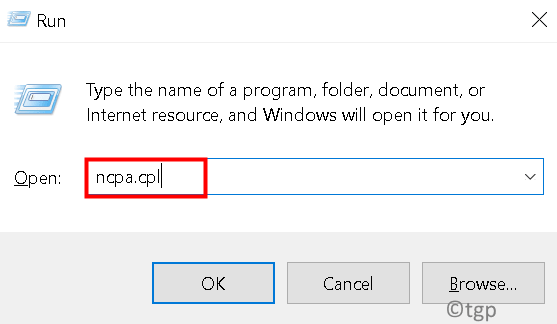
Шаг 3: Щелкните правой кнопкой мыши текущую сеть (Wi-Fi или Ethernet) и выберите «Свойства».
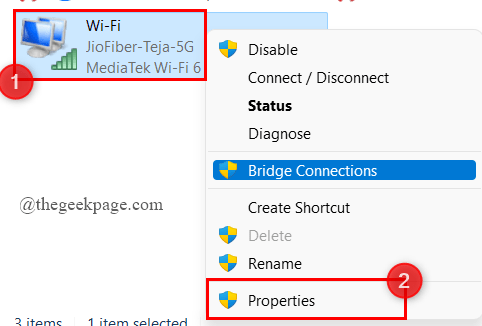
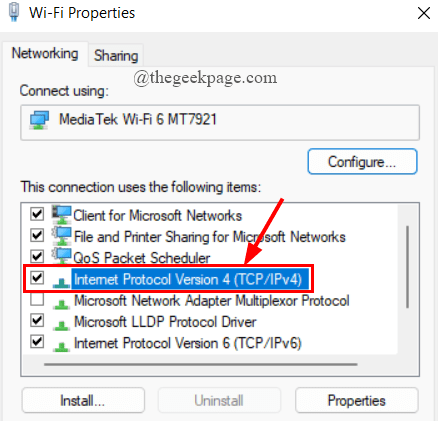
Шаг 4: Теперь дважды щелкните Интернет-протокол версии 4 (TCP / IPv4).
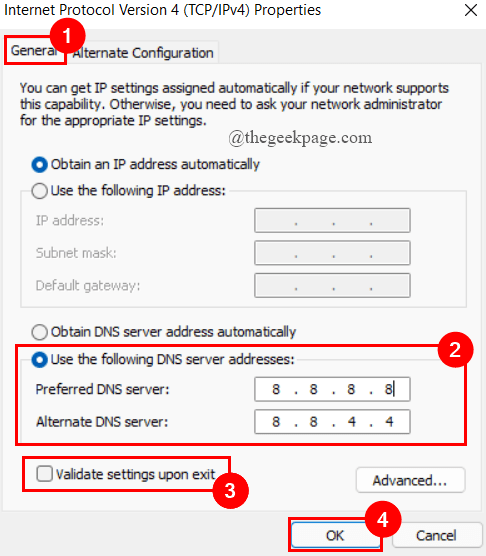
Шаг 5. На вкладке «Общие» установите флажок «Использовать следующие адреса DNS-серверов».
Шаг 6. Теперь измените предпочтительный DNS-сервер на 8.8.8.8 и альтернативный DNS-сервер на 8.8.4.4. Затем установите флажок «Подтвердить настройки при выходе» и нажмите «ОК».
Шаг 7. Откройте TeamViewer, чтобы узнать, устранена ли ошибка.
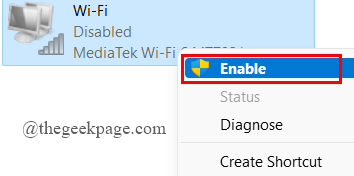
Шаг 8: Если нет, щелкните правой кнопкой мыши по сетевому подключению и выберите «Отключить».
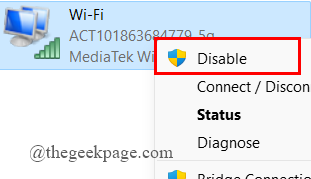
Шаг 9: Через несколько секунд снова щелкните правой кнопкой мыши сетевое соединение и выберите Включить. Это должно устранить вашу ошибку.
Сбросить Winsock
TeamViewer Not Ready Убедитесь, что ошибка вашего подключения может возникнуть из-за поврежденных настроек winsock. Winsock содержит конфигурацию подключения вашей системы к Интернету. Вам просто нужно сбросить winsock, чтобы устранить ошибку TeamViewer. Это делается, как показано ниже,
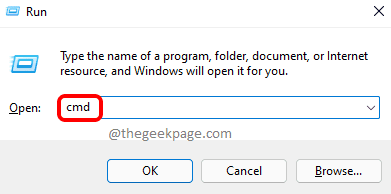
Шаг 2. Введите cmd и нажмите Cltr + Shift + Enter, чтобы открыть командную строку от имени администратора.
Шаг 3: Контроль учетных записей пользователей запросит разрешение, нажмите Да.
Шаг 4: Теперь скопируйте и вставьте данные команды одну за другой в терминал и нажмите Enter.
netsh winsock reset
netsh int ip reset
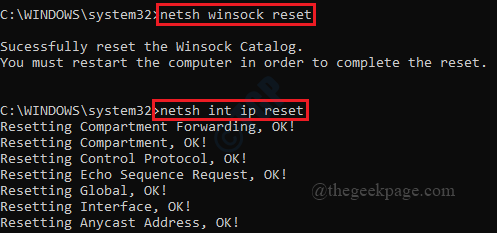
Шаг 5: Теперь перезагрузите систему, чтобы завершить сброс. Откройте Team Viewer и проверьте.
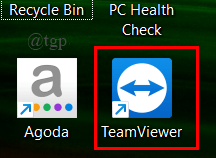
Шаг 1. Откройте TeamViewer, дважды щелкнув значок на рабочем столе.
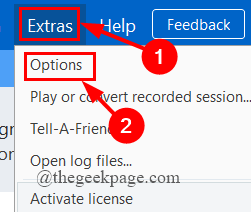
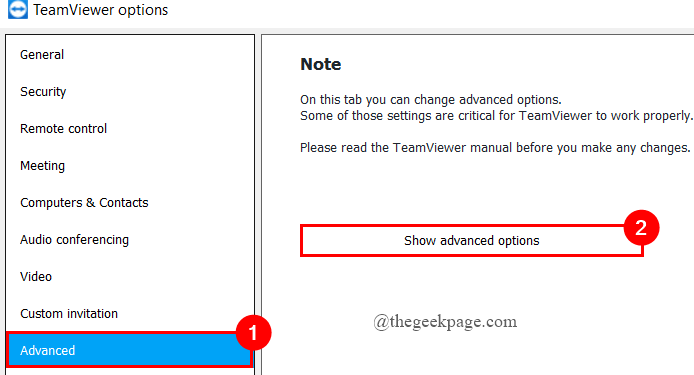
Шаг 4: Теперь снимите флажок «Использовать новый пользовательский интерфейс» и нажмите «ОК».
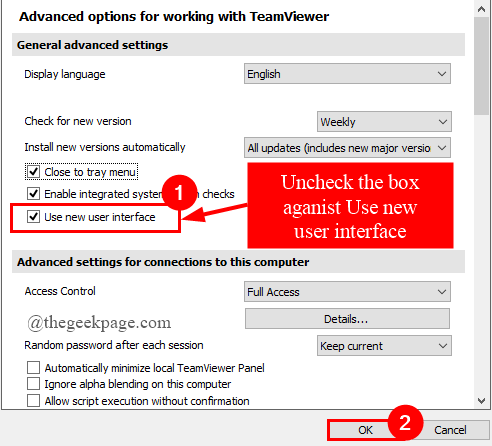
Шаг 5: Снова откройте TeamViewer и проверьте.
Удалите записи TeamViewer из файла хоста
Шаг 1. Перейдите по адресу, указанному ниже, чтобы открыть папку Etc.
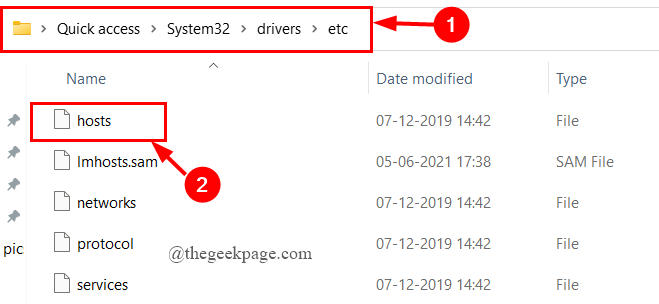
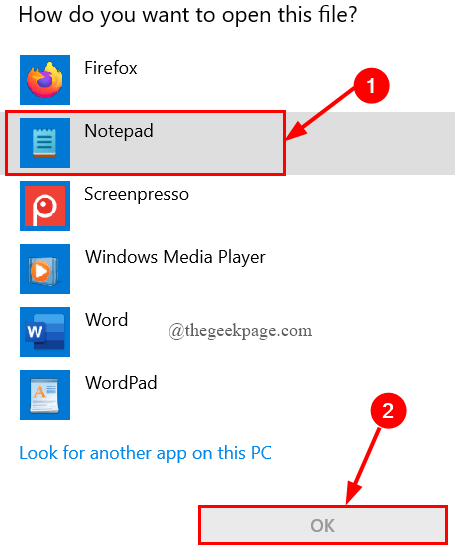
Шаг 2: В папке Etc щелкните правой кнопкой мыши файл hosts, чтобы открыть его с помощью Блокнота.
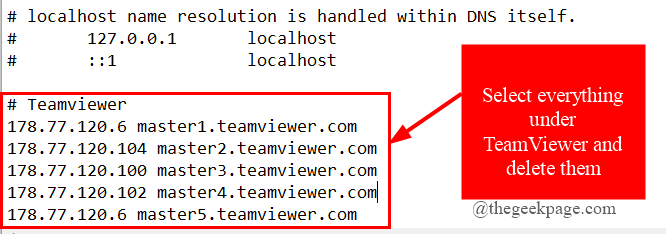
Шаг 3: Теперь проверьте записи «#TeamViewer» и удалите все, что находится под ним.
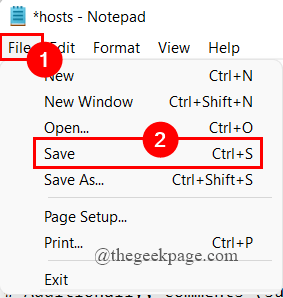
Шаг 5: Перезагрузите систему и посмотрите, устранена ли ошибка.
Разрешить TeamViewer в брандмауэре Защитника Windows
Иногда брандмауэр Windows может не разрешать TeamViewer подключаться к Интернету, поскольку частные сети не позволяют этого. Вам необходимо изменить параметры, чтобы частные сети также позволяли подключаться Teamviewer.
Шаг 1. В поле поиска на панели задач введите Брандмауэр Защитника Windows и нажмите Enter.
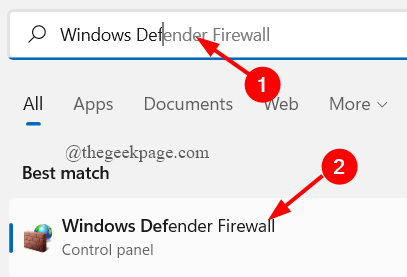
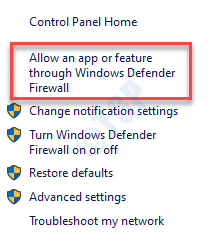
Шаг 2. Слева нажмите Разрешить приложение или функцию через брандмауэр Защитника Windows.
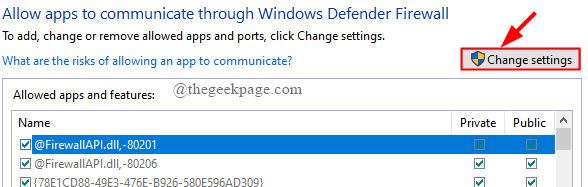
Шаг 3: Нажмите «Изменить настройки».
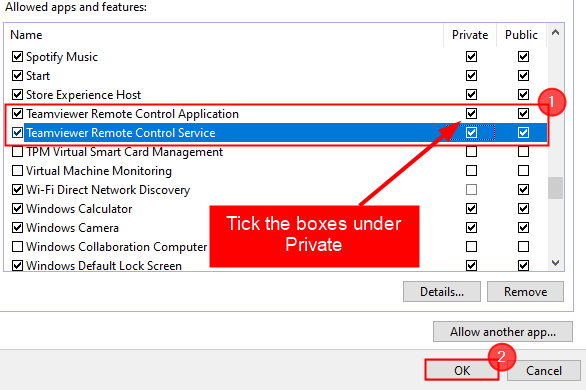
Шаг 4: Прокрутите вниз, чтобы выбрать Teamviewer, установите флажок в разделе «Частный» и нажмите «ОК».
Шаг 5: Перезагрузите систему и откройте TeamViewer для проверки.
Исправление 6. Разрешить TeamViewer как исключение в стороннем антивирусе.
Если вы используете сторонний антивирусный инструмент в своей системе, вы должны добавить исключение в служебный файл TeamViewer во время сканирования, так как некоторые антивирусные инструменты не могут подтвердить подключение TeamViewer к Интернету. (Здесь я использую Norton Security)
Шаг 1. Откройте антивирус. Здесь Norton Security открывается двойным щелчком по значку, как показано.
Шаг 2: На вкладке поиска введите «Исключения» и нажмите «Исключения процесса».
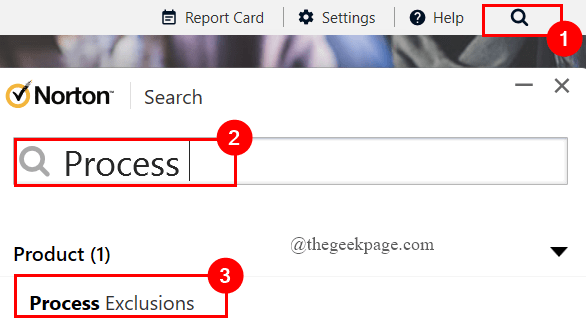
Шаг 3: Теперь нажмите «Добавить».

Шаг 4: Найдите и выберите файл TeamViewer.exe, нажмите «Добавить».
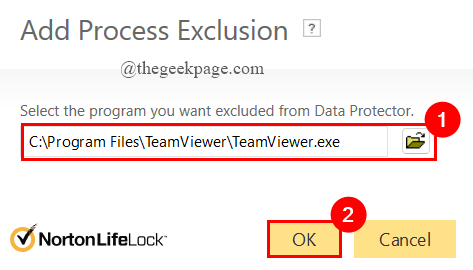
Шаг 5: Нажмите «Применить» и закройте антивирусное окно.
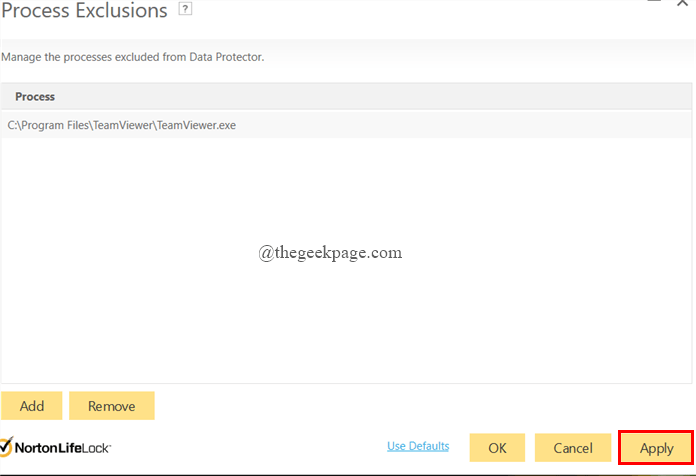
Шаг 6: Перезагрузите систему и откройте Team Viewer для проверки.
Отключить IPv6
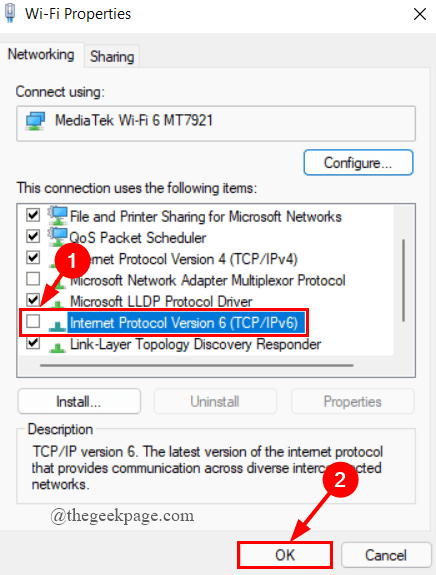
Если сетевое соединение IPv6 в вашей системе нарушено, это также может вызвать ошибку TeamViewer. Вы должны отключить IPv6-соединение в вашей системе, чтобы решить эту проблему. Сделать это,
Шаг 4: Теперь снимите галочку напротив Internet Protocol Version 46 (TCP / IPv6) и нажмите OK.
Проверьте настройки прокси
Иногда, даже если мы не используем прокси-сервер или брандмауэр, вы все равно сталкиваетесь с ошибкой. Это можно решить, отключив прокси-сервер. Сделать это,
Шаг 1. В поле поиска на панели задач введите Панель управления и нажмите Enter.
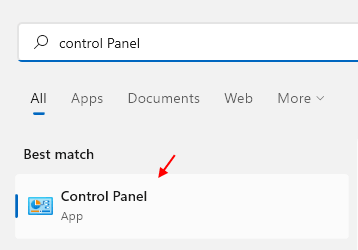
Шаг 2: Щелкните Сеть и Интернет.
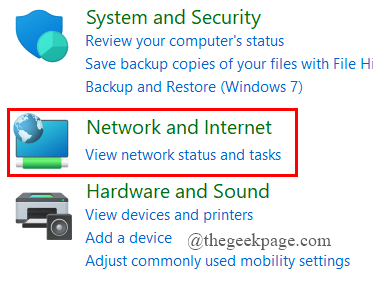
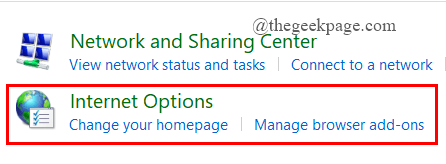
Шаг 3: Затем нажмите Свойства обозревателя.
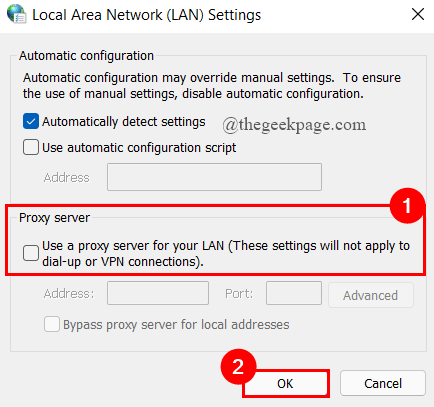
Шаг 4: На вкладке «Подключения» нажмите «Настройки локальной сети».
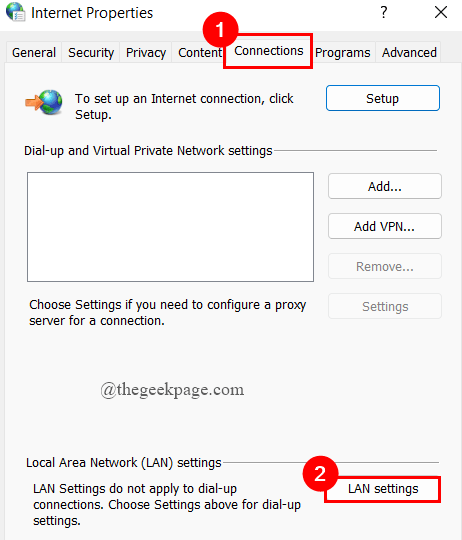
Шаг 5: Теперь снимите флажок «Использовать прокси-сервер для вашей локальной сети» и нажмите «ОК».
Удаление процессов TeamViewer
Иногда простое удаление всех процессов TeamViewer в диспетчере задач может помочь решить вашу проблему. Вы можете попробовать этот обходной путь и проверить. Сделать это,
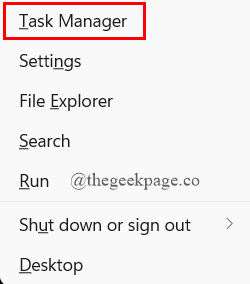
Шаг 1. Нажмите клавиши Win + X и щелкните Диспетчер задач.
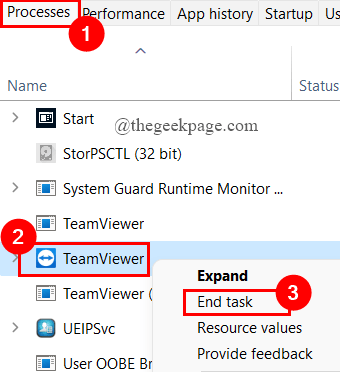
Шаг 2. На вкладке «Процессы» прокрутите вниз и выберите TeamViewer.
Шаг 3: Щелкните его правой кнопкой мыши и выберите «Завершить задачу».
Перезапустите TeamViewer.
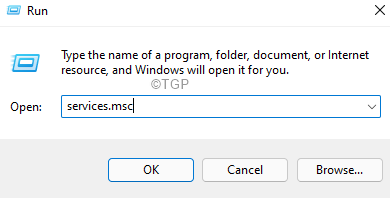
Шаг 2: Введите services.msc и нажмите Enter.
Шаг 3: Прокрутите вниз, чтобы выбрать TeamViewer, щелкните его правой кнопкой мыши, чтобы выбрать «Свойства».
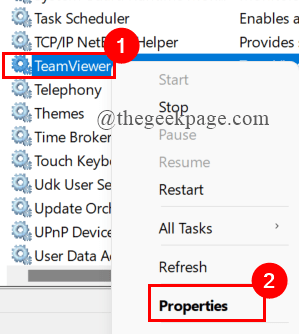
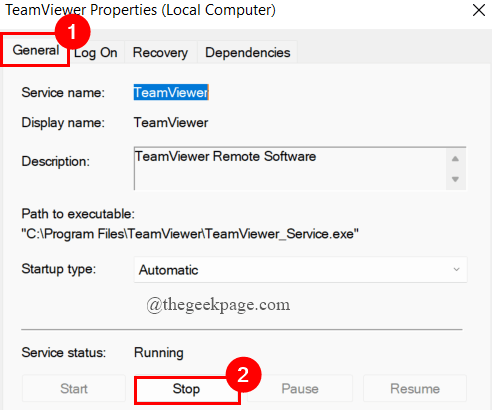
Шаг 4: На вкладке «Общие», если TeamViewer запущен, нажмите «Остановить».
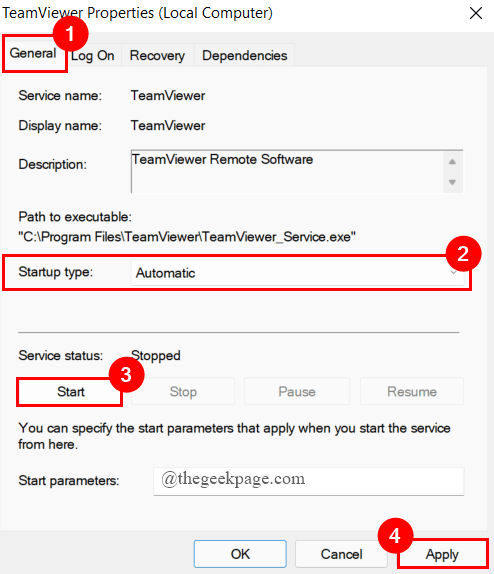
Шаг 5: Теперь выберите «Автоматически» в типе запуска, нажмите «Пуск» и нажмите «Применить».
Переустановите TeamViewer.
Если все вышеперечисленные исправления и обходные пути не помогли вам исправить ошибку TeamViewer не удалось подключиться, вам следует переустановить инструмент TeamViewer. Сделать это,
Шаг 1. В поле поиска на панели задач введите «Приложения и функции» и нажмите «Ввод».
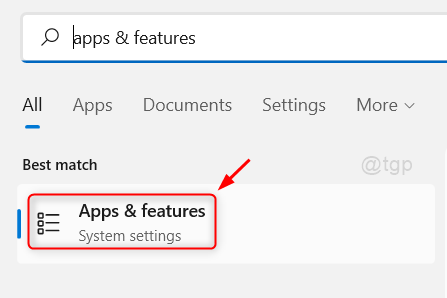
Шаг 2: Выберите TeamViewer, щелкните 3 точки и нажмите Удалить.

Надеюсь, эта статья окажется полезной. Прокомментируйте и дайте нам знать, какое исправление вам помогло.
Спасибо за чтение.
Распространенные причины, по которым TeamViewer не подключается

TeamViewer – самая популярная программа для удаленного доступа, что не является секретом ни для кого. Однако, как любое другое приложение, работающее через интернет, оно может иметь некоторые проблемы, связанные с подключением. Причем возникать они могут как на стороне пользователя, так и на стороне сервера программы.
Почему ТимВивер не подключается к другому компьютеру
Причин, по которым TeamViewer не подключается к другому компьютеру, может быть довольно много. Самые популярные из них приведены ниже.
Плохое интернет-соединение
Первое, что стоит проверить в том случае, когда не получается подключиться к партнеру – интернет-соединение. Если компьютер подключен к интернету проводом напрямую, то проверьте, нет ли на соответствующем значке на панели управления желтого восклицательного знака и красного крестика. В данном случае стоит вытащить провод из ПК, подождать некоторое время и вставить обратно. Если индикация не изменилась, необходимо обратиться к своему провайдеру.
Если подключение к интернету осуществляется через роутер, то нужно его перезагрузить. Для этого нажмите на кнопку на маршрутизаторе, которая отвечает за перезагрузку, если она имеется. В противном случае можно воспользоваться программной перезагрузкой или просто отключить его от питания на некоторое время. Стоит также проверить, не отошёл ли LAN-кабель от разъема.
Если с индикацией проблем не наблюдается, то необходимо проверить скорость подключения. Делается это на сторонних ресурсах, таких как Яндекс или Speedtest. Если они покажут данные, которые сильно отличаются в худшую от заявленных провайдером, то стоит обратиться к специалистам компании, предоставляющим доступ в Интернет.
Отсутствует подключение к серверу
Обычно подключиться к другим компьютерам брандмауэр не мешает, однако, иногда он все же может блокировать доступ. Проверить это не так уж и сложно:
Технический сбой
Данная проблема является довольно редкой, но ее все равно стоит рассмотреть. В этом случае от пользователя ничего не зависит, поэтому придется ждать, пока на сервере пройдут все необходимые работы.
Поломка программы
Чтобы восставить работоспособность приложения, необходимо его переустановить:
Обновление устаревшей версии программы
Устаревшая версия программы
Еще одной причиной, из-за чего программа не подключается к удаленному компьютеру, является устаревшая версия приложения. Такая проблема может возникать только на самых новых операционных системах, так как старые версии одинаково хорошо поддерживают работу с любыми модификациями TeamViewer.
Обновить программу очень просто:
Суть и причины проблемы, когда нет маршрута в Teamviewer
Как известно, для установления соединения в TeamViewer необходимо установить программу на два устройства (обычно это ПК или мобильный гаджет). После запуска на каждом из устройств она подключается к серверу Тимвьювер и ожидает дальнейших действий пользователя. После того, как вы вводите идентификатор и пароль нужного ПК, сервер проверяет информацию, и подключает вас к данному ПК. Происходит соединение, и вы выполняете все необходимые операции.
Программа позволяет удалённый доступ к ПК и передачу файлов
В ходе такого соединения могут возникать различные проблемы с соединением (например, нет маршрута) и установкой стабильного коннекта. Они могут быть вызваны следующими причинами:
Нестабильное интернет-соединение В этом случае стоит обратиться к провайдеру.
В подключаемых системах установлены различные версии программы «Тимвьювер» К примеру, на ПК, к которому подключается пользователь, установлена старая версия программы, а на подключающемся к ПК смартфоне – новая.
Используется устаревшая версия программы Особенно это актуально в случае «бесплатных» пользователей, использующих программу для своих приватных нужд.
Корректному подключению мешает вирусный зловред Следует проверить ПК на вирусы.
Антивирус или брандмауэр ПК блокирует корректное подключение к нужному ПК Проблема может быть исправлена правильными настройками системы.
Неполадки сетевого оборудования Например, нестабильная работа роутера.
Нестабильная работа роутера может вызывать ошибку «Нет маршрута».
Давайте разберёмся, каким образом можно исправить ошибку соединения «Нет маршрута в Teamviewer» на вашем ПК.
Почему появляется такая ошибка
Если Teamviewer не подключается, то неполадки могут возникнуть по следующим причинам:
На сервере программы могут проводиться технические работы, соответственно в это время невозможно будет подключиться к другим компьютерам.
Ошибка “Причина неизвестна”
Установка свежей версии продукта
После установки программы укажите свой ID и пароль. После этого вы сможете удалённо управлять своим компьютером. Чтобы удалённо подключиться к партнеру, введите ID партнера в соответствующем поле.
Также может появиться окно неконтролируемого доступа, с помощью которого вы сможете настроить необходимые данные конкретно для этого компьютера. При такой настройке вам предложат создать аккаунт в системе TeamViewer. Но его лучше не устанавливать, ведь может система посчитать, что вы пользуетесь приложение в коммерческих целях. В таком случае вам заблокируют приложение, и придётся его восстанавливать.
Ниже — то, что нужно рядовому пользователю. Эти действия не стоит делать при коммерческом использовании:
Как программа установится, у вас появится окно с подсказками. После этого Тимвивер станет готовым к работе.
Временная деактивация антивируса и брандмауэра
Устранить ошибку соединения (Нет маршрута) может помочь временное отключение антивируса и брандмауэра на вашем ПК. Последние могут блокировать корректное подключение двух девайсов с помощью ТимВьювер. Временно отключите оные, а потом попробуйте выполнить сеанс подключения.
Временно отключите антивирус и брандмауэер
Как исправить ошибку TeamViewer waitforconnectfailed
Ниже описана последовательность действий по устранению ошибок, призванная решить проблемы Ошибка waitforconnectfailed. Данная последовательность приведена в порядке от простого к сложному и от менее затратного по времени к более затратному, поэтому мы настоятельно рекомендуем следовать данной инструкции по порядку, чтобы избежать ненужных затрат времени и усилий.
Восстановить записи реестра, связанные с ошибкой waitforconnectfailed
Редактирование реестра Windows вручную с целью удаления содержащих ошибки ключей Ошибка waitforconnectfailed не рекомендуется, если вы не являетесь специалистом по обслуживанию ПК. Ошибки, допущенные при редактировании реестра, могут привести к неработоспособности вашего ПК и нанести непоправимый ущерб вашей операционной системе. На самом деле, даже одна запятая, поставленная не в том месте, может воспрепятствовать загрузке компьютера!
Предупреждение: Если вы не являетесь опытным пользователем ПК, мы НЕ рекомендуем редактирование реестра Windows вручную. Некорректное использование Редактора реестра может привести к серьезным проблемам и потребовать переустановки Windows. Мы не гарантируем, что неполадки, являющиеся результатом неправильного использования Редактора реестра, могут быть устранены. Вы пользуетесь Редактором реестра на свой страх и риск.
Перед тем, как вручную восстанавливать реестр Windows, необходимо создать резервную копию, экспортировав часть реестра, связанную с Ошибка waitforconnectfailed (например, TeamViewer):
Следующие шаги при ручном редактировании реестра не будут описаны в данной статье, так как с большой вероятностью могут привести к повреждению вашей системы. Если вы хотите получить больше информации о редактировании реестра вручную, пожалуйста, ознакомьтесь со ссылками ниже.
Мы не несем никакой ответственности за результаты действий, совершенных по инструкции, приведенной ниже — вы выполняете эти задачи на свой страх и риск.
Связь с технической поддержкой Teamviewer
Если ничего не помогает, рекомендуем связаться с службой технической поддержки по адресу teamviewer.com/ru/support/contact. После перехода на указанную страницу нажмите на «Поддержка» — «Связаться с поддержкой» для получения необходимых консультаций. Это может помочь исправить ошибку.
При необходимости обратитесь в техподдержку
Многие пользователи уже достаточно давно оценили всю полезность такого ПО, как TeamViewer, которое позволяет получить доступ к удаленному рабочему столу. То есть, установив эту программку и активировав ее на двух компах, человек спокойно может работать в системе первого ПК, находясь перед экраном второго. Даже если техника находится в самых дальних уголках нашей планеты – главное, чтобы был доступ в интернет.
К сожалению, но иногда при попытке воспользоваться этой программой возникает ошибка TeamViewer waitforconnectfailed.
Естественно, хочется ее исправить, поэтому следует знать возможные первопричины ее возникновения и те способы, которые приводят к решению сбоя.
Из-за чего возникает этот конфликт
Что же означает этот код ошибки? Суть работы этого ПО сводится к тому, что оба компьютера передают информацию через специальный сервер разработчика. Если данные не передаются в одну из сторон, то и появляется сообщение «waitforconnectfailed»
То есть, таким образом система сообщает юзеру, что соединение не было установлено, например, партнер не подключен к маршрутизатору.
Что чаще всего вызывает такое состояние:
Исходя из выше озвученной информации, можно попытаться справиться с возникшей проблемой.
Методика, позволяющая решить ошибку
Итак, если при запуске данного ПО и попытке подключиться к другому компу возникает сообщение «TeamViewer waitforconnectfailed», то рекомендуется осуществить следующие действия:
Естественно, придется перезапустить продукт, чтобы новая версия начала функционировать.
Следующее действие, при отсутствии результата от предыдущих, – полная переустановка продукта:
Следующие рекомендации касаются используемого для работы роутера, если есть предпосылки того, что именно это оборудование является возможной причиной сбоя:
Каждый интернет-роутер имеет так называемый веб-интерфейс, к которому можно перейти через окошко используемого интернет-браузера. Если все выше перечисленные варианты не дали результата, то нужно воспользоваться этой возможностью, чтобы активировать функцию UPnP. У каждого производителя существует свой путь к этой настройке:
Что делать, если ни один из способов не помог? Придется искать альтернативную программу, которая обладает схожим функционалом.
Некорректная работа приложения
Иногда некорректная работа программы TeamViewer и отсутствие отображения данных связаны со следующими проблемами:
Первый вариант решается наиболее просто, достаточно отключить работу антивируса и проверить исправность TeamViewer. Во втором случае через «Диспетчер устройств» необходимо сменить сетевой адрес (через свойства «Сетевых адаптеров»). А если проблема кроется в неправильной настройке браузера, то нужно открыть доступ программе TeamViewer.
Исправление обновления января 2020 года
Мы рекомендуем вам попробовать этот новый инструмент. Он исправляет множество компьютерных ошибок, а также защищает от таких вещей, как потеря файлов, вредоносное ПО, сбои оборудования и оптимизирует ваш компьютер для максимальной производительности. Это исправило наш компьютер быстрее, чем делать это вручную:
Проверьте настройки доступа TeamViewer
Когда кто-то получает доступ к вашему компьютеру через TeamViewer, он или она получает полный контроль над вашим компьютером по умолчанию. То есть, с полным доступом, вы можете подключиться и просматривать свой экран, управлять компьютером, передавать файлы, устанавливать VPN-соединение на свой компьютер, заблокируйте локальную клавиатуру и мышь, управляйте локальным TeamViewer, передавайте файлы через окно файлов и просматривайте свой экран с помощью смены страницы.
Шаг 1: Запустите приложение TeamViewer. Нажмите на меню «Сервис», выберите «Опции», затем «Дополнительно». Шаг 2. Прокрутите правую панель вниз, чтобы отобразить дополнительные настройки для подключений к этому компьютеру. Шаг 3. Выберите «Пользовательские настройки» в раскрывающемся меню, затем нажмите кнопку «Настроить», чтобы открыть диалоговое окно «Сведения о контроле доступа», в котором можно изменить параметры доступа по умолчанию.
CCNA, веб-разработчик, ПК для устранения неполадок
Я компьютерный энтузиаст и практикующий ИТ-специалист. У меня за плечами многолетний опыт работы в области компьютерного программирования, устранения неисправностей и ремонта оборудования. Я специализируюсь на веб-разработке и дизайне баз данных. У меня также есть сертификат CCNA для проектирования сетей и устранения неполадок.
Что делать, если TeamViewer не подключается
Мой совет подойдет скорее не удаленным сотрудникам, а системным администраторам, которые обслуживают удаленно какую-то инфраструктуру. Например, распределенную компьютерную сеть, объединяющую всех своих родственников 😉 У каждого родственника на компьютер установлен TeamViewer.
С некоторых пор даже в случае некоммерческого использования, сеанс подключения по ID стал сильно ограничен по времени. От нескольких секунд до минуты-двух, что тоже очень мало. А потом вообще не получается подключиться, надо ждать сколько то минут. В этом случае есть простой выход, которым я давно пользуюсь.
Как оказалось, не все знают, что по TeamViewer можно подключаться через локальную сеть, просто введя IP адрес компьютера. Для этого нужно активировать соответствующую настройку.
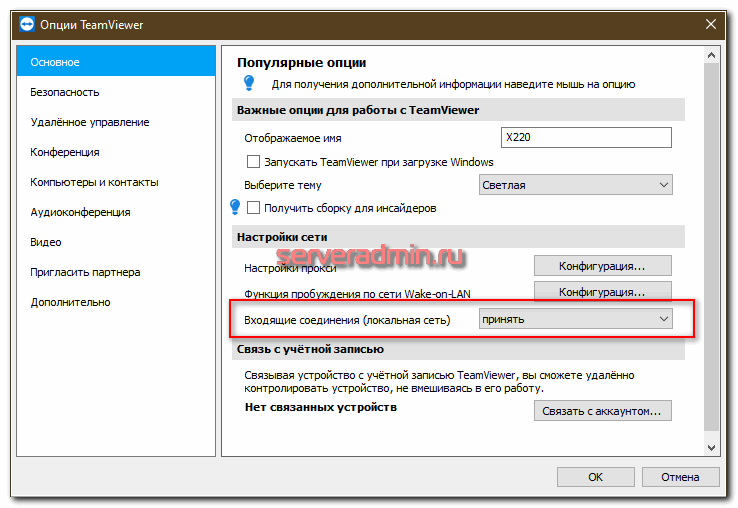
После этого, вы можете подключаться не по ID, а напрямую по IP, минуя интернет и серверы сервиса. При этом, нет необходимости постоянно обновлять версию. Подключаться по локальной сети можно даже к очень старым версиям, вплоть до 8-й. Недавно это проверял. Нет ограничения по времени, сеанс не сбрасывается часами. Родственники так же могу подключаться друг к другу, если возникнет такая потребность, например, если один заболел, а другой его подменяет.
Таким образом, если у вас есть какая-то инфраструктура с развернутым и настроенным TeamViewer, вы можете просто какм-то образом сделать себе доступ в локальную сеть. Например, через VPN или защищенный проброс RDP. А дальше уже подключаться через локальную сеть. Имея прямой доступ к компьютеру по IP вы можете подключаться через TeamViewer.
Возникает закономерный вопрос, а зачем вообще тогда нужен TV, если он постоянно обрывает соединение и позволяет подключиться только через локальную сеть. Лично мне больше всего нравится качество картинки, которое получается при подключении через ТимВьювер и его некоторые дополнительные возможности. Плюс, иногда все же можно подключаться и напрямую через интернет по ID, минуя vpn. Это все же неплохая возможность, которая иногда выручает. Обрыв и ограничение соединения срабатывает не всегда.
В общем, я не претендую на оригинальность. Просто за последние пару дней нескольким людям рассказал об этой возможности и удивился, что не все о ней знают. Решил рассказать более широкой аудитории. А вы сами используете такую возможность?
Почему Teamviewer не подключается к компьютеру
Чтобы установить соединение с партнером, сначала необходимо установить саму программу. Это нужно сделать официального сайта. Программа сама по себе платная, но это не значит, что нужно качать различные кряки и взломанные версии. Это может повредить вашему устройству. Бесплатное использование доступно только, если вы используете программу для личных целей
