
- Температура процессора Zabbix Windows: простой мониторинг и управление
- Введение
- Зачем контролировать температуру процессора?
- Настройка Zabbix для мониторинга температуры процессора в Windows
- Шаг 1: Установка Zabbix Agent
- Шаг 2: Настройка Zabbix Agent
- Шаг 3: Создание элемента в Zabbix
- Преимущества мониторинга температуры процессора с помощью Zabbix
- Заключение
- Часто задаваемые вопросы
Температура процессора Zabbix Windows: простой мониторинг и управление
Введение
Zabbix — это мощное и популярное решение для мониторинга с открытым исходным кодом, которое предлагает широкий спектр возможностей для мониторинга различных аспектов вашей ИТ-инфраструктуры. Одним из важнейших аспектов, который часто упускают из виду многие системные администраторы, является мониторинг температуры процессора своих серверов Windows. В этой статье мы рассмотрим важность мониторинга температуры процессора, как настроить Zabbix для ее мониторинга в Windows, а также преимущества, которые это приносит для управления вашей системой и общего состояния сервера.
Зачем контролировать температуру процессора?

Температура вашего процессора играет важную роль в стабильности и производительности вашего сервера Windows. Процессоры C во время работы выделяют значительное количество тепла, и если температура превышает допустимый диапазон, это может привести к различным проблемам, таким как сбои системы, сокращение срока службы компонентов и даже необратимое повреждение.
Мониторинг температуры процессора позволяет:
Предотвращение перегрева
: отслеживая температуру процессора, вы можете выявить потенциальные проблемы с перегревом и принять соответствующие меры для их предотвращения. Это может включать в себя настройку систем охлаждения, оптимизацию воздушного потока или установку дополнительных решений для охлаждения.Максимальная производительность
: перегрев процессоров имеет тенденцию снижать их производительность, чтобы уменьшить выделение тепла. Контролируя температуру, вы можете убедиться, что ваш процессор работает в оптимальных температурных пределах, позволяя ему работать с максимальной эффективностью.Превентивное обслуживание
: Регулярный мониторинг температуры процессора помогает выявить потенциальные сбои системы охлаждения или блокировку радиатора процессора. Обнаружение этих проблем на ранней стадии позволяет вам принять необходимые меры до того, как они перерастут в критические проблемы.
Настройка Zabbix для мониторинга температуры процессора в Windows
Теперь, когда мы понимаем важность мониторинга температуры процессора, давайте углубимся в то, как мы можем настроить Zabbix для мониторинга ее на наших серверах Windows. Чтобы начать, выполните следующие действия:
Шаг 1: Установка Zabbix Agent
Скачать Zabbix Agent
: Начните с загрузки агента Zabbix с официального сайта (https://www.zabbix.com/download_agents). Убедитесь, что вы выбрали версию, совместимую с вашим сервером Windows.Установить Zabbix Agent
: Запустите загруженный установщик и следуйте инструкциям на экране, чтобы установить агент Zabbix на ваш сервер Windows.
Шаг 2: Настройка Zabbix Agent
- Найдите файл конфигурации
: Перейдите в каталог установки агента Zabbix (обычно C:\Program Files\Zabbix Agent) и найдите файл с именем zabbix_agentd.conf.
2. Отредактируйте файл конфигурации
: Откройте zabbix_agentd.conf с помощью текстового редактора и измените следующие параметры:
- Сервер
: установите для этого параметра IP-адрес или имя хоста вашего Zabbix сервера. - Имя хоста
: укажите уникальное имя хоста, идентифицирующее ваш сервер Windows. - ListenPort
: Убедитесь, что этот параметр соответствует порту прослушивания, настроенному на вашем Zabbix сервере.
- Сохранить и перезапустить
: сохраните изменения в файле конфигурации и перезапустите службу Zabbix Agent, чтобы изменения вступили в силу.
Шаг 3: Создание элемента в Zabbix
Доступ к веб-интерфейсу Zabbix
: откройте предпочитаемый вами веб-браузер и введите URL-адрес вашего Zabbix-сервера. Войдите в систему, используя свои учетные данные, чтобы получить доступ к веб-интерфейсу Zabbix.Перейдите к конфигурации
: на верхней панели навигации нажмите «Конфигурация».Создать новый предмет
: в меню слева выберите «Хосты» и выберите сервер Windows, который вы хотите отслеживать. Нажмите «Элементы», а затем нажмите «Создать элемент».Настройте параметры элемента
: укажите описательное имя для элемента, выберите соответствующие единицы измерения (например, градусы Цельсия) и установите для ключевого поля значение system.cpu.temperature. Укажите агент Zabbix на вашем сервере Windows в поле «Приложения».Сохранить и проверить
: Сохраните конфигурацию элемента и убедитесь, что Zabbix успешно получает и отображает температуру процессора с вашего сервера Windows.
Преимущества мониторинга температуры процессора с помощью Zabbix

Включив мониторинг температуры процессора в вашу инфраструктуру Zabbix, вы получаете несколько заметных преимуществ:
Комплексный мониторинг
: Zabbix предоставляет централизованную платформу для мониторинга различных аспектов вашей ИТ-инфраструктуры. Добавив мониторинг температуры процессора к существующей настройке Zabbix, вы можете консолидировать все важные данные мониторинга в одном месте, обеспечивая эффективное управление и устранение неполадок.Оповещения и уведомления
: Zabbix позволяет вам устанавливать собственные пороговые значения и триггеры для температуры процессора. Это означает, что вы можете определить конкретные ограничения, при которых Zabbix предупреждает вас по электронной почте, SMS или другими способами, что позволяет вам быстро реагировать и предотвращать потенциальные проблемы.Тенденции и исторические данные
: Zabbix собирает исторические данные и генерирует тенденции изменения температуры процессора с течением времени. Эта информация полезна для планирования мощности, выявления долгосрочных колебаний температуры и оценки эффективности решений по охлаждению.Интеграция и отчетность
: Zabbix предлагает широкие возможности интеграции, позволяющие подключаться к другим инструментам и создавать подробные отчеты. Включив мониторинг температуры процессора, вы получаете возможность создавать отчеты, включающие как температуру процессора, так и другие показатели производительности.
Заключение
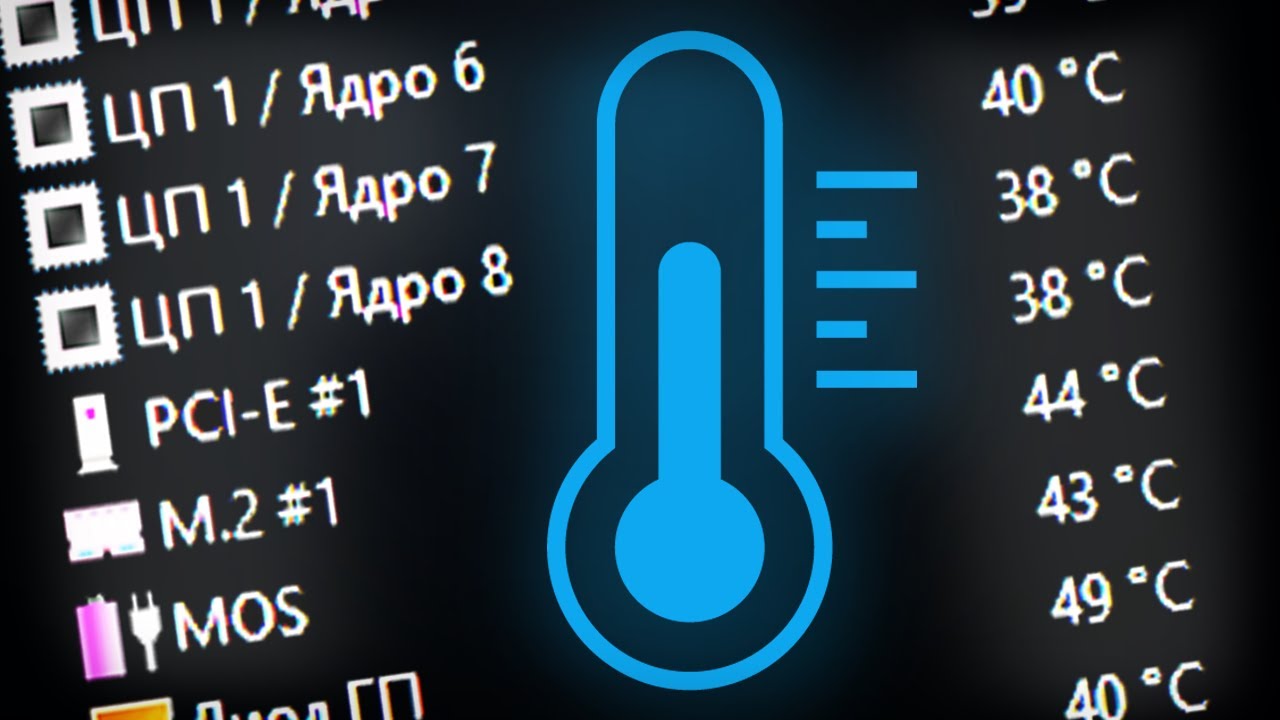
Мониторинг температуры процессора ваших серверов Windows имеет решающее значение для обеспечения их стабильности, производительности и долговечности. Благодаря Zabbix и его гибким возможностям конфигурации вы можете легко настроить мониторинг температуры процессора, получить полную информацию о состоянии сервера и принять упреждающие меры для устранения потенциальных проблем. Помните, что тщательно контролируемая температура процессора — это инвестиция в надежность и долговечность вашей ИТ-инфраструктуры.
Часто задаваемые вопросы

В1: Как часто мне следует контролировать температуру процессора?
A1: Рекомендуется регулярно контролировать температуру процессора, чтобы обеспечить быстрое обнаружение любых аномалий. Частота может варьироваться в зависимости от конкретных требований вашей системы, но мониторинг каждые 5 минут — хорошая отправная точка.
Q2: Является ли Zabbix единственным инструментом мониторинга, доступным для мониторинга температуры процессора в Windows?
A2: Нет, Zabbix — не единственный доступный инструмент. Существуют и другие инструменты мониторинга, такие как Nagios, SolarWinds и HWMonitor, которые предлагают аналогичные возможности. Однако Zabbix выделяется своим обширным набором функций и универсальностью.
В3: Может ли мониторинг температуры процессора помочь обнаружить неисправное оборудование?
A3: Да, мониторинг температуры процессора может дать представление о сбоях оборудования. Постоянно высокие или колеблющиеся температуры могут указывать на проблемы с системами охлаждения, термопастой или даже на сбой процессора.
В4: Как повысить температуру процессора, если она постоянно высокая?
A4: Если температура вашего процессора постоянно высокая, вы можете рассмотреть возможность улучшения охлаждения, оптимизировав поток воздуха внутри сервера, очистив вентиляторы и радиаторы от пыли, повторно нанеся термопасту или даже обновив решения для охлаждения.
Q5: Может ли Zabbix контролировать температуру процессора в других операционных системах, кроме Windows?
A5: Да, Zabbix — это кроссплатформенное решение для мониторинга. Он может контролировать температуру процессора в различных операционных системах, включая Linux, macOS и Windows.
